DWG FastView for Mobile的最小化中文版本手机版APK,也就是CAD看图王,能够方便地在手机上打开DWG格式文件,轻松查看各类图纸。除了查看功能外,还支持自由编辑与批注,兼容多种图纸格式,让手机看图变得简单高效!
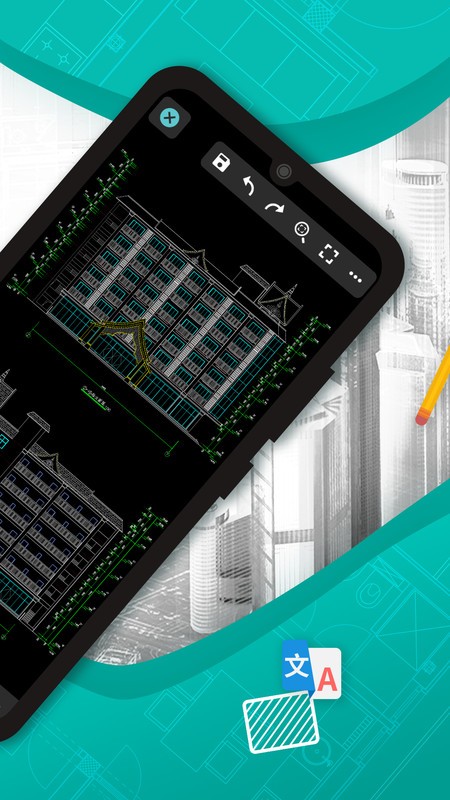
快速浏览,顺畅开启AutoCAD、浩辰CAD、天正建筑等各版本CAD图纸,全面适配天正T20V9格式;
轻松分享,支持微信、QQ、微博等社交平台,实现CAD图纸无阻碍交流;
多格式支持,可查看DWG、DXF、RVT等图纸及PDF文件,支持CAD导出PDF或PNG、JPG图片,也支持PDF转CAD;
绘图与编辑,提供新建绘制、复制删除、圆角倒角、文字查找、图块统计等功能;
高清显示,真实矢量CAD图纸展示,支持OLE对象显示,云字体库确保汉字不乱码;
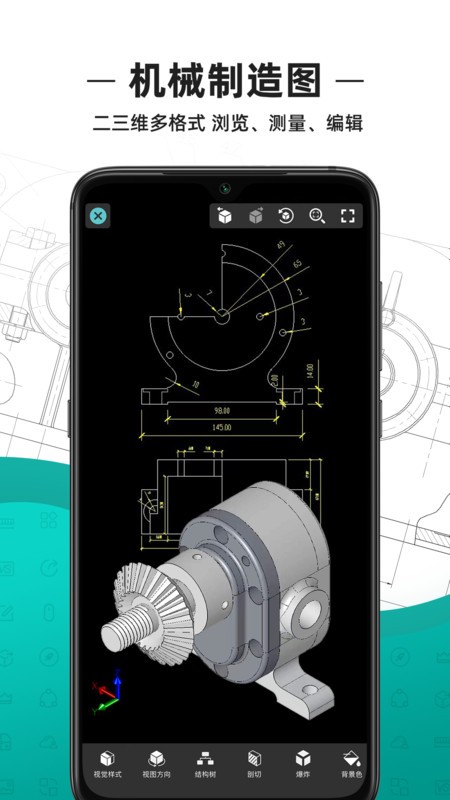
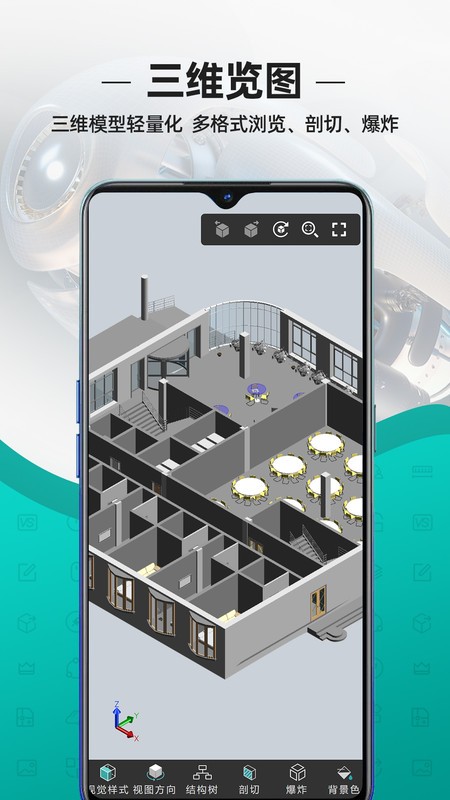
三维浏览,支持30余种三维CAD文件格式,具备模型预览、PMI、剖切、爆炸视图、结构树查看及多视角切换;
精准测量,支持二维长度、坐标、面积、连续测量,以及三维距离、圆相关测量;
协作功能,支持多人在线沟通与图纸实时同步,实现即时交流与共享管理;
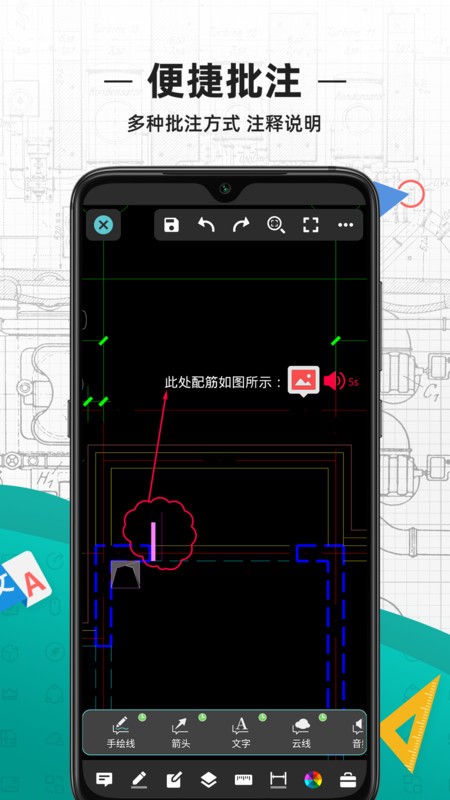
批注功能,支持语音、图片、文字、云线等多种方式,并可与他人协同处理;
一键同步,通过云端存储随时在手机、平板或电脑上访问CAD图纸;
PDF浏览便捷实用
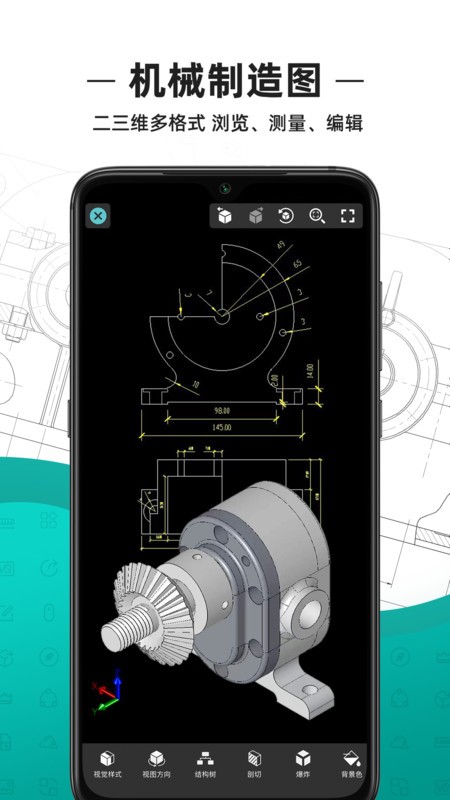
【支持多种CAD图纸类型】
DWG FastView兼容AutoCAD、浩辰、中望等所有版本的DWG文件,可在手机上直接打开并浏览微信、QQ、钉钉、企业微信中的图纸,也可直接打开本地或电脑上的文件。
【强大的文件管理功能】
DWG FastView支持收藏和自动保存最近查看的文件目录,下次打开时无需重新搜索,一键即可访问,使用更加高效便捷。
【格式转换与分享功能】
DWG FastView提供简化且灵活的工具,让用户在Android设备上轻松查看DWG文件,并支持将查看的文件导出为PDF格式进行分享。
快速且精准访问您的图纸
采用先进且易于操作的工具,用于创建、查看和编辑图形。
无文件大小限制。
与AutoCAD完全兼容。
在移动设备上实现真正的CAD操作。
支持移动、旋转、缩放、颜色调整、测量对象、记录结果、管理图层及布局。
提供高级绘图与编辑工具,如修剪、偏移、标注和文本查找。
设置坐标精度、距离和角度的显示格式。
通过双指操作缩放CAD图纸。
导入或下载带有字体和符号的CAD文件至字体文件夹,以正确显示特殊字体。
支持精确图形操作,用户可调整坐标点位置以实现精准移动。
支持2D绝对坐标、相对坐标、极坐标,以及3D球面坐标和圆柱坐标。
可绘制线条、多线、圆、弧、文本、RevCloud、矩形,并创建符号。
支持导出为PDF、BMP、JPG、PNG格式,并可自由分享。
将CAD图纸转为PDF格式,并自定义纸张尺寸、方向、颜色等参数。
支持将PDF文件转为DWG格式。
无需注册,离线可用。
只需下载DWG FastView即可立即使用,无需注册;即使没有网络连接,也能将图纸保存到本地工作区。
支持通过电子邮件、云服务或网络磁盘(如Dropbox、OneDrive、Google Drive、Box或WebDav)打开、查看、编辑并共享图纸。
轻松在2D与3D模式之间切换,3D模式包括:线框、真实感和隐藏模式,并可通过强大的图层、布局和十个不同视角进行查看。
支持查看多种3D文件格式,如RVT、SolidWorks、Creo、NX、Catia、Inventor、Solidedge等超过20种格式;
通过触摸绘图区域并滑动来旋转3D CAD图,点击屏幕可停止旋转并定位最佳视角;
通过触摸绘图区域调出放大镜,便于查看细节和截图对象。
安装并启动DWG FastView:下载并完成安装后,启动该应用程序。
创建新图纸:在DWG FastView中,点击“文件”选项卡,选择“新建”或使用快捷键Ctrl + N来创建新图纸。
绘制基本图形:在DWG FastView中,可以使用不同的绘图工具创建各种基础图形,如直线、圆形、矩形等。例如,选择“直线”工具,在图纸上点击鼠标左键并拖动以绘制直线,其他图形也可以用类似方式绘制。
编辑和修改图形:DWG FastView提供了多种编辑和修改图形的功能。可以选择图形并使用移动、旋转、缩放或镜像等工具进行编辑,还可以使用修剪、延伸、偏移等工具对图形进行调整。
添加文本和注释:在DWG FastView中,可以使用文本工具添加文本和注释。选择文本工具后,在图纸上点击鼠标左键,输入所需文本,并调整其样式和位置。
图层管理:DWG FastView使用图层来组织和管理绘图元素。可以创建、重命名、删除和调整图层顺序。通过图层面板选择或取消选择图层,可以控制绘图元素的可见性。
尺寸与标注:在DWG FastView中,可以使用尺寸和标注工具对绘图元素进行标注和测量。选择相应工具后,点击目标对象,系统将自动添加尺寸和标注信息。
导出与保存图纸:完成绘图后,可以通过“文件”选项卡选择“保存”来保存图纸,或选择“导出”将其保存为DWG、DXF等格式。

1.35G

1.35G

1.35G

1.35G

1.35G

1.35G
开心画板乐园最新版
系统工具
生活家工台软件(改名物管派)
办公学习
独秀语音包app
其它软件
法律讲堂手机版
办公学习
微工作手机版
办公学习
宝宝识汉字学拼音手机版
办公学习
仿真电路模拟器汉化版
系统工具
xfplay播放器手机版(又名影音先锋)
影音播放
火花思维课堂app
办公学习
小悦音视频转换器app
系统工具