秀米手机版是一款功能非常强大的微信公众号图文排版编辑工具,如果你觉得微信公众号自带的编辑器在视觉效果上不够吸引人,那么秀米编辑器将是一个理想的替代选择!赶快点击下载,开始体验吧!
秀米软件是专为微信公众号用户打造的一款图文编辑工具。这款手机应用具备丰富的样式和模板选择,涵盖标题、正文、图片、卡片、标题卡片以及其他六大板块,提供专业的图文排版制作功能,让文章更加精致美观。其内置了“秀制作”与“图文排版”两种模式,满足不同创作需求。
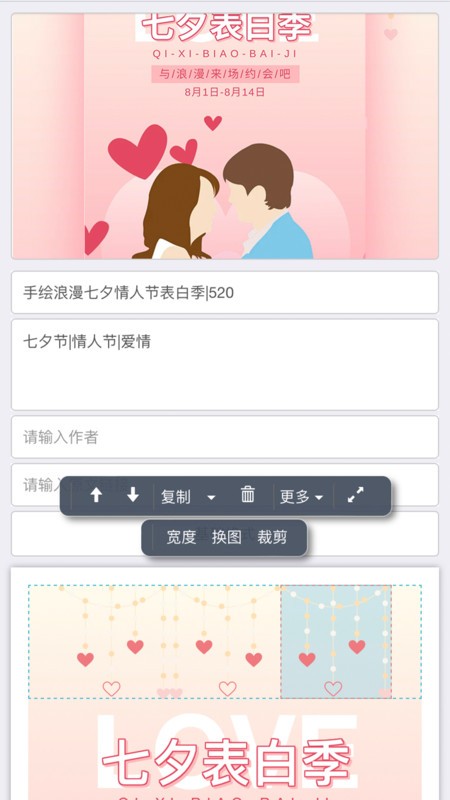
【秀米图文秀】
图文秀是一种以图文内容为核心的新型H5页面,结合长页与短页设计,支持背景音乐和动画效果。
【秀米图文排版】
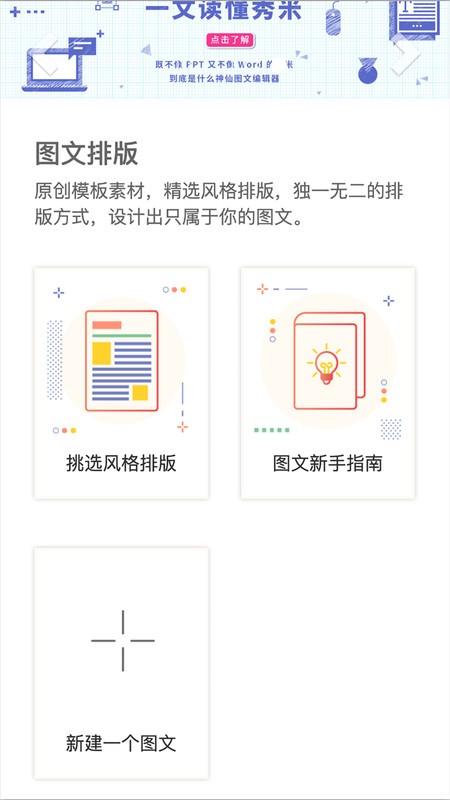
秀米图文排版是专门针对微信公众号文章优化的文本美化工具,提供原创模板素材和精选风格排版方案。
【秀米场景秀】
场景秀提供在线动态H5海报制作功能,拥有多种页面模板以及独有的组件资源,可快速创建精美的电子微刊、电子贺卡等。独特的排版方式,助你打造专属的图文作品。
1、效果
支持多种动态效果,提升内容表现力。
2、延迟
通过调整延迟时间,控制元素出现的顺序。
3、速度
可以选择匀速、快进或慢放等不同的播放节奏。
4、持续
支持长时间的视觉效果展示。
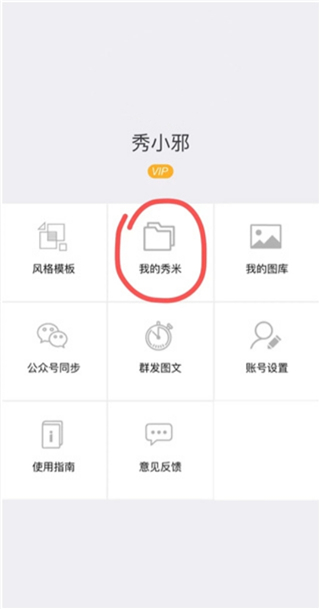
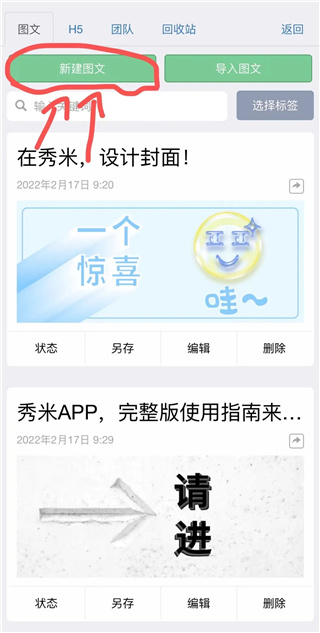
1、新建图文内容
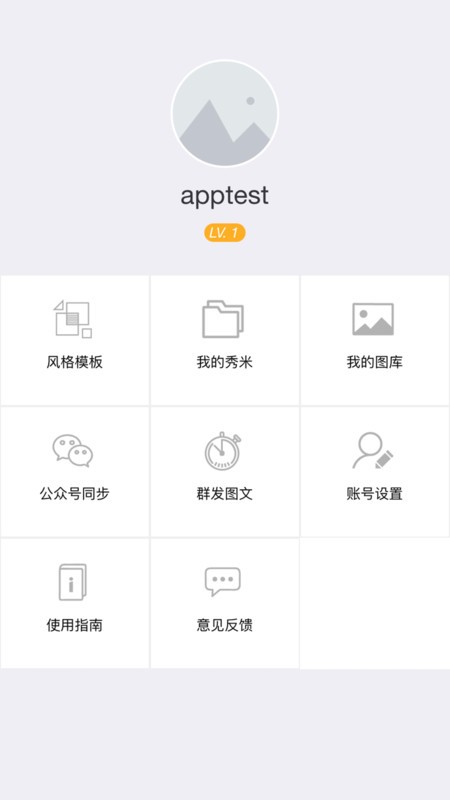
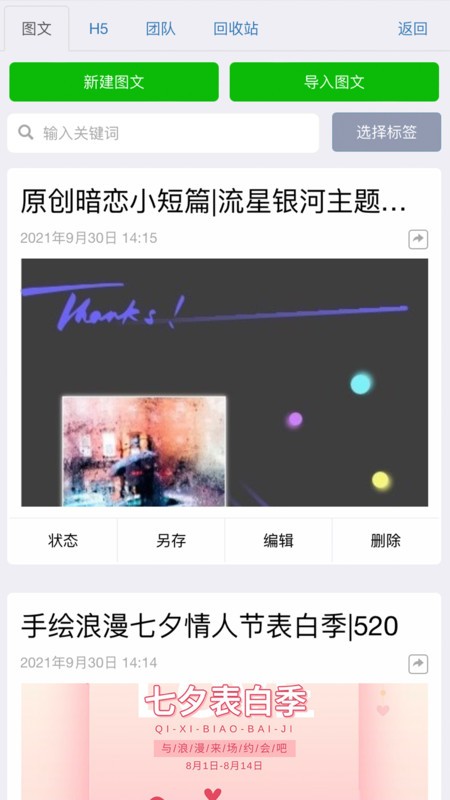
登录秀米APP后,进入“我的秀米”页面,点击顶部的绿色按钮“新建图文”,即可创建新的图文内容。
2、设置封面区域
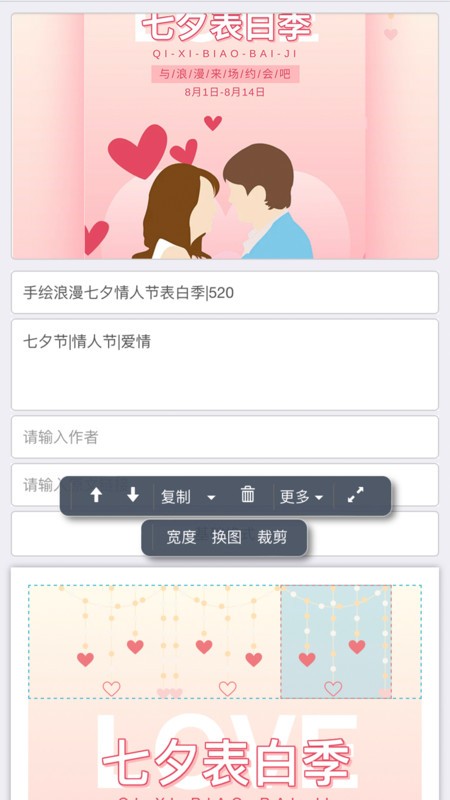
进入图文编辑界面后,依次可以进行封面图、标题、摘要、作者、原文链接、基础格式及正文编辑区域的设置。
3、设置封面图
在APP中,所有操作都可以通过手指完成。点击封面图位置,会弹出秀米图库,选择一张图片即可设置为封面。
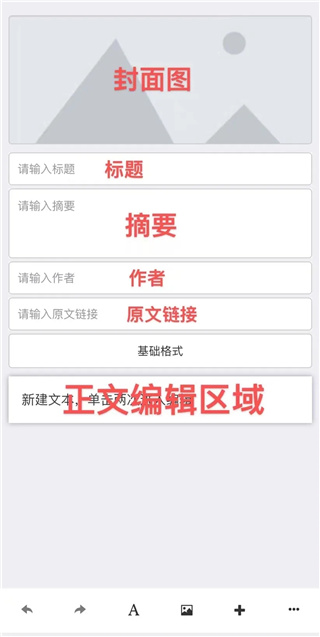
此外,也可以从手机相册中选取图片作为封面图。
4、填写标题、摘要等基本信息
设置好封面图后,可以输入标题、摘要、作者、原文链接等内容,便于后续管理。
只需点击输入框,便可像聊天一样直接输入文字。

基本设置完成后,就可以进入正文排版环节了。
5、设置全文基础格式
首先需要设定整体的格式,避免逐段重复设置。点击正文编辑区前的“基础格式”,弹出窗口中可手动输入数值,包括字体大小、字体类型、行间距、字间距、段落间距、左右边距以及文字颜色等。
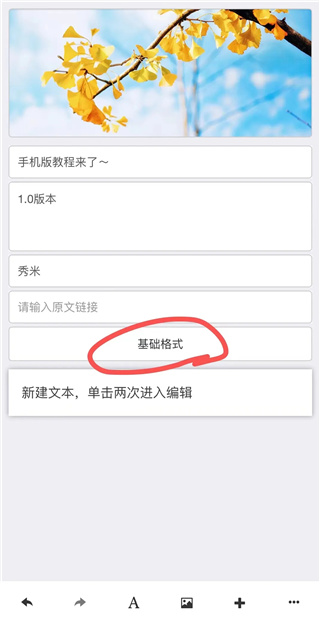
完成基础格式设置后,就可以开始正文内容的编辑工作了。
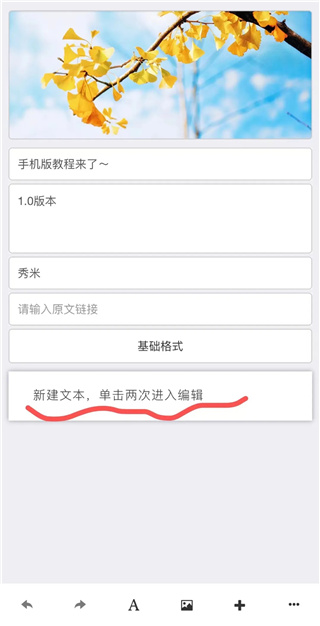
6、添加正文文字、图片或模板等
目前APP不支持直接导入Word文档,但可以通过复制粘贴或直接输入文字来完成内容录入。对于文字或图片内容,可以选择先插入模板再替换内容,或者使用变换组件功能进行调整。
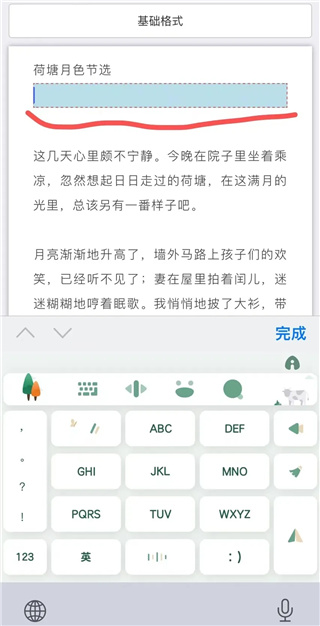
7、添加文字内容
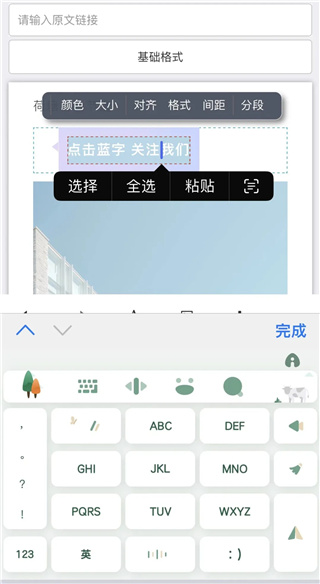
双击正文编辑区域的默认文字,进入编辑模式,删除原有内容后,可以直接输入文字或粘贴已复制的文字。
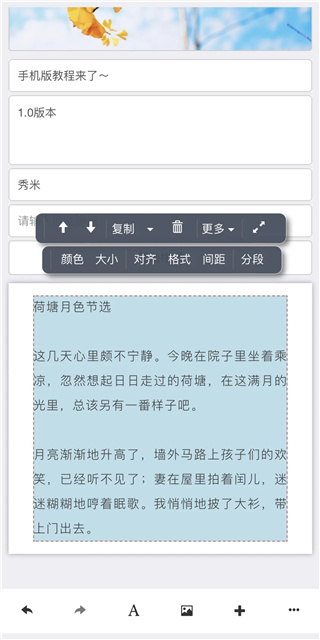
选中文字后,可以看到它们被包含在一个蓝色框内,这表示这是一个文字组件。
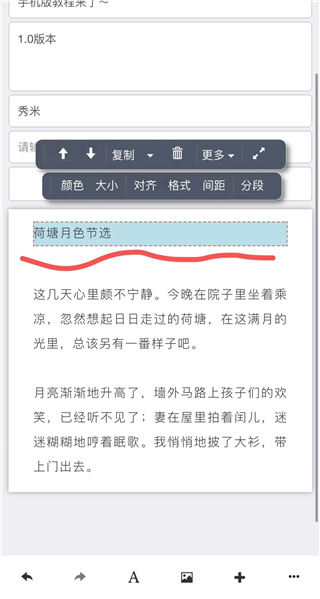
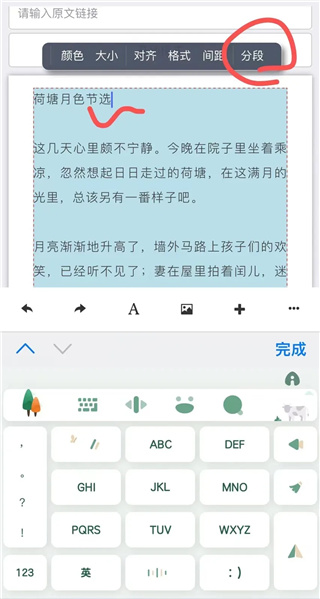
如果希望将一个文字组件拆分为两个,可以点击光标位置,然后在工具栏中选择“分段”,该组件就会被分成两个独立的文字组件。
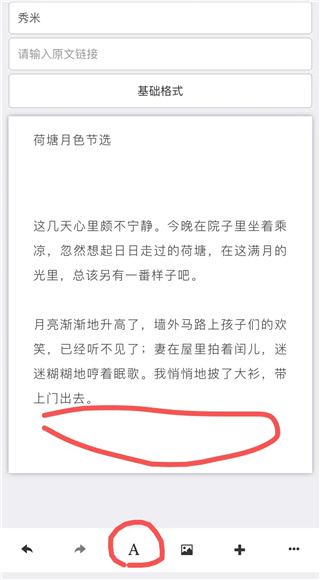
当未选中任何组件时,点击底部“A”图标,可以在正文末尾添加一个新的文字组件。
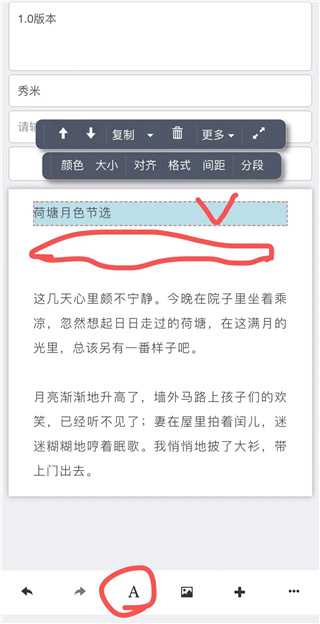
若已选中某个组件,再次点击“A”图标,则新组件会插入到当前选中的组件之后。
点击空白文字组件后,即可输入文字。
8、添加图片
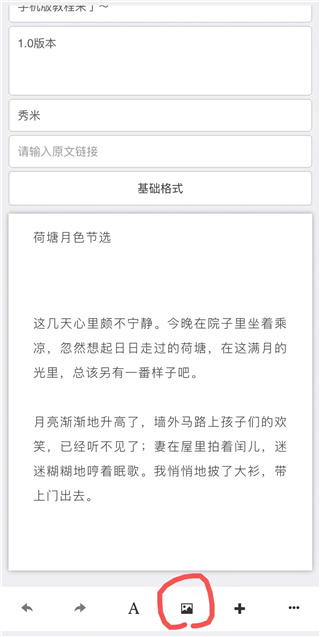
点击底部的图片图标,可以从秀米图库或手机相册中选择图片并添加到编辑区域。
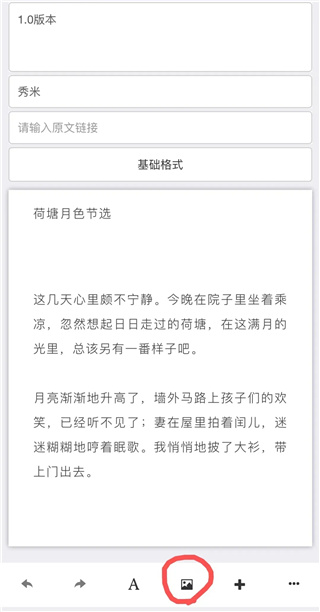
如果没有选中任何组件,图片会被添加到正文末尾;如果已经选中某个组件,图片则会插入到该组件之后。
9、添加模板
点击底部的“+”号,可打开秀米系统模板库、样刊模板以及收藏的模板。
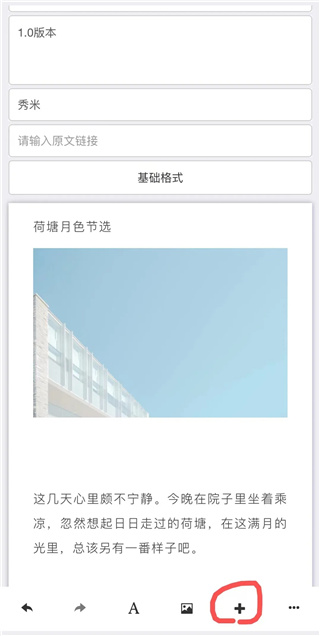
找到喜欢的模板后,点击即可将其添加至正文编辑区域。
若未选中任何组件,模板将被添加至正文末尾;若已选中某个组件,模板则会插入到该组件之后。
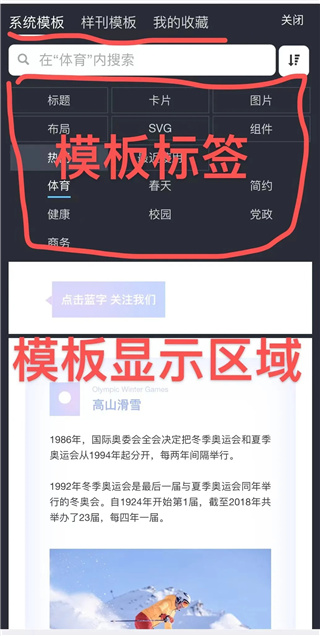
为文字或图片设置模板有两种方式:
① 先将模板添加到编辑区域,再替换其中的文字或图片内容。
② 先输入文字或图片内容,再使用“变换组件”功能进行调整。
10、添加模板后替换内容
模板添加完成后,点击其中的文字即可进行编辑和替换。
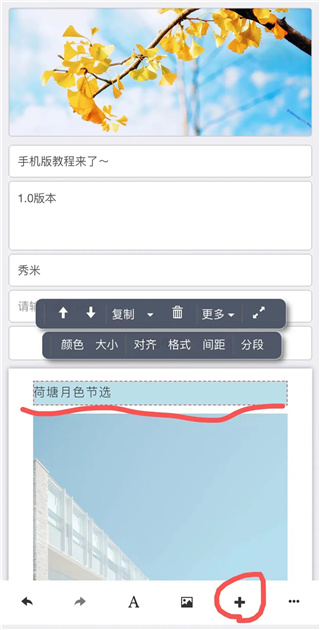
点击图片后,选择工具条上的“换图”,可以从秀米图库或手机相册中选择新的图片进行替换。
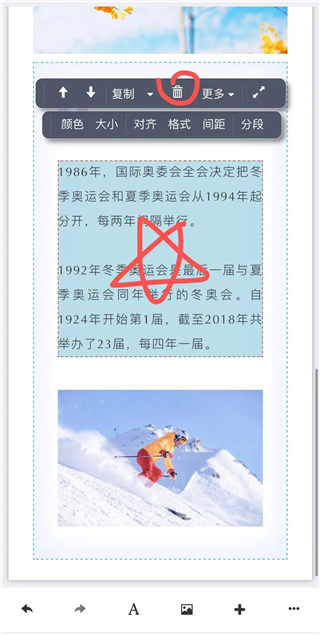
如需删除某个组件内容,选中该组件后点击工具条上的“删除”图标即可。
11、选中内容,变换组件
选中需要应用模板的内容所在的组件,点击工具栏中的“更多”选项,选择“变换组件”,跳转至系统模板库中,选择结构相似的模板后点击应用。
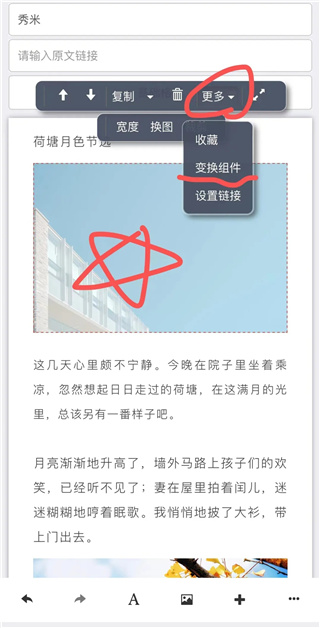
使用“变换组件”时需要注意,尽量选择内容结构相近的模板。
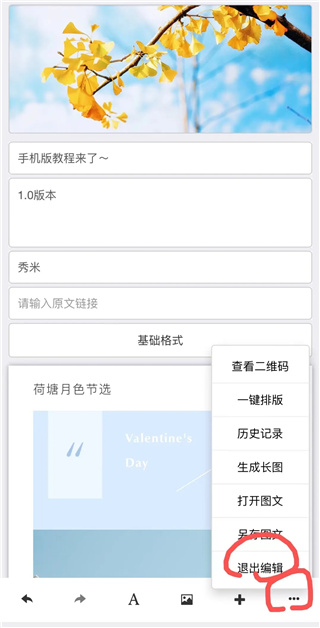
所有内容编辑完成后,点击右下角“···”中的“退出编辑”,即可返回“我的秀米”页面。
- 优化了用户体验
- 修复了已知问题
- 提升了软件稳定性

1.90G

1.90G

1.90G

1.90G

1.78G

22.8M

4.8M

7.3M

39.8M

6.5M

27.3M
开心画板乐园最新版
系统工具
生活家工台软件(改名物管派)
办公学习
独秀语音包app
其它软件
法律讲堂手机版
办公学习
微工作手机版
办公学习
宝宝识汉字学拼音手机版
办公学习
仿真电路模拟器汉化版
系统工具
xfplay播放器手机版(又名影音先锋)
影音播放
火花思维课堂app
办公学习
小悦音视频转换器app
系统工具