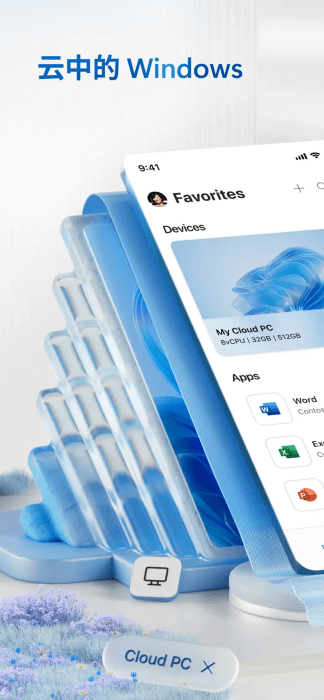
微软推出的Windows App Mobile安卓版本是一款用于远程操控设备的工具,用户可以在任何设备上访问自己的电脑系统,取代了传统的远程桌面功能,让用户更便捷地享受云端访问体验。该应用支持多显示器显示,无论是在工作还是学习中都能派上用场,是办公效率提升的好助手,欢迎来此了解详情!
Windows App Mobile最新版本是一款跨平台的远程桌面应用程序,能够安全地将用户连接至Windows 365、Azure虚拟桌面、远程PC等,为用户提供一致性的云端访问体验;此外,该应用还具备可自定义主屏幕、多显示器支持以及USB重定向等功能;高级的安全机制(包括多因素身份验证和单点登录)确保用户可以无缝接入云资源,实现随时随地的工作需求。
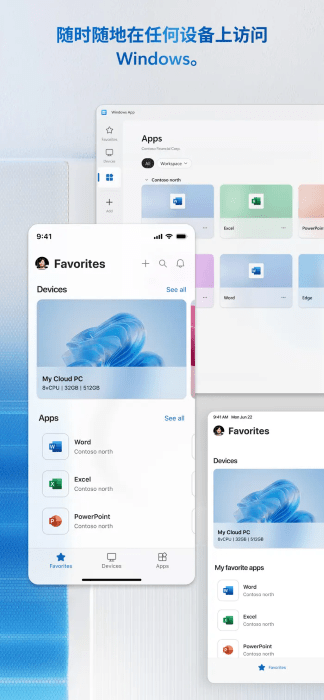
1、云端桌面访问
兼容Windows 365、Azure虚拟桌面、DevBox等多种云端服务,随时访问您的云端工作环境。
2、远程桌面连接
无论身处何地,均可连接到您的Windows电脑或服务器,操作如同亲临现场般流畅自如。
3、外接显示器连接
将手机连接至外部显示器,带来更大的显示空间与更舒适的使用体验。
4、远程应用管理
可独立控制远程Windows上的应用程序,如Office、IDM等,体验接近本地应用的顺畅操作。
1、如何在手机上安装Windows App Mobile?
答:您可在Google Play商店搜索“WindowsAppMobile”下载官方应用,安装后按照提示完成相关设置步骤,如登录Microsoft账户,即可开始使用。
2、使用Windows App Mobile连接远程电脑需要哪些条件?
答:要成功连接远程电脑,需确保远程电脑已安装并配置好Remote Desktop服务,同时手机与远程电脑均需联网。对于企业用户,可能还需要管理员提供的连接信息和权限。
3、如何添加和管理远程电脑连接?
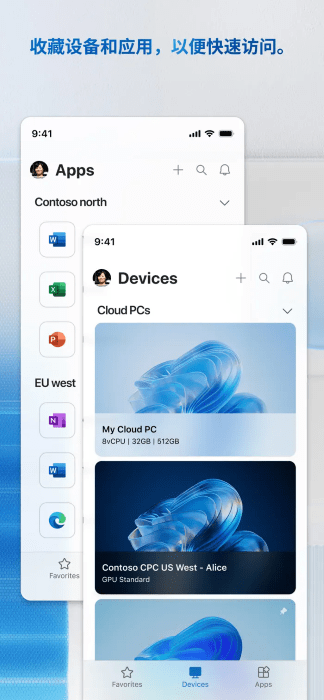
答:打开Windows App Mobile后,进入“连接中心”,在此可以添加新的远程电脑连接,只需输入电脑名称或IP地址及登录凭证,已添加的连接可设为收藏,便于快速访问。
4、如何在手机上实现远程控制电脑的功能?
答:连接至远程电脑后,手机屏幕会显示远程电脑的桌面,您可通过触摸屏模拟鼠标操作,使用物理按键或屏幕键盘输入文字,还可以通过手势操作实现放大缩小、滚动等动作。
5、是否可以将手机作为外部显示器使用?
答:是的,Windows App Mobile支持将手机作为扩展显示器使用,在连接设置中开启“将设备用作第二显示器”选项后,手机即可成为电脑的额外显示区域,特别适合演示文稿或扩展工作空间。
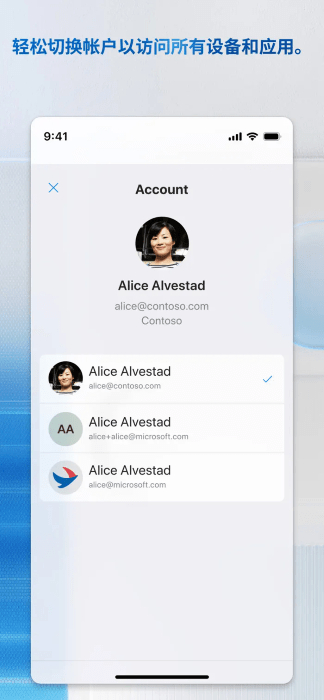
6、如何在不同账户间切换?
答:如果您需要在多个Microsoft账户之间切换,可在Windows App Mobile中点击右上角的账户图标,选择“添加账户”以添加新的登录信息,之后可在账户列表中轻松切换,以便访问不同的远程资源或服务。

134.3M

33.7M

47.0M

57.9M

47.0M

65.6M
开心画板乐园最新版
系统工具
生活家工台软件(改名物管派)
办公学习
独秀语音包app
其它软件
微工作手机版
办公学习
仿真电路模拟器汉化版
系统工具
绘画涂鸦宝手机版
系统工具
乐创业app
办公学习
作业帮喵喵机app官方版
办公学习
护师护士多练题库app
办公学习
护士执业资格智题库app
办公学习