xprinter打印机软件能够轻松实现与打印机的连接,让您在手机上即可完成操作,拥有丰富的格式和模板供您自由挑选,即便是新手也能迅速上手,使用过程非常便捷,能有效提升您的工作效率,有需要的朋友不妨下载体验一下!
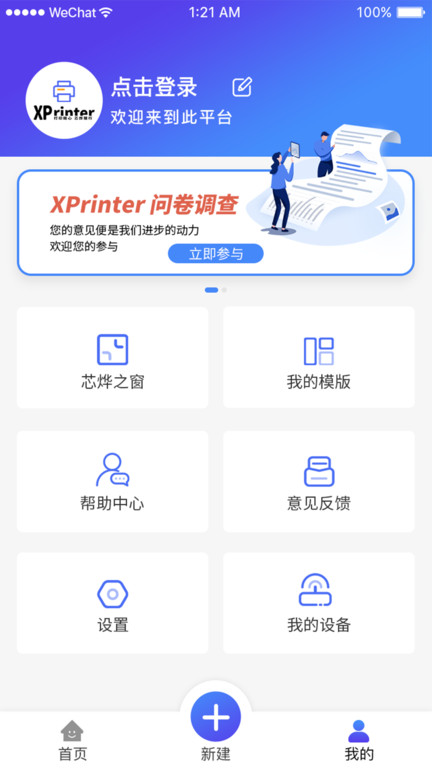
该应用能够让用户通过手机连接打印机,并对打印机进行远程控制。支持多种连接方式,操作流程简单明了。您可以自由选择模板来源,查看模板内容,进行编辑并快速保存,适合有相关需求的用户下载使用。
1、在线编辑模板,为您的办公带来更大的便利;
2、一键生成文档资料,便于快速保存并随时打印;
3、可对标签进行整理,实时查看模板的应用情况及操作方法;
4、支持快速删除或清除编辑内容,及时掌握数据变化情况;
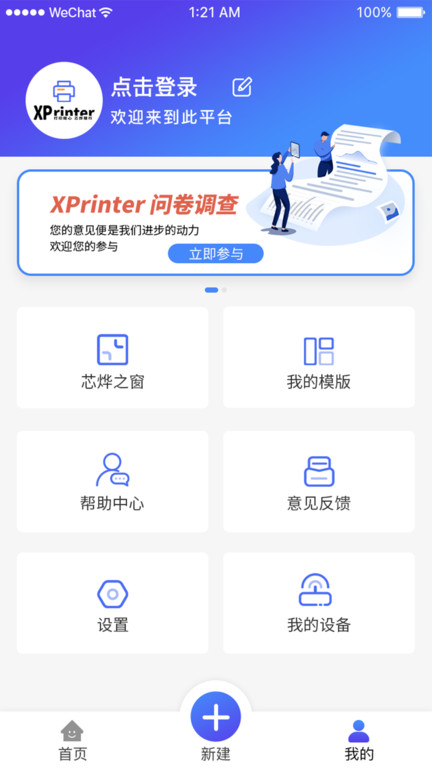
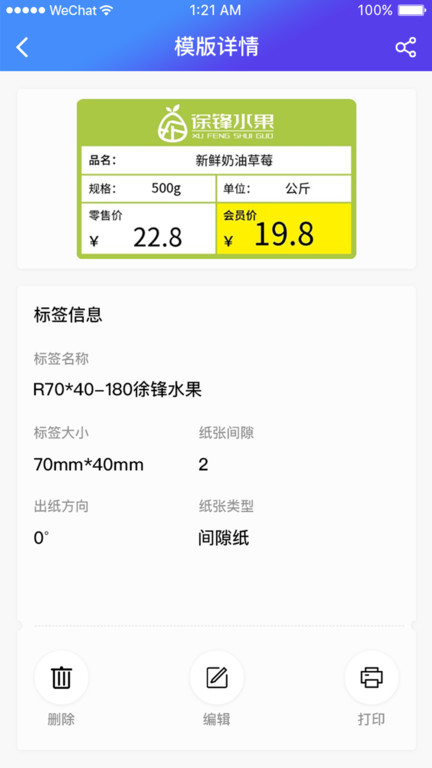
1、可在线浏览模板内容,进入查看页面;
2、模板资源丰富,包含内置的优质模板以及云端模板;
3、根据个人需求选择合适的类型,快速进行编辑处理;
4、可以在线查看模板提供的信息,直接进入浏览界面;
1、支持创建新内容,进行编辑和分类,可添加标签名称;
2、具备多种元素编辑功能:包括一维码、二维码、线条、文字、矩形、图片、表格等;
3、依据个人需求选择对应类型,实现快速编辑;
4、支持智能识别功能:如语音识别、图像识别、扫码识别等,兼容票据打印机和标签打印机。
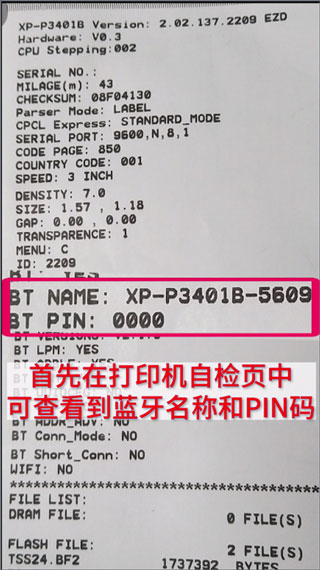
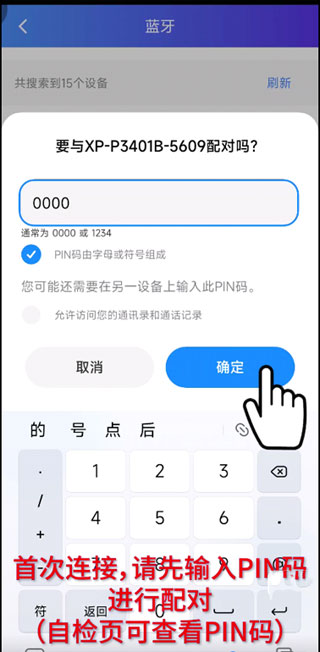
1、首先在打印机自检页面中查找蓝牙名称和PIN码。
2、打开应用程序并进入首页,点击右上角的“未连接”按钮。
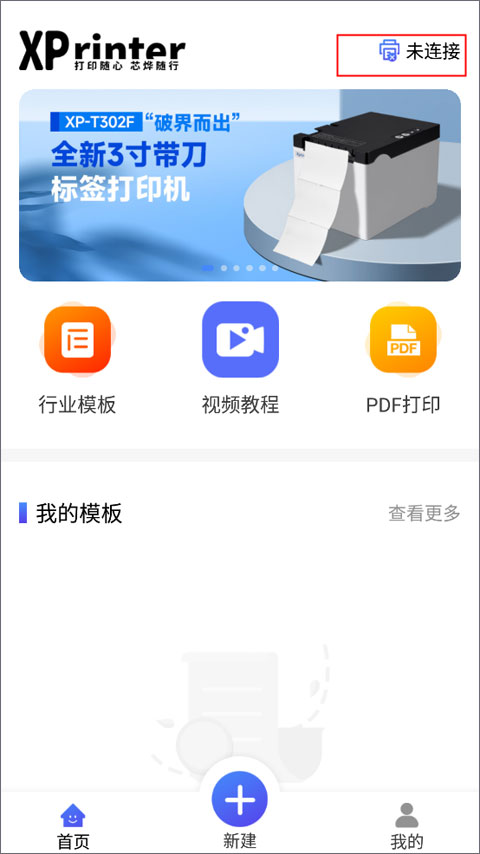
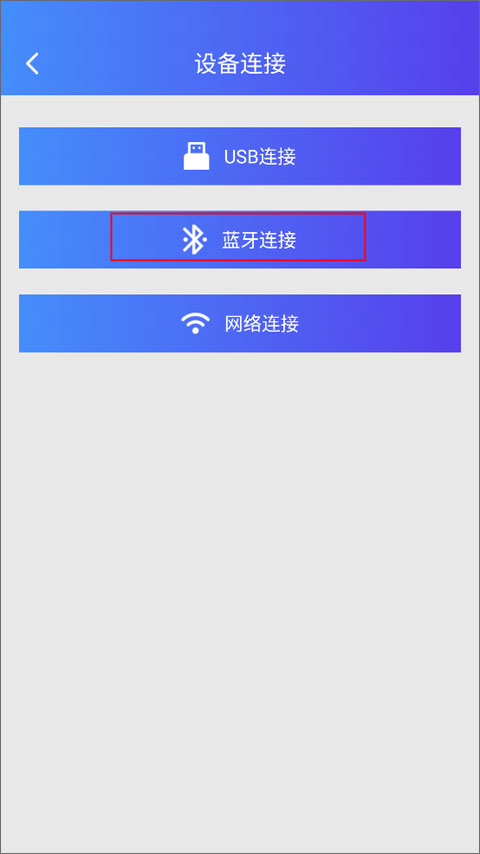
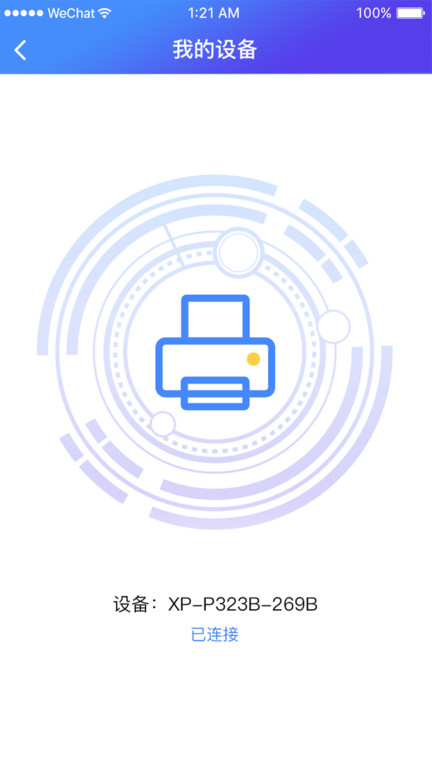
3、提供USB、蓝牙和网络三种连接方式,选择蓝牙进行连接。
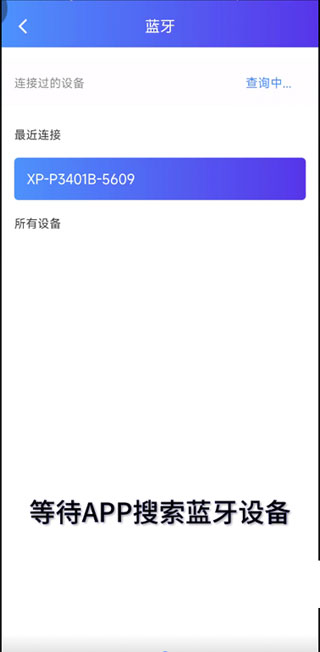
4、开启蓝牙功能后,等待APP搜索可用设备。
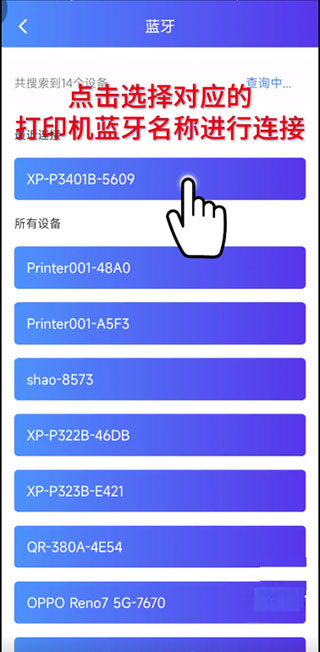
5、从列表中选择对应的打印机蓝牙名称以建立连接。
6、首次连接时需输入PIN码以完成配对,输入后点击确认即可。
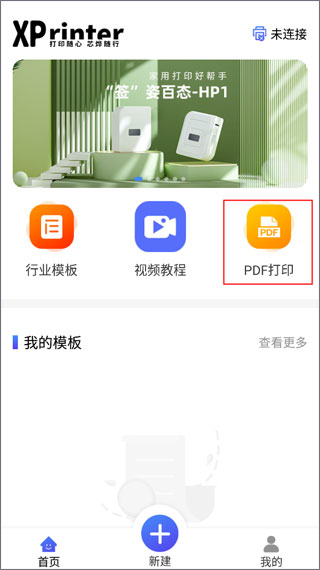
1、安装好软件后,如何打印PDF文件?在【首页】中找到并点击“PDF打印”选项。
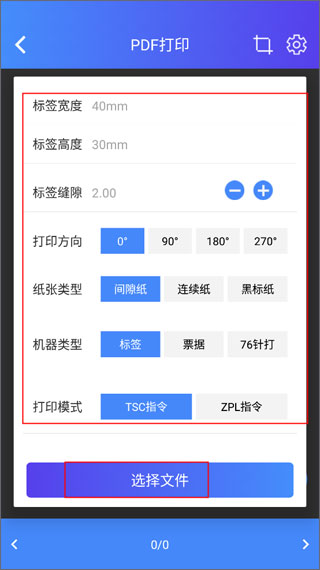
2、设置标签参数,如宽度、打印方向、纸张类型等,然后选择文件。
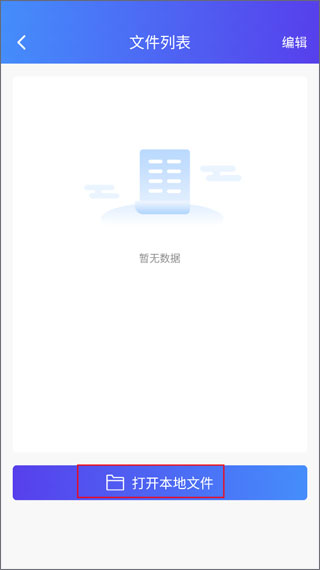
3、如果当前文件列表中没有PDF文件,可以打开本地存储,允许应用访问存储空间。
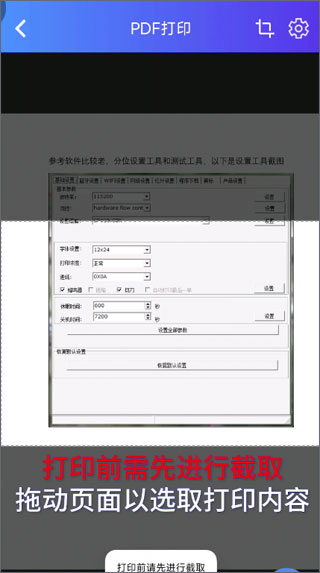
4、在选择打印文件之前,需先进行内容截取,拖动页面以选定打印区域。
5、可以调整图片打印效果,包括原始色彩、黑白双色、半色调等模式。
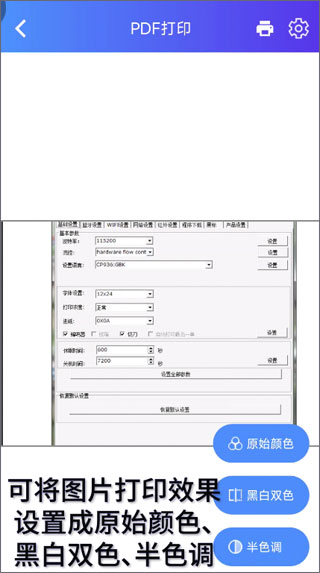
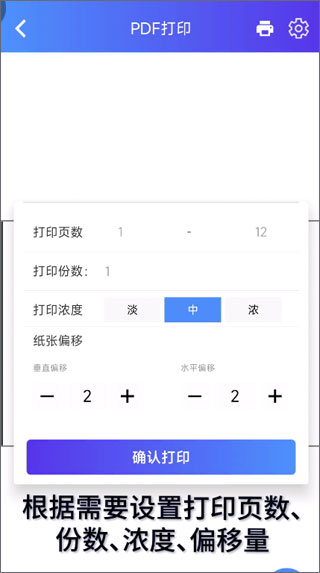
6、最后根据实际需要设定打印页数、份数、浓度和偏移量,确认后即可开始打印。
1、如何打印自检页?
对于无显示屏的设备,按住走纸键开机,约两秒后,状态灯闪烁一次后松开走纸键即可打印自检页;带有显示屏的设备,点击设置键,选择打印自检页,确认后即可打印。
2、xprinter打印机app无法连接打印机怎么办?
(1)尝试重启打印机和应用程序后重新连接;
(2)如果已连接蓝牙,请断开后再尝试连接。
3、为什么打印内容出现乱码?
请确认打印机当前处于标签模式还是票据模式,在模板设置中选择相应的纸张类型,标签模式适用于间隙纸,票据模式适用于连续纸。
4、为什么打印内容为空白?
请检查纸张是否为热敏材质,或者确认打印面是否安装正确。
5、app显示打印成功,但打印机无反应怎么办?
请确认蓝牙连接是否正常,可通过打印自检页获取打印机的MAC地址后四位,与APP右上角已连接设备的后四位进行比对。
1. 新增另存功能
2. 支持Excel文件搜索
开心画板乐园最新版
系统工具
生活家工台软件(改名物管派)
办公学习
独秀语音包app
其它软件
法律讲堂手机版
办公学习
青桐智盒智慧公证平台
系统工具
好好玩玩音乐app
办公学习
滴答配音官方版
系统工具
超课趣味数学app
办公学习
山东和校园手机版
办公学习
微工作手机版
办公学习