Adobe Photoshop Express 的中文版本即是正版 Photoshop 软件的移动版,想必大家对 Photoshop 都有较为深入的了解。这款软件拥有强大的图像美化功能,能够应对各种类型的图片,无论是修饰、添加元素还是进行修改,都能轻松完成,是一款非常强大且实用的工具。如今的移动端 Photoshop 虽然在功能上可能尚未完全与桌面版媲美,但凭借其强大的基础功能,依然表现出色。还有更多有趣的玩法等待你去探索,有兴趣的朋友不妨下载体验一下!
Adobe Photoshop 移动端支持拍摄、编辑和分享,让照片在指尖焕发神奇魅力。随时随地编辑图片,带来前所未有的乐趣。只需轻轻一点,即可通过自动修复和滤镜功能为您的照片增添色彩。展现完美画面,分享后将成为朋友们关注的焦点。
Photoshop 移动版是一款功能极为强大的图像处理软件,也被广为人知为“Photoshop Express”。即便是初学者也能快速上手,其基本修图工具操作简单易懂,例如:自动修复、支持 RAW 格式、支持 TIFF 格式、去除瑕疵、制作艺术拼贴画、颜色增强等。只要细心处理,就能轻松完成。该版本与桌面版功能相似,内置了强大的图像编辑器,用户只需导入照片便可开始编辑。不仅提供旋转、裁剪、填充、文字添加等基础操作,还包含魔棒、切片、吸管、污点修复、画笔、橡皮擦、钢笔等实用工具,全面帮助用户高效创作出优秀的作品。
基础功能:裁剪、调整、旋转和翻转照片。去除红眼和宠物眼。
自动优化:一键调节对比度、亮度和白平衡。
消除斑点:一键去除照片中的斑点、污渍和灰尘。
色彩调整:滑动控制可以校正清晰度、对比度、曝光度、高光、阴影、色温、色调、锐化和噪点。
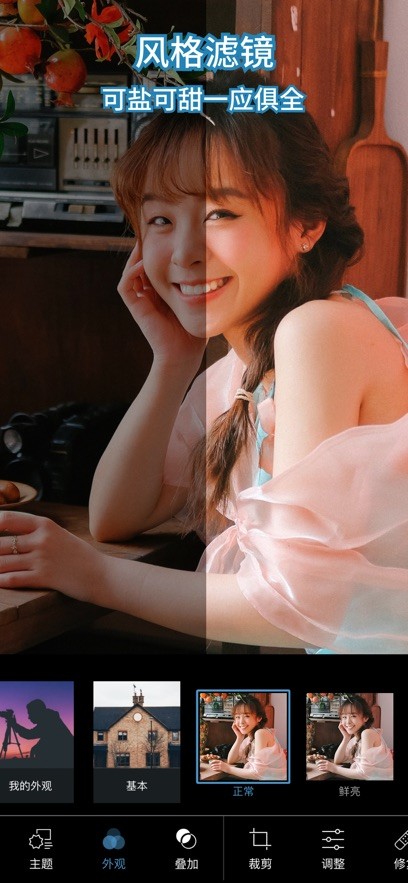
一键应用滤镜或风格:提供超过 20 种引人注目的效果!还可以调节效果强度。
自定义风格:创建并保存自己的专属风格。
图像渲染引擎:提升性能,可处理大尺寸文件,如全景照片。
边框功能:提供 15 种边框和相框,让您的照片独具个性。尽情表达,大胆展示!
原始格式支持:支持导入和编辑原始格式的照片。
分享功能:轻松将作品分享至各类社交平台,如 Facebook、Twitter、Tumblr 等。
登录 Adobe ID 后可使用高级功能:
降噪处理:最大程度减少夜景或其他低光照片中的噪点和杂质。
除雾功能:降低照片中的雾霾效果。
选择并编辑照片
打开应用程序,选择您需要处理的照片。首屏显示的是设备中存储的照片。
或者,您可以直接从应用中打开照片并进行编辑。若要查看并选择照片,请在主界面点击“所有照片”,然后点击图标。
利用多种调整和修正选项,打造最吸引眼球的照片。从您的设备或 Creative Cloud 中选择任意照片,立即开始编辑。
自动优化照片
使用“自动优化”功能,可自动调整曝光、对比度、高光、阴影、白色、黑色、色温、色调、饱和度和清晰度。要应用“自动优化”,请点击顶部面板上的相应按钮。
您可以让 Photoshop Express 在每次打开照片时自动执行“自动优化”。若要开启此功能,请在“偏好设置”中取消禁用自动优化。
应用风格效果
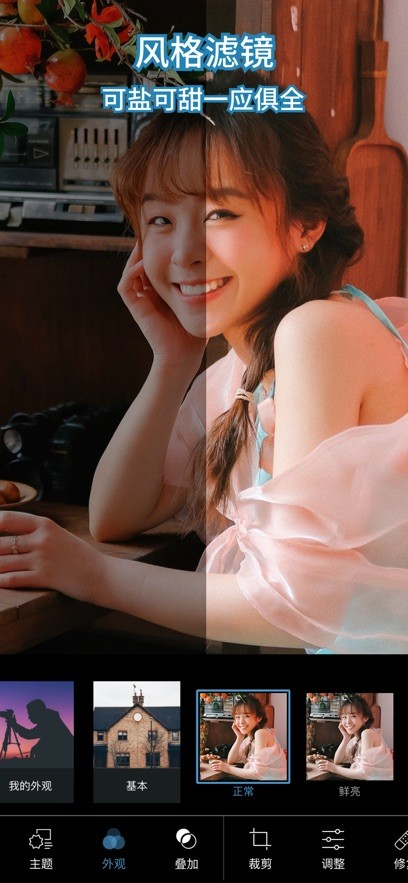
Photoshop Express 提供多种“风格”即时滤镜,您可以从中挑选所需的效果,并调节其强度。选择您想要的应用效果,使用滑块调整强度。
创建并保存自定义风格。要创建自定义滤镜,请在风格面板中点击“添加”,输入名称,然后点击“保存”。
应用混合效果
Photoshop Express 为照片提供丰富的混合效果,如漏光、雨滴、纸张、星空和水彩等。您可以应用创意纹理和叠加效果,使普通图像变得生动而独特。
要应用混合效果,请按以下步骤操作:
选择图像
点击“混合”图标
移动滑块以调整不透明度

Photoshop Express 中的混合效果
裁剪、旋转和调整照片
编辑照片的第一步是确定照片的尺寸。点击裁剪、调整、旋转和翻转照片。这一功能可以帮助用户根据任何社交媒体平台的要求,选择照片的宽高比或自定义尺寸。照片可自由旋转,通过四个选项来纠正透视。
设置照片的宽高比
您也可以裁剪照片以设置特定的宽高比,例如可调大小、原始设备、1:1 等。要设置照片的宽高比:
选择图像
点击图标。
在面板中选择各种选项以调整图像
拖动边缘进行裁剪并设置宽高比
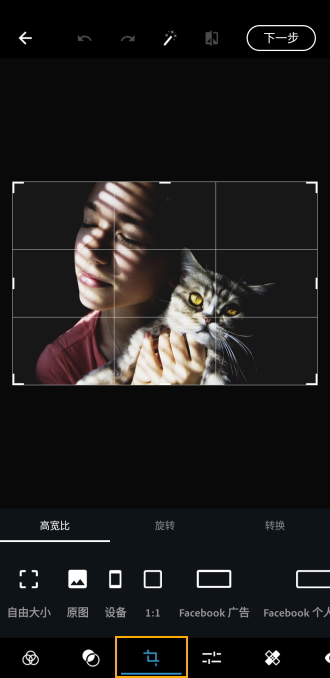
设置照片的宽高比
旋转照片
您可以使用 Photoshop Express 提供的“旋转”选项卡,旋转、拉伸和翻转照片。也可以水平或垂直地翻转照片。
调整照片
Photoshop Express 提供四种透视校正选项 - 垂直、水平、全自动和平衡自动模式。若要修复照片中的透视问题:
选择“裁剪”工具
点击“调整”
使用滑块或“自动”选项修复照片中的透视问题
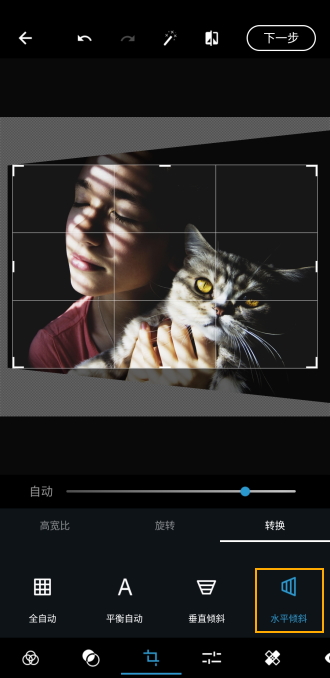
Photoshop Express 中的水平斜切
调整照片尺寸
“调整图像尺寸”选项会将照片缩放到指定的长度边,保持照片当前的比例。缩放会应用于已导出/保存和共享的照片。
若要在 Android 系统中调整照片尺寸,选择“裁剪”工具 > “可调大小” > “自定义”。
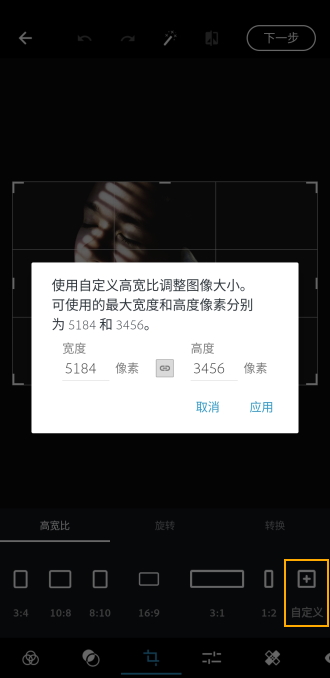
调整照片尺寸
添加文本
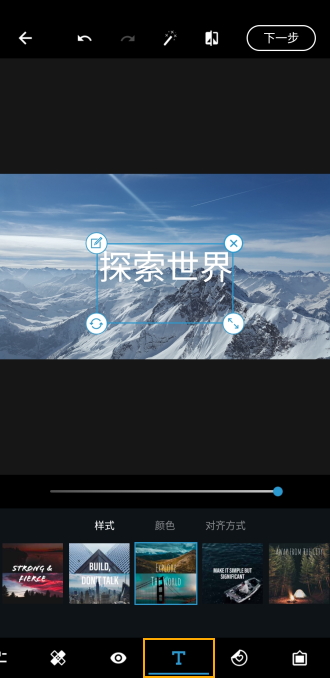
若要通过 Photoshop Express 添加文本,可以从文本选项列表中选择“文本样式”。您可以选择自己的文本或使用面板上的文本模板。通过向照片和拼贴画添加文本样式,创造 meme 和海报。
为照片添加文本的步骤:
选择您喜欢的文本样式
点击面板上的文本,输入您想使用的文字
您可以更改文本的字体、颜色和对齐方式
使用滑块调整文本的透明度
校正红眼
点击一键校正红眼和宠物眼。
添加边框
点击可为照片添加边框。
去除瑕疵
点击“去除瑕疵”图标即可一键去除照片中的污点、灰尘和杂物。
如果您未获得理想效果,可重新点击以查看每次点击的结果。
运用其他调整选项来提升照片质量
您可以使用以下调整选项来提升照片质量:
色调:可用于向照片中添加绿色和品红色调。
自然饱和度:可用于提升较低饱和度的颜色,对饱和度较高的颜色影响较小。调整滑块可提亮照片中的颜色,且不让其过于刺目。
饱和度:调整滑块可均匀提高照片中所有颜色的饱和度,提亮照片中的颜色。
清晰度:可通过增加局部对比度调整滑块,从而增加图像深度。这可呈现照片的细节和纹理。
除雾:可移除照片中的大气雾霾。调整滑块,可以移除或增强照片中的雾霾。
曝光度:拍摄时的光线强度。您可以调整滑块来调整照片的明暗。
对比度:照片中明暗区域之间的亮度差异。增大滑块值可以增强明暗区域之间的亮度差异,从而突出照片效果。
高光:照片中最亮的部分。您可以调整滑块以控制高光细节。滑块的值越低,高光细节越丰富。
阴影:照片中最暗的部分。您可以调整阴影滑块以调控阴影细节。滑块的值越高,阴影细节越丰富。
白色控件:控制照片中最亮的区域,比“高光”具有更宽的色调范围。调整滑块可更改照片的整体亮度以及白色部分。
黑色控件:可用于控制照片中最暗的区域,比“阴影”具有更宽的色调和效果范围。
色温:可让照片看起来温暖明亮或冷酷清爽。
锐化:可增强特定像素间的对比度。调整滑块让照片看起来清晰动人。
降低明度噪点:明度噪点会干扰彩色像素的亮度。调整滑块来修复这种类型的噪点。
降低色彩噪点:当单色中出现多种彩色像素时,就会产生色彩噪点。调整滑块来修复这种类型的噪点。
添加水印
您可以在 Photoshop Express 中将所需的图像或文本作为水印添加到照片。若要添加水印:
选择“应用程序设置” > “首选项” > “添加水印”
若要添加您选择的照片,请点击“添加图像”,然后选择要添加为水印的照片
若要添加文本,请点击“添加文本”,然后选择要添加为水印的文本
您可以使用滑块调整水印的透明度
PhotoshopExpress 中的水印
若要禁用或删除所有照片的水印,您可在“应用程序设置” > “偏好设置”中删除已添加为水印的自定义图像或文本。
在照片上应用“模糊”效果
在 Photoshop Express 中,您可以在“选择工具”面板中找到“模糊”。
您可以选择两种模糊选项:
径向模糊:对照片中的特定区域进行模糊处理
全模糊:对整个照片进行模糊处理
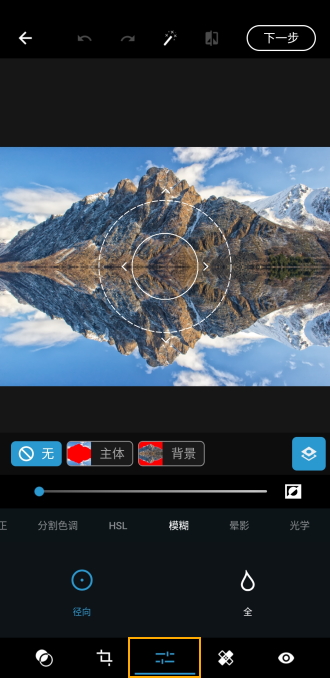
在 Photoshop Express 中应用模糊效果
若要应用径向模糊,请遵循以下步骤:
将圆形蒙版移动到所需的区域。调整圆圈,对照片中所需的区域应用无模糊、羽化和模糊。
移动滑块以调整“模糊”强度。您也可以使用开关更改照片中的模糊区域。
若要应用全模糊,请遵循以下步骤:
点击“全模糊”选项
移动滑块以调整“模糊”强度
Photoshop Express 由 Adobe 公司负责运营,该公司以其出色的 Photoshop 系列产品闻名。
Photoshop Express 支持以下文件格式:
照片:JPG、PNG
原始文件:arw (SONY)、cr2 (CANON)、crw (CANON)、dng、erf (EPSON)、raf (FUJI)、3fr & fff (HASSELBLAD)、dcr (KODAK)、mrw (KONICA)、mos (LEAF)、rwl (LEICA)、nef & nrw (NIKON)、orf (OLYMPUS)、rw2 (PANASONIC)、pef (PENTAX)、srw (SAMSUNG)
我们努力支持大多数相机制造商最新型号的原始文件,但无法保证全面兼容。
水印尺寸调整 – 可完全控制图像上水印的大小。要求很高的功能,谦卑地交付!
增强的小插图 – 通过精确控制圆度和羽毛,为照片提供生动的小插图效果。
新内容 – 应用程序中已新增外观和文本样式。
错误修复与崩溃修复,确保流畅体验。



115.2M

115.2M

115.2M

115.2M

115.2M

115.2M
the nga show app
办公学习
照片恢复宝app(更名极速数据恢复大师)
系统工具
扫描帮手软件
系统工具
python编译器手机版(python compiler)
系统工具
简黑时钟最新版
系统工具
小学英语角官方版
办公学习
加材购物商城app
办公学习
幻影云手机官方版
系统工具
围棋数目教学软件
办公学习
一汽专家助手2024版
办公学习