movetoios安卓版是一款专为需要将安卓系统数据迁移至iOS系统的用户量身打造的工具。借助便捷的Wi-Fi热点功能,可迅速将各类数据传输至新的苹果设备上。苹果官方推荐使用,操作更加简便高效,有需求的用户不妨下载体验一下!
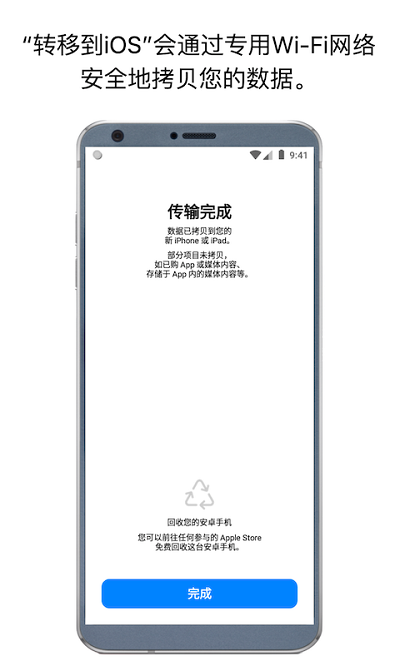
当安卓用户转向使用iPhone时,这款应用能够轻松快捷地将安卓手机中的信息迁移到iPhone上。它支持通过无线方式转移包括联系人、短信、日历、邮箱账户以及媒体文件在内的多种用户数据,还可迁移未受版权保护的音乐和电子书,以及部分免费应用程序至运行iOS系统的iPhone或iPad上。
通讯录
网页书签
电子邮件账户
日程安排
短信与彩信历史记录
相机拍摄的照片和视频
准备工作
在安卓设备上,请确保Wi-Fi功能已打开。
将新的iOS设备和安卓设备连接至电源。
确认新iOS设备拥有足够的存储空间,以容纳您要迁移的内容,包括外部Micro SD卡上的数据。
如需迁移Chrome书签,请将安卓设备上的Chrome浏览器更新到最新版本。
▼点击“从安卓设备迁移数据”
在设置新iOS设备的过程中,请注意“App与数据”界面。然后点击“从安卓设备迁移数据”。(如果已经完成设置,则需要先抹掉iOS设备并重新开始;若不想清除iOS设备的数据,请手动进行迁移。)
iPhone上的“App与数据”界面
▼启动“转移到iOS”应用
在安卓设备上,打开“转移到iOS”应用,并点击“继续”。阅读相关协议和条款后,点击“同意”继续,随后点击“查找代码”页面右上角的“下一步”。
▼等待验证码出现
在iOS设备上,点击“从安卓设备迁移数据”界面的“继续”。然后等待十位或六位数字的验证码显示出来。如果安卓设备提示网络信号弱,可以忽略该提示。
iPhone上显示验证码的“从安卓设备迁移数据”界面
▼输入验证码
在安卓设备上输入验证码。之后等待“传输数据”界面弹出。
▼选择内容并等待传输完成
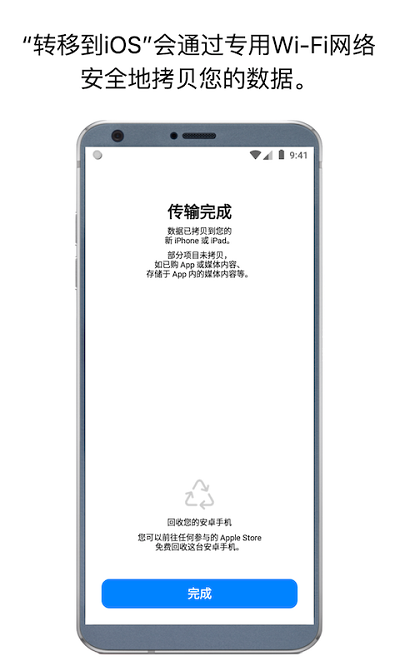
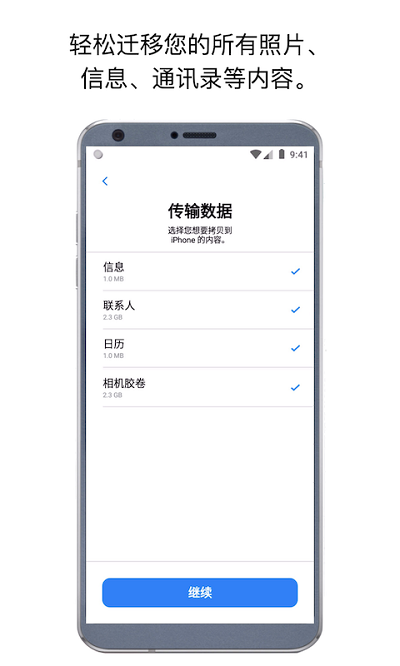
在安卓设备上,选择您希望迁移的数据,然后点击“下一步”。接着将两台设备放置在一旁,直至iOS设备上的进度条完成。即使安卓设备显示已完成,也需等待iOS设备完成。整个过程可能耗时较长,具体时间取决于所迁移的数据量。
以下为可迁移的内容:通讯录、信息记录、相机照片与视频、网页书签、邮件账户及日历。部分在Google Play和App Store中均可获取的免费应用也会被迁移。迁移完成后,您可以前往App Store下载相应的免费应用。
▼完成iOS设备设置
当iOS设备上的进度条完成后,请在安卓设备上点击“完成”。然后在iOS设备上点击“继续”,并按照屏幕指示完成剩余的设置步骤。
▼结束迁移
请确认所有数据已成功迁移。音乐、电子书和PDF文件需手动移动。
想要重新安装之前在安卓设备上使用的应用?请在iOS设备上前往App Store下载这些应用。
开心画板乐园最新版
系统工具
生活家工台软件(改名物管派)
办公学习
独秀语音包app
其它软件
法律讲堂手机版
办公学习
青桐智盒智慧公证平台
系统工具
好好玩玩音乐app
办公学习
星火教育app官方版
办公学习
一键垃圾清理王最新版
系统工具
滴答配音官方版
系统工具
超课趣味数学app
办公学习