变形器应用的官方版本专为vivo手机用户设计,是一款用于美化桌面的工具,且目前仅支持vivo设备。安装完成后,用户的手机桌面上将出现变形器的快捷方式,通过该软件可以自定义图标样式,自动调整大小与色彩,提供多种酷炫风格,让您的桌面更具个性魅力,有需求的用户可进行下载使用。
变形器vivo是专门为移动设备打造的个性化桌面管理工具,在这里用户可以轻松实现各种视觉上的变化,使手机主题更具特色,喜欢这款趣味性软件的用户不妨尽快下载体验吧!

1、通过桌面上的变形器快捷方式,可以快速切换壁纸样式、图标风格以及两种不同的桌面系统。
2、单色模式灵感来源于黑白摄影效果,力求呈现出专业相机拍摄的高质感画面;
3、包含单色、模糊、天气、时光四种不同的视觉效果;
1、时光模式:通过光影与时间的融合,在背景中展现出动态变化的视觉效果,营造出时光流逝的感觉;
2、天气模式:能够呈现多样的天气场景,细节设计贴近现实,例如云层移动速度会根据风速变化,雨滴流动的速度也会因降雨量而有所不同;
3、模糊模式:使平面图像呈现出更丰富的景深感,让桌面看起来更加立体;
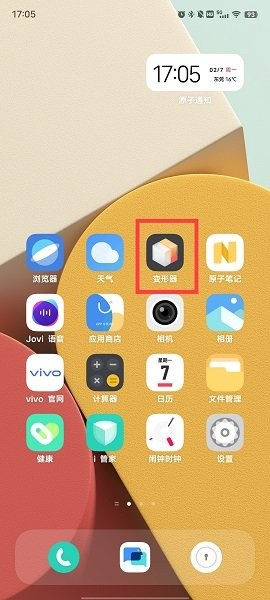
启动变形器
入口一:点击桌面上的“变形器”图标进入;
入口二:在桌面空白处长按,然后点击“变形器”图标进入;
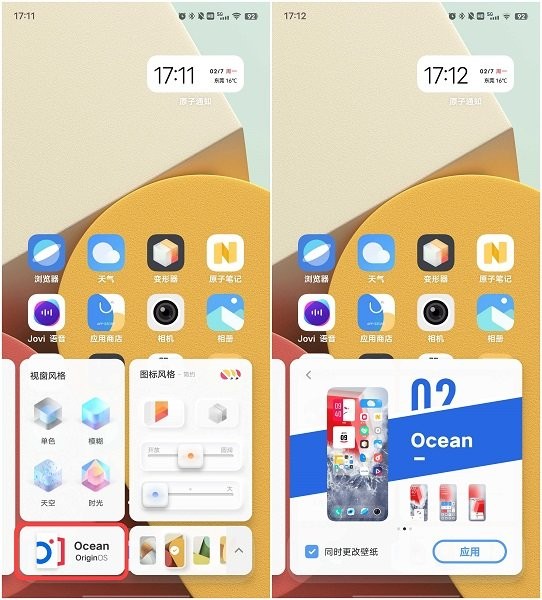
切换主题
显示当前所使用的主题,点击后可横向滑动选择不同的内置主题,点击“应用”即可切换至所选主题。
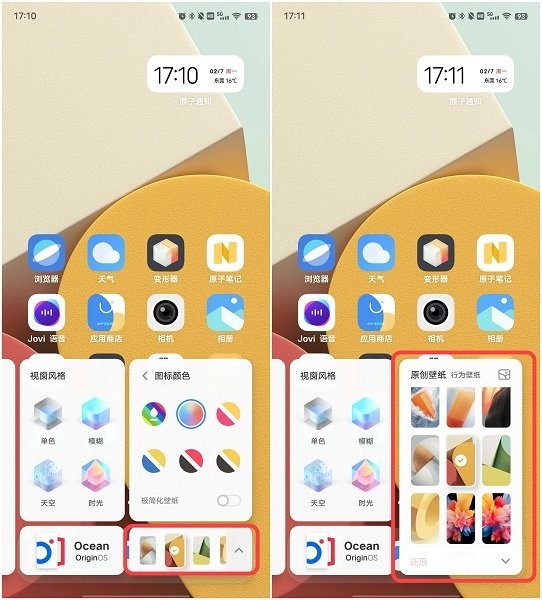
更换壁纸
1、通过横向滑动来切换桌面壁纸;
2、点击右下角箭头进入壁纸库,可切换桌面壁纸,点击“还原”可返回之前的壁纸;点击右上角的相册图标可跳转至相册设置壁纸。
调整图标风格
1、可以选择图标风格为精美或简约,若选择简约风格,还可更改图标颜色,并设定为“极简化壁纸”;
2、可调节图标的圆角形状(开放、矩形、圆润)和尺寸(小、中、大);
3、开启或关闭图标名称的显示功能;
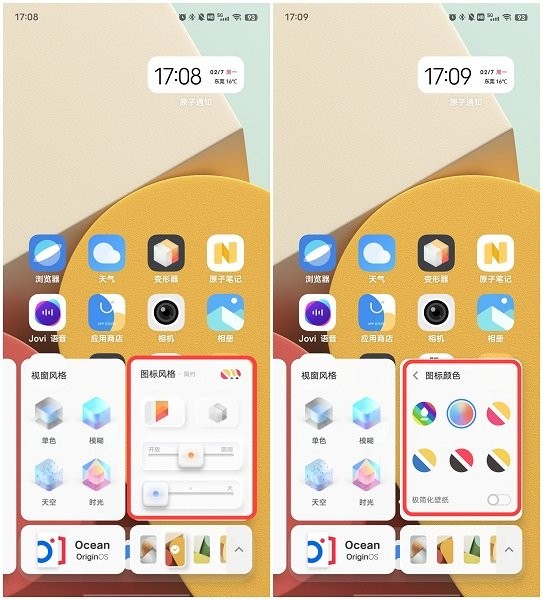
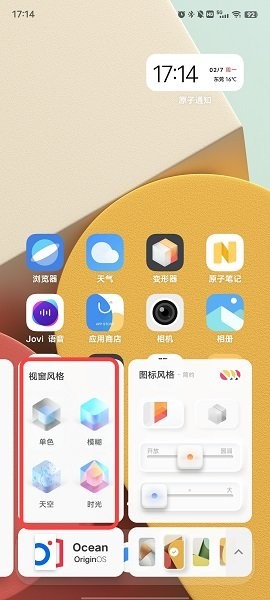
调整视窗风格
可将壁纸风格设为单色、模糊、天空或时光;当使用行为壁纸时,还可在此处调整步数、公里数等交互参数。
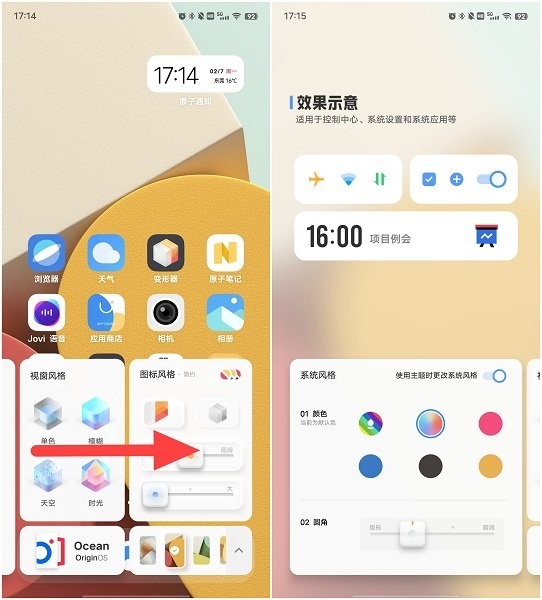
调整系统风格
1、可设定系统界面提示的颜色;
2、可切换系统界面上按钮、卡片等元素的圆角程度;
3、启用“使用主题时更改系统风格”选项后,系统风格会随当前主题的颜色或圆角同步变化,关闭则不会跟随。
如何恢复变形器的默认样式?
1. 打开变形器,点击圆形按钮;
2. 进入桌面变形界面;
3. 点击变形器选项;
4. 点击安卓图标,即可恢复原状。
vivo变形器如何设置得更美观?
一、首先打开变形器;
1. 点击桌面上的“变形器”图标进入;
2. 或者在桌面空白处长按,再点击“变形器”图标进入;
二、调整图标风格;
1、可以选择图标风格为精美或简约,若选择简约风格,还可以修改图标颜色,并设置锁屏与桌面壁纸为“极简化壁纸”;
2、可调节图标的圆角(开放、矩形、圆润);
3、可调节图标大小(小、中、大),只有选择“小”时才能显示图标名称;
三、切换壁纸;
1、通过横向滑动来切换桌面壁纸;
2、点击右下角箭头进入壁纸库,可切换桌面壁纸,点击“还原”可回到之前壁纸;点击右上角的相册图标可跳转到相册设置壁纸;
四、切换主题;
显示当前使用主题,点击展开后,横向滑动可选择不同内置主题,点击“应用”即可切换为所选主题;
五、设置视窗风格;
可设置壁纸风格为单色、模糊、天空、时光;
六、设置系统风格;
1、可选择系统界面提示颜色;
2、可切换系统界面上按钮、卡片等的圆角;
3、启用“使用主题时更改系统风格”后,系统风格将随当前主题的颜色或圆角变化,关闭则不跟随。




32.9M

445.6M

33.5M

60.4M

37.4M

23.1M
弘学教育app
办公学习
切割大师app
系统工具
博联微物联app
办公学习
宜兴政企通企业版app
办公学习
玩皮语音包app
其它软件
快速充电加速app
系统工具
智能课堂+客户端
办公学习
小化加油商户平台
办公学习
自拍美颜拼图相机软件官方版
拍摄美化
微转写app
系统工具