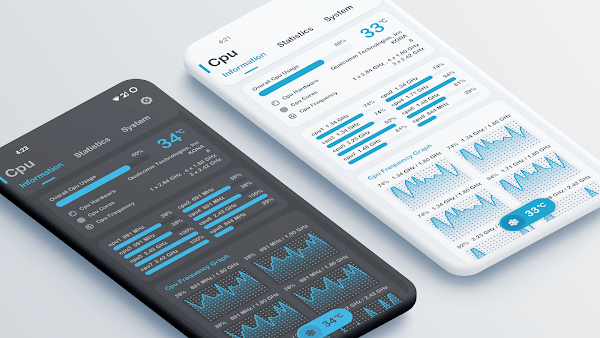
CPU监控应用的英文名称为CPU Monitor,这款软件是一款功能强大的硬件类工具。顾名思义,它的核心功能是围绕对CPU的监控展开设计的。该应用界面简洁明了,操作直观,体积小巧且实用,运行流畅不占用过多内存,对手机权限的要求较低,整体使用体验非常出色。
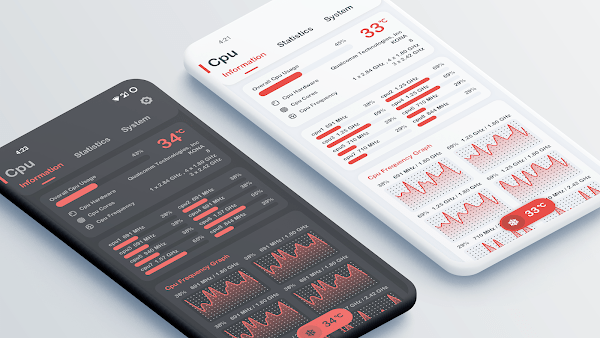
CPU监控旗舰版是一款功能十分全面的手机应用程序,提供多种实用小工具,包括:一键加速、内存插件、CPU插件、电池插件、桌面悬浮窗、状态栏悬浮窗、高温提醒等。你可以通过这些插件轻松地查看各类信息!它支持同时监测CPU的温度与频率,并可对温度和频率的历史数据进行统计分析。
桌面插件
支持CPU插件、内存插件、电池插件等功能。
一键优化
提供一键优化功能,在桌面上创建快捷方式,随时方便地清理后台进程。
高温提示
能够持续监测CPU和电池的温度,一旦温度过高就会发出高温警告,提醒用户注意设备状态。
悬浮窗口
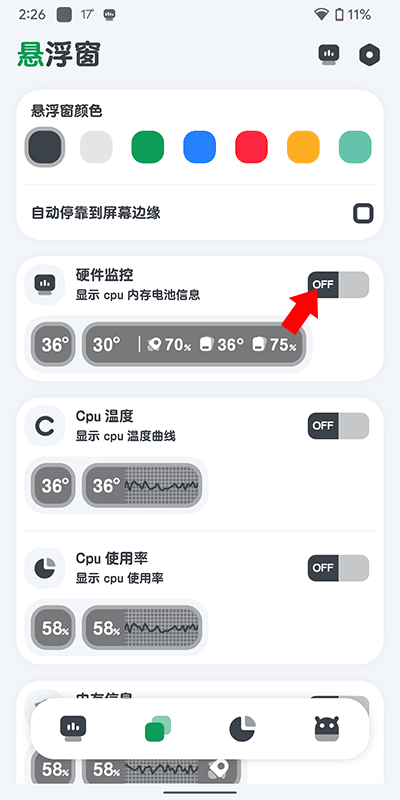
桌面悬浮窗和状态栏悬浮窗可以实时显示CPU温度、电池温度及内存使用情况,功能强大且使用便捷,随时查看所需信息。
CPU监控
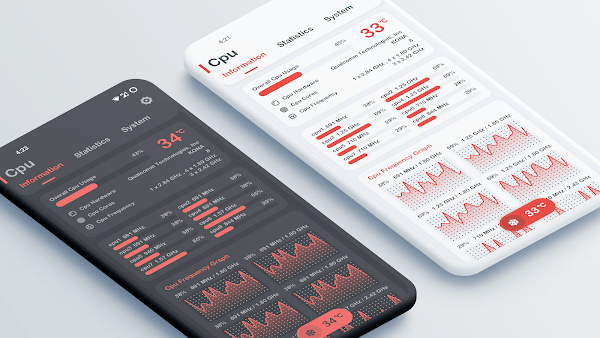
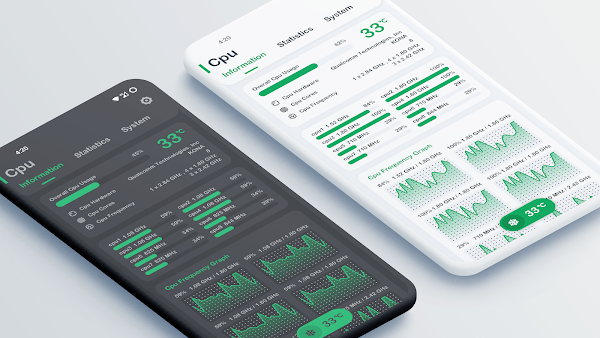
可实时追踪CPU的温度与运行频率,并分析历史数据,同时支持多核CPU频率的同步监测,还提供各应用的CPU温度排名。
多风格主题
在功能丰富的同时,界面也十分美观,支持多种主题切换,用户可根据喜好选择自己喜欢的颜色风格。如果你感兴趣,可以升级到高级版本:增强监控、CPU检测、垃圾清理、内存优化、电池管理、省电助手等功能整合在一起。
可以实时查看手机中CPU的运行状况,了解其工作状态。
全方位监控多个关键指标,同时还具备一键优化功能和悬浮窗展示,让CPU始终处于你的掌控之中。
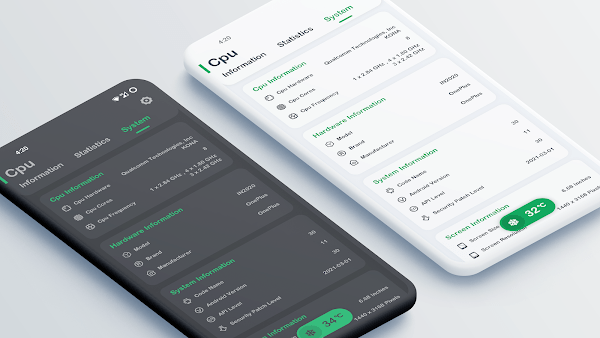
随时查阅CPU频率、温度等相关信息,以及电池、硬件和系统等方面的数据,使查询更加便捷。
能快速获取手机CPU的基本信息,如温度、频率等,并附带内存一键释放功能,非常实用。
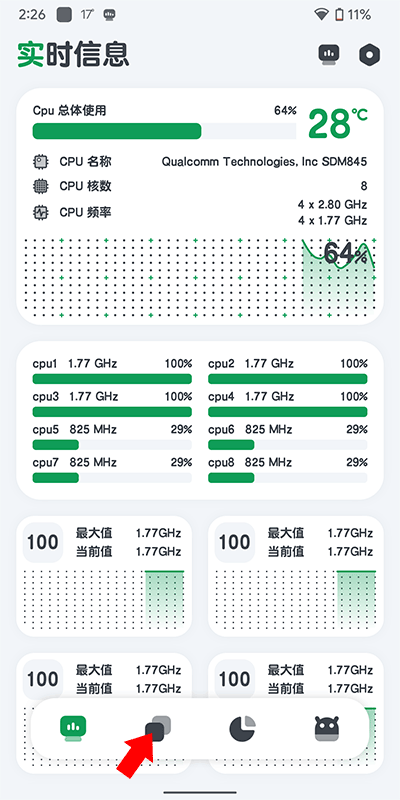
1、下载并安装后打开应用,点击底部导航栏中的悬浮窗选项(如下图所示)
2、根据个人需求开启对应的硬件监控悬浮窗,并授予软件悬浮窗权限即可。
1、安装完成后,点击右上角的齿轮图标进入设置界面。
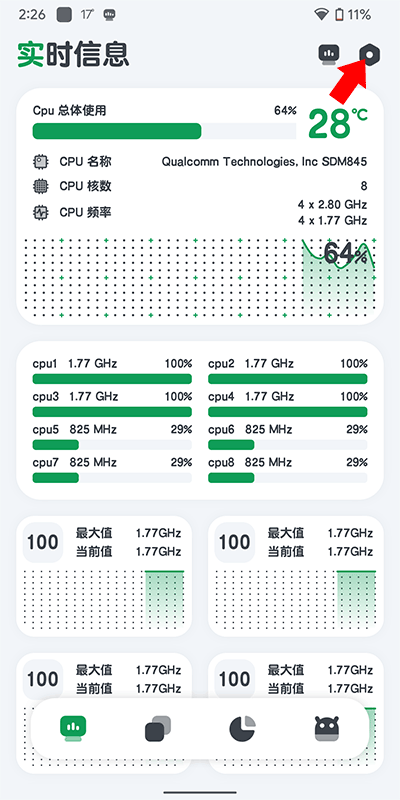
2、进入设置界面后,找到状态栏开关并关闭即可。

v11.0.0 版本
修复广告相关问题。
提升性能,优化体验,增强稳定性。
v10.2.5 版本
修复已知问题。
优化用户交互体验。

29.6M

12.5M

34.0M

35.9M
43.9M

32.5M
开心画板乐园最新版
系统工具
生活家工台软件(改名物管派)
办公学习
独秀语音包app
其它软件
法律讲堂手机版
办公学习
青桐智盒智慧公证平台
系统工具
好好玩玩音乐app
办公学习
星火教育app官方版
办公学习
一键垃圾清理王最新版
系统工具
滴答配音官方版
系统工具
超课趣味数学app
办公学习