FlipaClip正版官方中文版2025应用在众多3D动画制作工具中表现较为出色,这款软件由海外团队精心打造,其功能丝毫不逊色于传统电脑动画设计软件。它拥有独特的风格,极具个性化的动画应用程序,无论是用于创作动画还是日常娱乐,都能满足用户需求。如果你还在为无法实现自己的创意而苦恼,不妨尝试将灵感付诸实践,喜欢动画的朋友们欢迎前来下载体验!
FlipaClip动画制作工具不仅能唤起您的童年回忆,还能让您的创意与专业技能更加炫酷地展现出来!
您还可以将完成的作品分享至各类社交平台,与他人一同欣赏。相信对于热爱绘画和动画的用户来说,这是一款不容错过的应用。
无论您是想绘制素描、构建情节流程图、制作动画,还是仅仅为了消遣,该软件都提供了丰富的直观工具,是发挥创意的理想平台。
除了动画制作,如果您只是想要画画,同样可以使用。连接外接笔后,它就变成了一个画板,您可以自由绘制素描、国画、油画等,尽情表达您的艺术想法。
通过逐帧动画技术来绘制卡通动画,其原理与传统的FlipBook类似,但更具现代感!
- 绘图资源丰富。
- 多种绘画图层支持。
- 动画时间线管理。
- 可以生成GIF、MP4或PNG图像序列。
- 支持通过多种社交平台分享动画作品。
- 最新版提供丰富的字体选项用于文本添加。
- 笔刷类型多样,包括铅笔、钢笔、马克笔、荧光笔及橡皮擦。
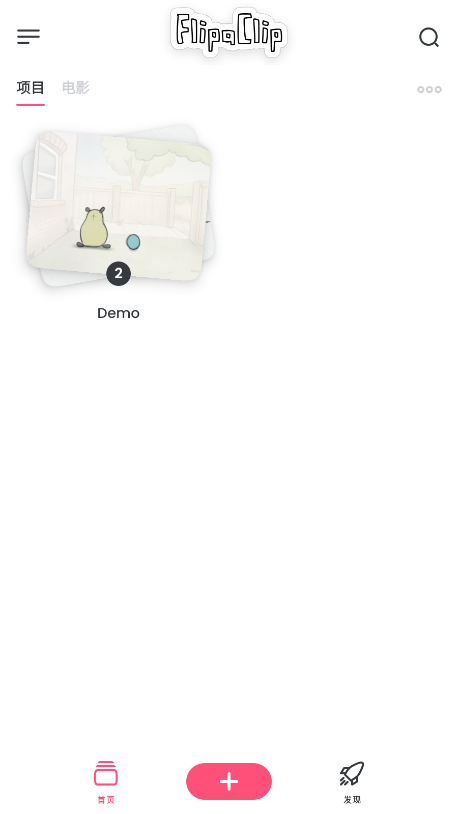
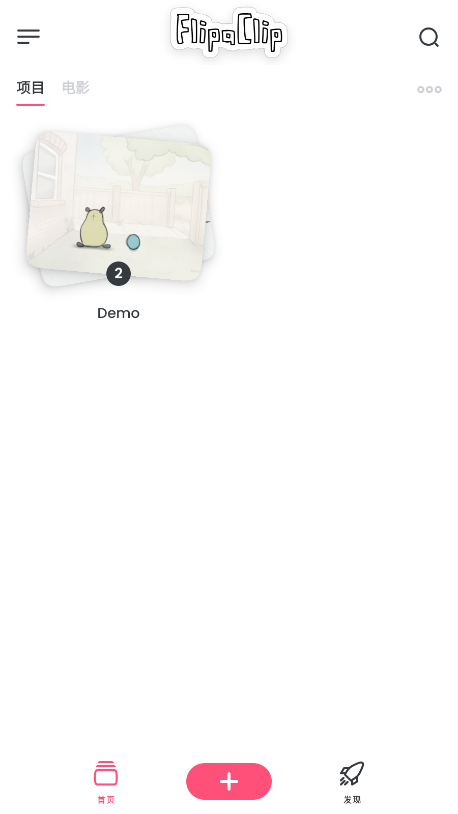
1、在本页面下载并安装应用,打开后可以看到一些由创作者制作的动画示例。如果想要进行动画创作,首先需要新建一个动画项目,点击屏幕中央的加号按钮即可创建新项目!
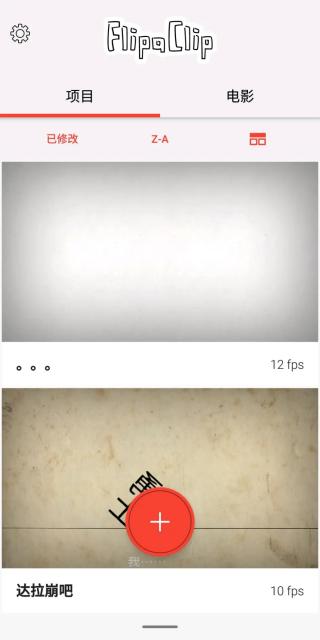
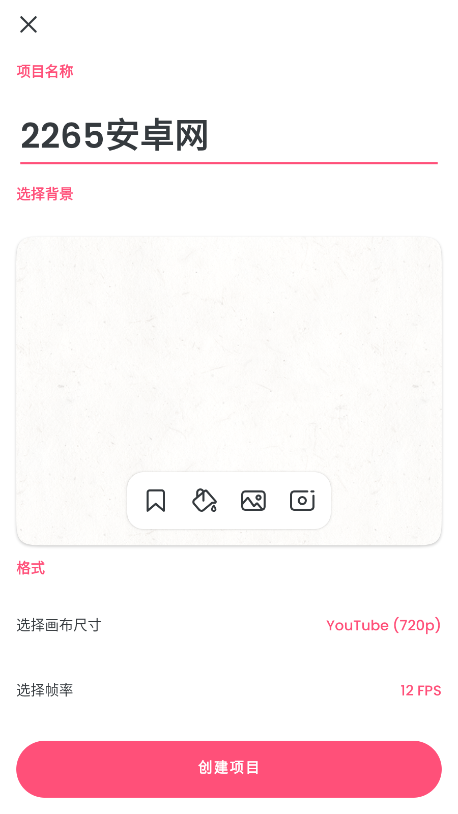
2、这是FlipaClip的项目创建界面,上方的功能说明已标注在图片中。
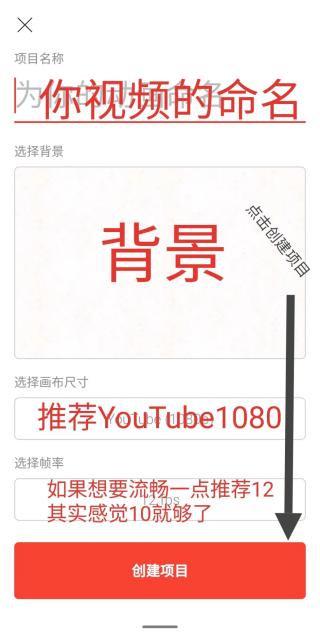
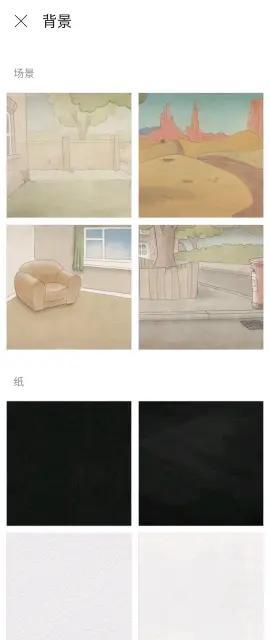
3、现在我们重点讲解背景设置部分。背景提供了多种素材供选择,可以看到其中一些素材是在视频中使用过的。右下角有三个图标,分别是选择纯色、选择图片和拍摄。具体操作方式无需详细解释,如果对现有素材不满意,也可以自行更换。
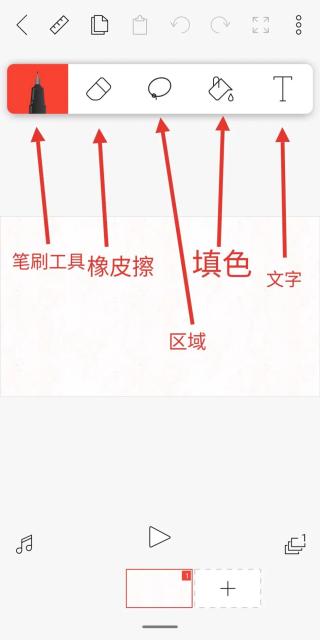
4、进入新项目后,具体功能可通过图片了解。今天主要讲解的是“更多”栏目,即右上角的三个点图标。
接下来介绍一下这些功能的具体用途。
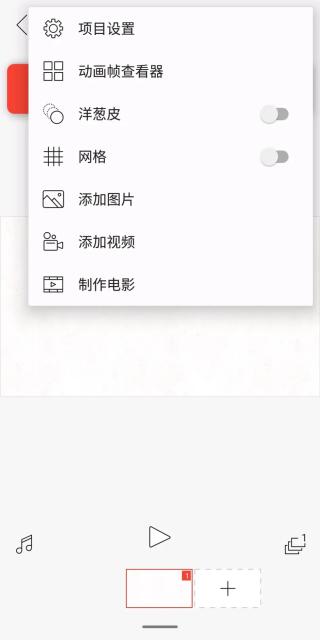
洋葱皮:这是一个非常实用的功能,开启后,下一帧会显示上一帧的图像,像阴影一样展示,有助于观察原画的变化,避免出现漏帧的问题。
动画帧查看器:可以查看每一帧的画面,帮助整理和调整帧的顺序,也可进行删除或修改操作。
添加视频:这是一个非常便捷的工具,可导入视频并将其转换为帧数,便于剪辑、修改和绘画处理。
添加图片:可以从图库中选取图片作为素材,用于动画制作。
网格:可在画面中显示格子,方便确定绘图位置。
项目设置:可用于更改项目的名称和背景,若初始设置不理想,可在此进行调整。
1、在应用内长按想要复制的图层,弹出选项后点击复制图标,会出现两个选项(向左复制/向右复制),通常选择向右复制,以免打乱顺序,点击向右复制即可完成单帧复制。
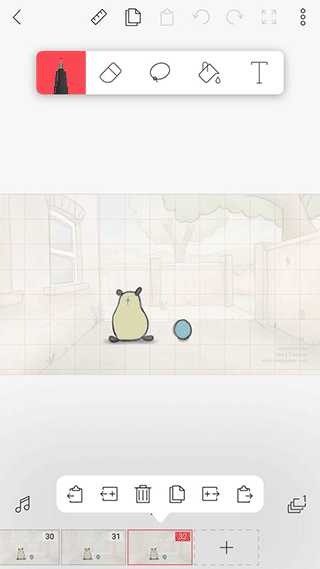
2、长按+号,选择复制上一帧,然后点击+号键即可复制上一帧。
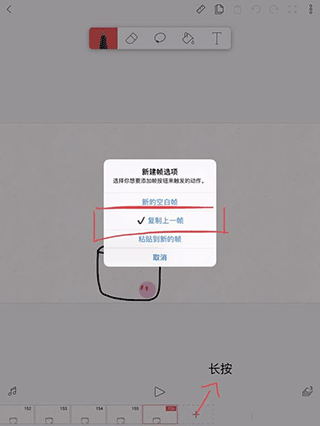
需要注意的是,此复制功能仅复制当前图层的内容,并非全图层复制。
FlipaClip如何导入音乐?
点击绘画界面左下角的音符图标。
进入音乐界面后,点击右下方的【+】。
点击【+】后,选择第二个音乐库即可添加音乐,第三个选项是录音,用户可自行录制音频。
FlipaClip如何导出?
在“更多”选项中选择【制作电影】。
随后进入导出选项界面,可以设置导出名称、格式、大小、背景和水印。
点击【MP4】,可以选择导出为MP4、GIF或PNG格式。
选择后点击下方的【制作电影】即可完成导出。
如何导入图片?
点击右上角的【……】更多功能。
然后选择【添加图片】。
从相册中选择一张你喜欢的图片即可导入。
一、新建项目
打开应用,点击加号新建项目,进入项目界面后,首先填写项目名称,接着选择背景。

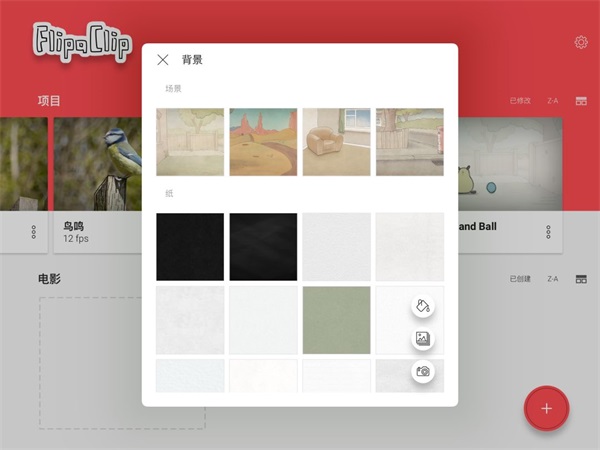
点击选择背景,可以看到一些预设图片,点击右下角的油漆桶图标可将背景改为纯色,点击相册可从相册中添加图片,点击相机则可拍照。
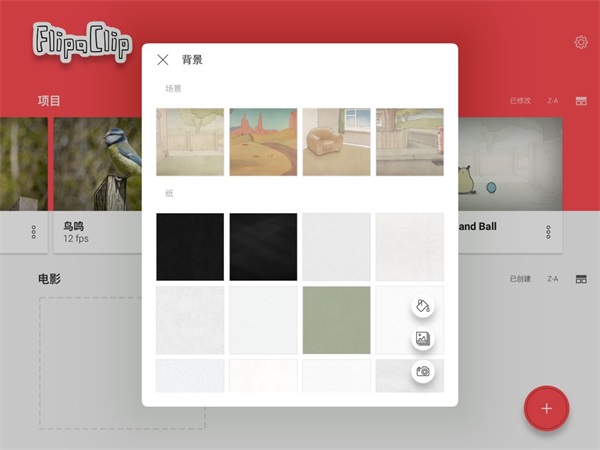
还可以设置项目名称和画布选项,画布尺寸越大越清晰,根据个人需求选择,这里我选择1080p。
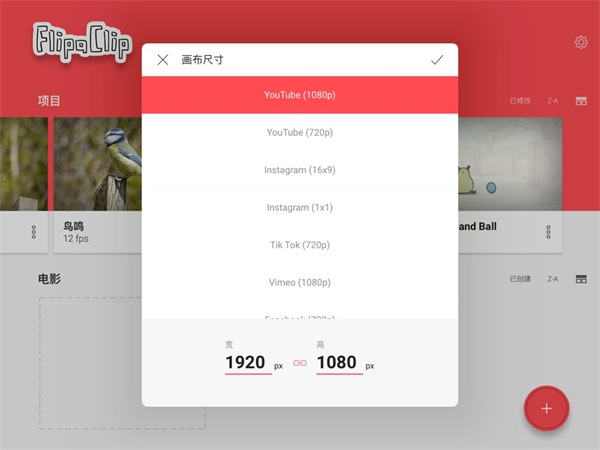
了解视频原理的朋友应该知道,帧率是指一秒内的画面张数,帧率越高,画面越流畅,这里我选择12帧,表示制作一秒动画需要12张图。
大家可根据实际需求选择,帧率越高越流畅,但同时需要绘制更多画面,需找到合适的平衡点。
二、建立图层
项目创建完成后,进入编辑界面,可以看到上方有画笔、橡皮擦等工具,下方则是每帧的缩略图。
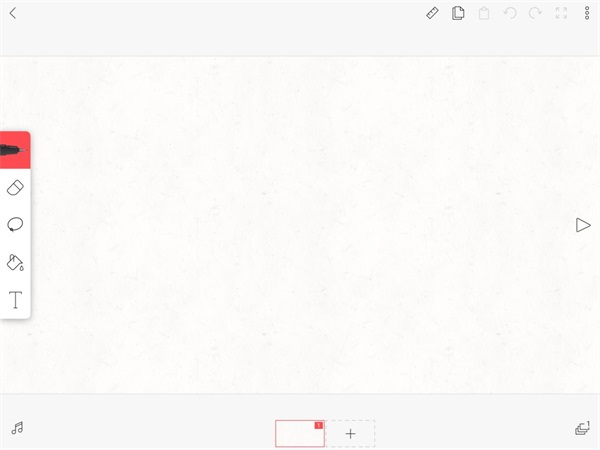
根据之前的思路,我现在要导入一段视频,并将其分解为图像序列。
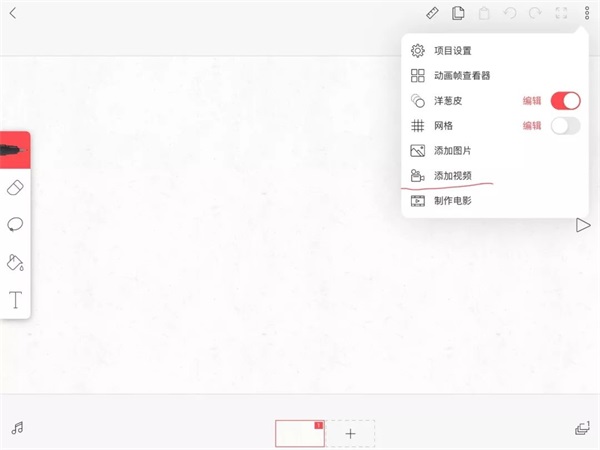
点击右上角的三个点,选择添加视频,从相册中导入一段准备好的视频,添加时可设定视频时长,我这里的视频已经裁剪好了,是一段2秒的视频。
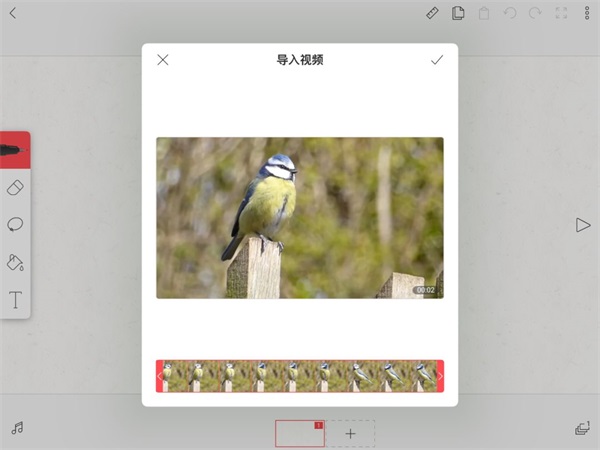
点击确定后,视频自动转换为图像序列,这个功能非常实用,可以看到底部有一排帧的缩略图。
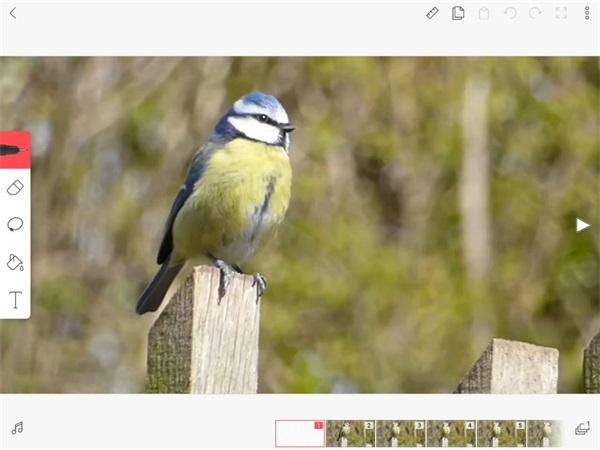
导入后的第一帧是空白的,我不需要,就把它删掉了。
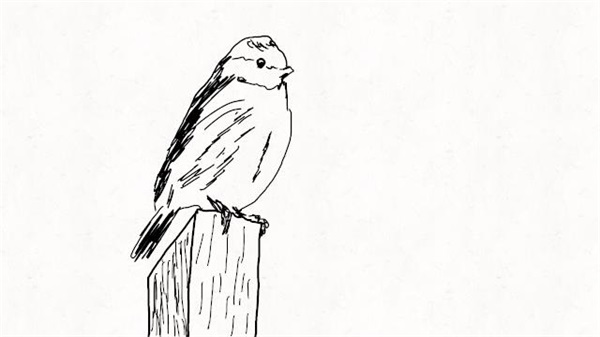
现在观察画面,我要画的是鸟和木桩,而树桩没有变化,因此我可以使用复制粘贴的方式提高效率。
为了让鸟和木桩互不干扰,我需要为木桩单独创建一个图层。
点击右侧的图层图标,可以看到图层图标,里面有视频图层,我们可以将视频上方的空白图层命名为“树”,再新建一个名为“鸟”的图层,拖动图层可以上下移动。
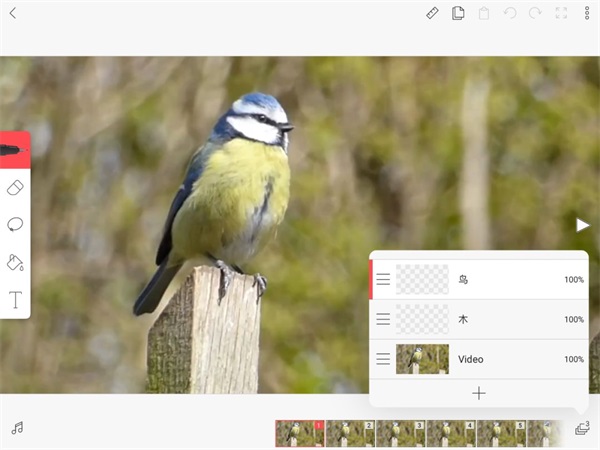
选择木桩图层,使用画笔,长按圆点可调整画笔大小。
现在我在木桩图层上临摹,画出木桩。
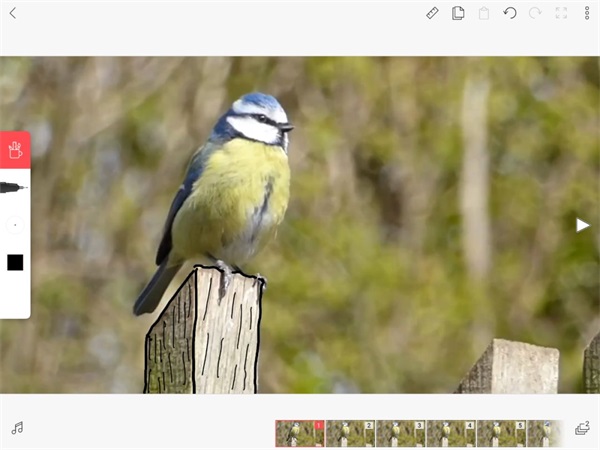
然后点击套索工具,在木桩周围画线选中,再点击上方的复制图标。
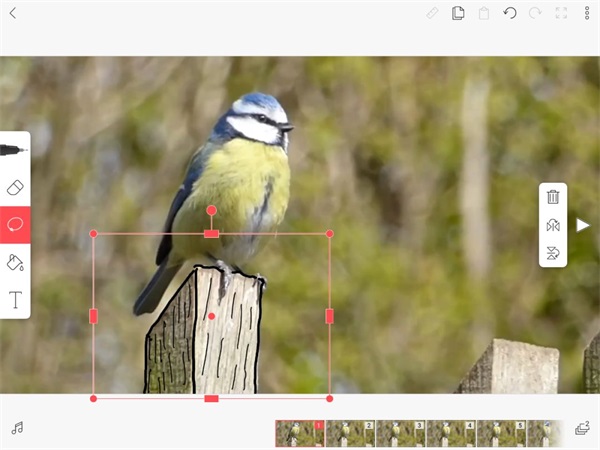
接着点击第二帧,再点击上方的粘贴图标,可以看到树桩被复制到第二帧画面中。
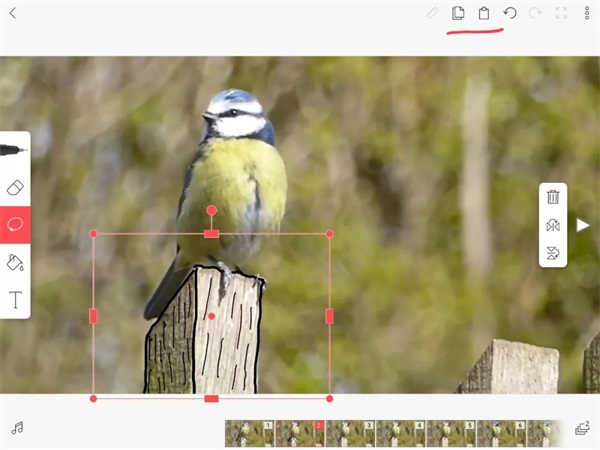
依次类推,点击第三帧,粘贴;第四帧,粘贴……直到树桩复制到所有帧上。
三、绘制图像
现在我们需要在每一帧上画出鸟。
回到第一帧,选择“鸟”图层,选择好画笔,然后在画面上进行临摹。
接着选择第二帧,依照图像进行临摹。
大家可以看到在画第二帧时,有第一帧的残影,这一功能非常实用,尤其是当你凭空绘制而不是临摹时,可以帮助你更好地把握物体的变化。
不过我们现在已将视频转换为图片序列,只需在每帧图片上进行临摹即可。
依此类推,第三帧、第四帧、第五帧……直到完成每一帧的绘制。
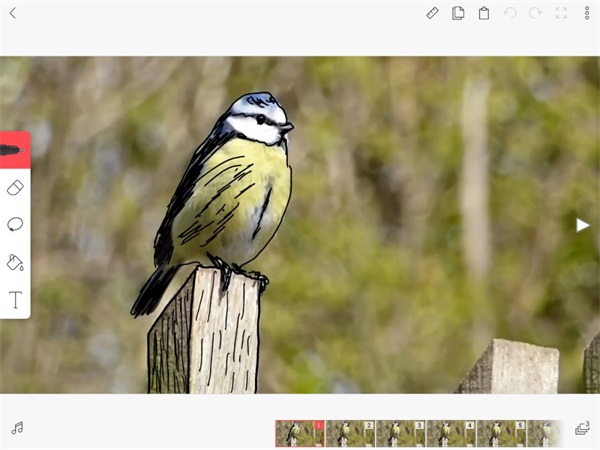
这确实是一项需要耐心的工作。
四、修改润饰
全部绘制完成后,点击预览,可以看到鸟开始动起来。如果需要修改,可以长按下方的帧缩略图,进行删除或复制等操作。
当修饰完毕后,不再需要参考视频图层,可以将其删除。
点击左侧的音乐图标,进入音频编辑界面,可以添加音乐或配音。软件自带的音效需要付费获取。
这里我使用了库乐队录制了一段音乐并加入其中,库乐队是苹果公司出品的一款非常强大的音乐制作软件,掌握它对创作大有裨益。
五、导出作品
所有编辑完成后,点击右上角的三个点,选择【制作电影】,进入导出选项界面,可以选择不同的分辨率,还可导出为动图或PNG序列,但PNG序列需要付费功能。
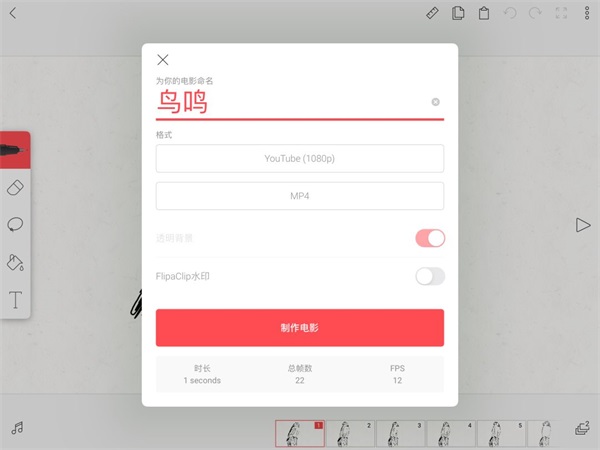
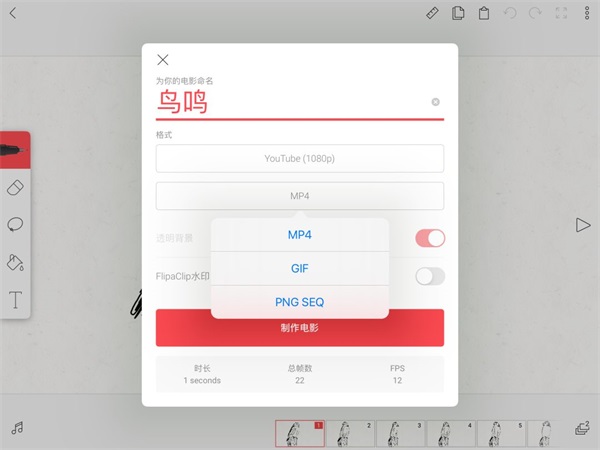
免费版导出时带有水印,付费版可去除水印,导出后可将视频或动图保存到相册中。
通过动画可以实现许多富有创意的事情,比如为自己制作一套表情包,或者制作一些有趣的视频。
只要理解了动画的核心原理——通过每一帧的变化来实现动态效果,就能更高效地实现自己的创意。
制作动画既有趣又充满挑战,但真正做好需要极大的耐心,建议大家尝试一下。
【添加音频】
· 提供流行精选FX音乐包激发灵感。
· 免费使用最多6个音频轨道,还可进行录音。
· 仅需支付少量费用即可添加自定义音频文件。
【制作电影和分享电影】
· 支持透明PNG图像序列。
· 可为完成的动画选择MP4或GIF格式。
· 可将动画分享至抖音、微信、微博、小红书等平台。
【插入图片/视频】
· 将导入的图片制作成动画,或在视频上绘画,实现转描机效果。
【比赛】
· 可免费参与各类挑战活动,边玩边赢取惊喜奖品。
【绘画工具】
· 支持压感触控笔,如华为M Pen。
· 自定义画布尺寸,最大支持1920x1920。
· 提供免费的实用绘画工具,如画笔、套索、填充、橡皮擦、多功能尺、添加文本(提供多种字体设置)!
【动画工具】
· 凭借直观的动画时间线和洋葱皮、动画帧查看器、网格等实用工具,逐帧制作动画变得轻松简单。
【图层】
· 免费版最多可使用3个图层!
· 升级为专业版后可使用最多10个图层。我们听取了用户的反馈,增加了更多的图层选项,但请注意,使用超过6个图层时可能会导致应用性能下降。
v4.1.2 版本
修复了填充工具偶尔崩溃的问题。
v4.0.2 版本
解决了三星触控笔无法使用的故障。
修复了打开项目(.fc)文件时应用未将FlipaClip列为选项的问题。
阶段菜单拖放逻辑优化。
v4.0.1 版本
新功能提醒!FlipaClip Stage焕然一新。
新功能和升级:
全新极简模式:专注于绘图或动画,减少干扰!
全新模糊和涂抹工具:使用备受期待的模糊和涂抹工具,为作品增添深度和纹理,提升整体质感。
全新时尚布局:导航更加简洁直观!


43.5M

46.3M

79M

41.2M

187.5M
133.2M

207.7M

207.7M

67.7M

207.7M

207.7M

207.7M
照片恢复宝app(更名极速数据恢复大师)
系统工具
扫描帮手软件
系统工具
围棋数目教学软件
办公学习
长江大学教务处最新app
办公学习
智慧湘农官方版
办公学习
小邮手机聊天记录修复app
系统工具
开黑云电脑app手机版
其它软件
浮光fm官方版
其它软件
十分科学app官方版
办公学习
益盈照片拼图app
系统工具