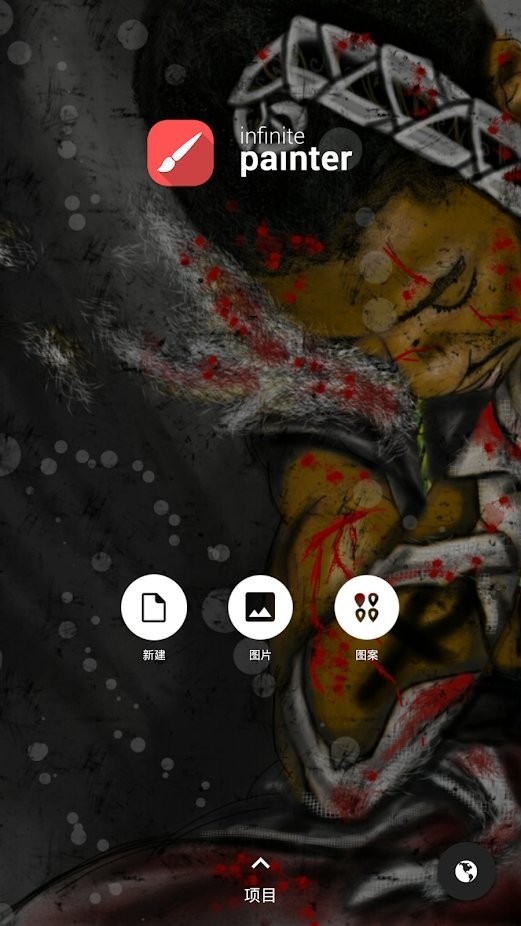
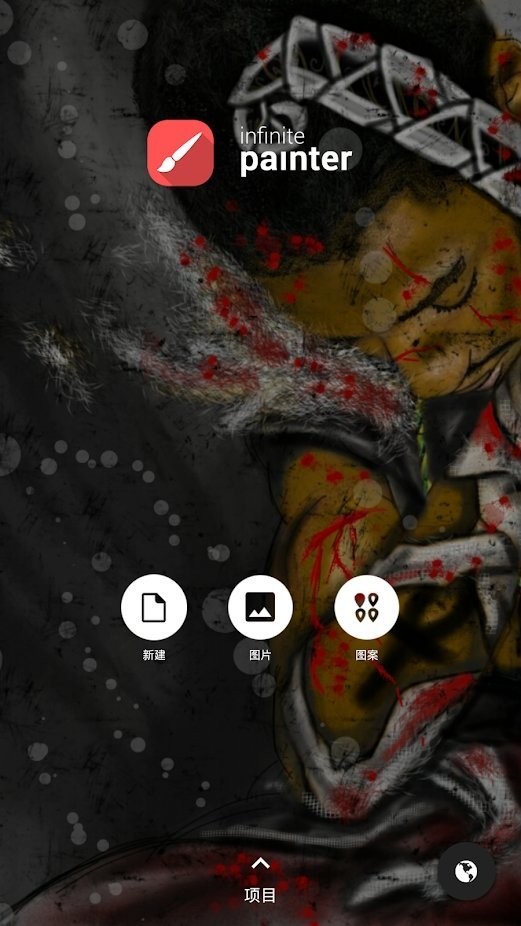
Infinite Painter是一款专为安卓设备设计的绘画应用,也被称作“无限绘画软件”,其主要功能是为用户提供强大的绘图工具。丰富的功能搭配直观的操作方式,让用户体验更加流畅和便捷。现在就行动起来,立即下载体验吧!
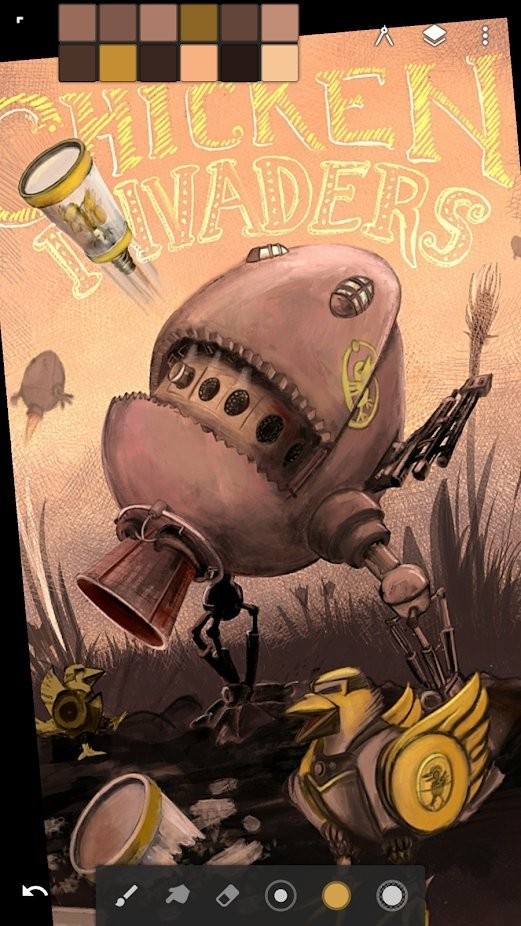
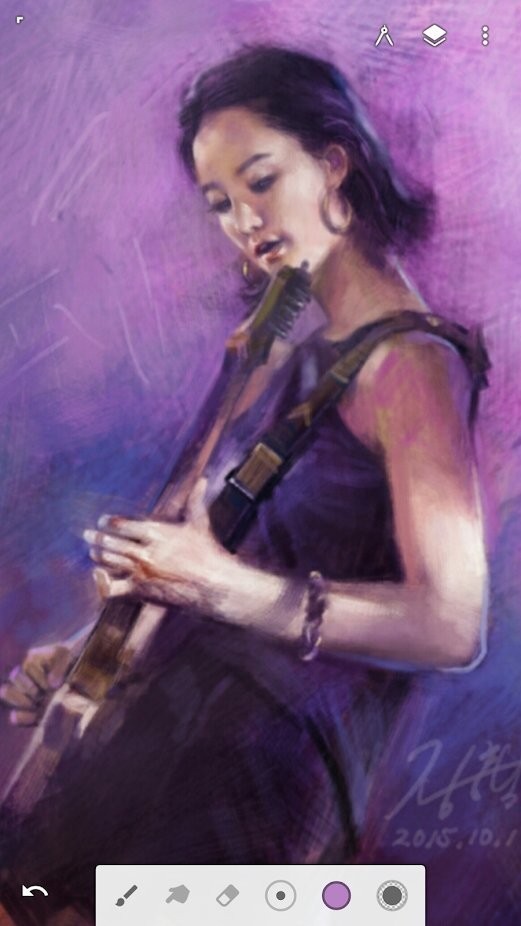
最新版本的Infinite Painter操作简单,支持导入图片后进行重新定义尺寸、旋转、翻转或根据个人喜好进行上色。具备自动保存功能,避免因意外导致作品丢失。作为一款以无限创作为核心理念的绘画软件,它不仅功能强大,而且界面简洁,操作顺畅,具有极高的响应速度。内置大量画笔与编辑工具,让用户可以自由发挥创意,随心创作!
【高级画笔】
采用先进的平板绘画引擎技术
提供160多种自然风格画笔预设
支持自定义创建新画笔
可轻松调整画笔参数
画笔与纸张材质产生真实互动效果
【高级工具】
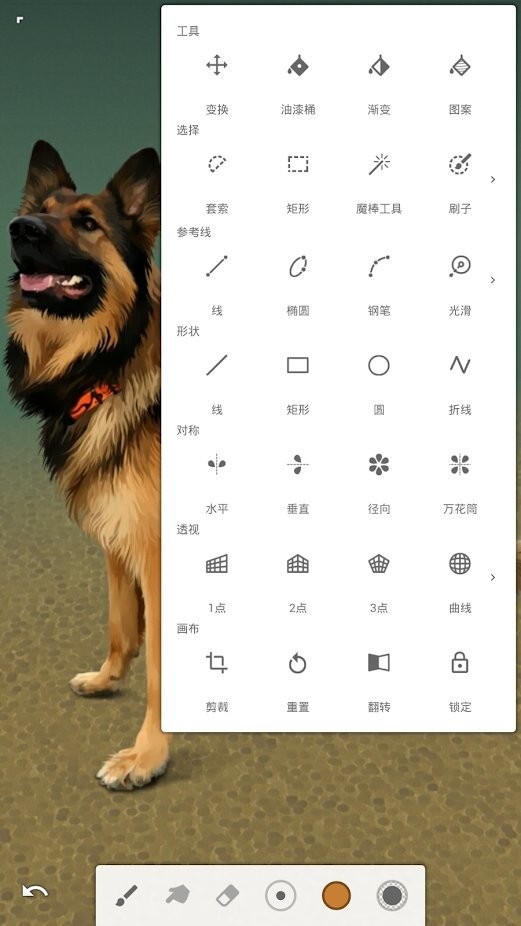
集成多种功能,支持四种对称模式使用
具备图层和Photoshop混合模式功能
利用导向工具绘制简洁线条:包括直线、椭圆、笔刷、惰性工具和量角器等
使用五种透视导向工具绘制三维城市景观
支持选择和剪切蒙版操作
【高级界面】
界面清晰易用,布局有序,便于快速上手。
工作流程组织合理:
绘画——素描、绘画和混合处理
复制——将照片转化为画作
编辑——调整颜色、液化、图案、裁剪或添加滤镜
将常用工具放在顶部栏中,便于快速调用
【高级功能】
支持同时调整多个图层,包括转换、缩放、旋转、翻转、扭曲和倾斜等功能
使用图案工具制作无缝图案,支持渐变和图案填充
液化工具:可进行移动、膨胀、收缩、漩涡或波纹效果处理
支持参考图片,并能旋转或翻转画布
【导入与导出】
支持导入和导出PSD格式图层,可以从相册或相机中添加图片,也可在线搜索图片资源
导出图像支持JPEG、PNG、PSD或ZIP等多种格式
支持分享至《Infinite Painter》社区、PEN.UP或Instagram平台
可通过ColourLovers网站搜索数百万种颜色、调色板和图案资源
1、随时随地的艺术创作体验
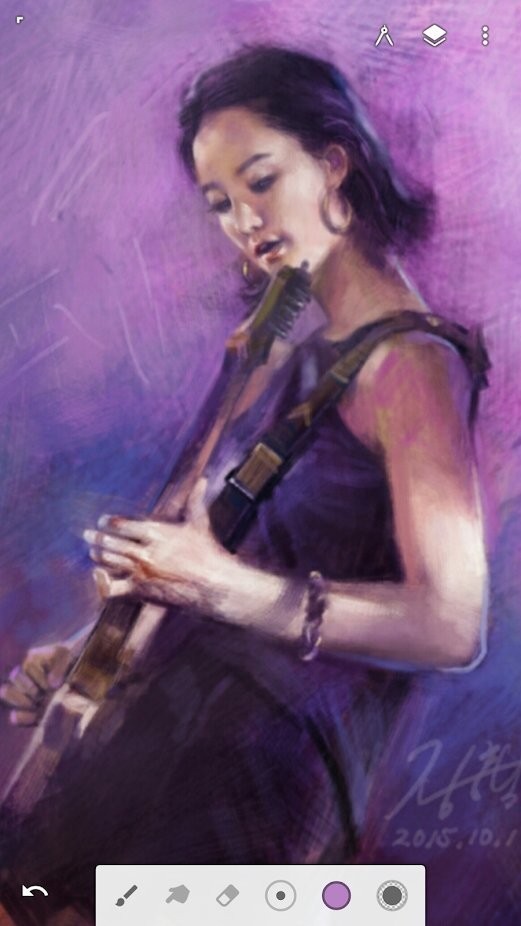
您可以在任何时间、任何地点通过移动设备进行艺术创作。无论是使用手写笔还是Infinite Painter移动应用,都可以随时记录灵感并完成作品。此外,您还可以将自己原创的作品导入并稍作修改,实现完美的创作成果。借助这款独特的移动绘图工具,您可以随时随地捕捉创意灵感。
2、创新性的数字画笔
令人惊叹的全新物理粒子画笔,让您体验极致的创意表达或精准的笔触控制。借助全球最先进的绘图程序,您可以创造出非凡的笔触效果。这些画笔不仅能在空白画布上挥洒绚丽色彩,还能通过拟真的自然媒介画笔创作出令人惊艳的现代数字艺术作品。
3、更快的性能与效率
基于原生技术优化,提升处理器性能,使您的创作更智能、更迅速、更精准。您可以使用新的笔刷笔迹预览功能,在画布上即时查看效果。沉浸于全球最逼真的绘图体验,无需担心技术支持问题。
4、更全面的用户交互体验
凭借直击用户需求的工具和选项,您会发现这是市场上最具灵活性的绘图软件。您可以选择更直观的用户界面,这些界面都经过Painter大师的建议优化。您也可以根据自己的习惯自定义界面。通过自定义画笔、材质和艺术工具,尽情展现您对艺术的独特热爱。
Infinite Painter和Painter是两款不同的绘画软件,主要区别如下:
平台兼容性:Infinite Painter适用于Android和iOS系统,而Painter则适用于Windows和Mac系统。
价格方面:Infinite Painter是免费软件,但部分功能需要通过应用内购买解锁;而Painter则需付费购买才能使用。
功能设置:Infinite Painter功能相对简单,适合初学者和轻度绘画用户;而Painter提供了更多专业级功能,更适合专业创作者。
界面设计:Infinite Painter的界面设计更为简洁明了,易于上手;而Painter界面较为复杂,需要一定的学习过程。
综上所述,Infinite Painter更适合普通用户和初学者,而Painter则更适合专业艺术家和高级用户。
1、精心打造的设计理念
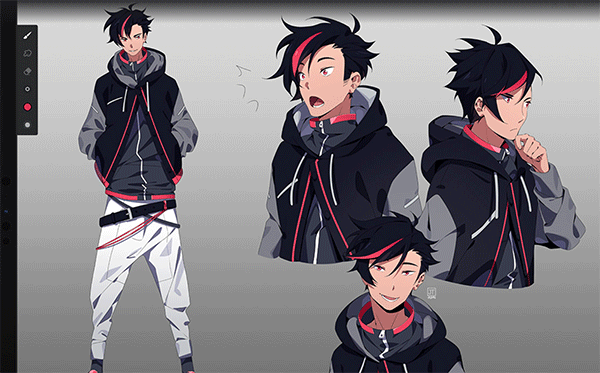
我们专注于用户体验,使我们的应用程序在众多同类应用中脱颖而出。其界面干净、结构清晰且高度可定制。几乎所有的工具或操作都可以停靠到主界面,以便快速访问,为专业人士和日常艺术家提供最佳平衡。
2、丰富多样的画笔选择
拥有近200种画笔,从水彩、炭笔和一流的铅笔等天然介质画笔,到套索填充等设计类画笔,您将找到市场上最好的画笔之一。
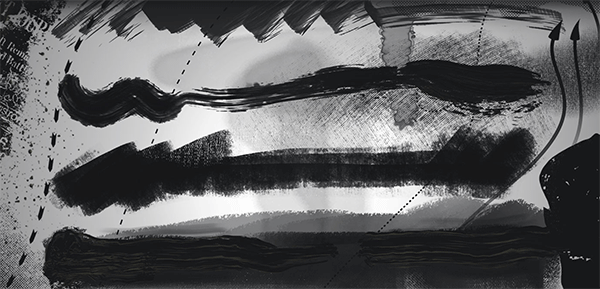
3、功能全面强大
深入探索丰富的功能库。您将发现诸如图层、形状和选择工具等熟悉概念,以及我们应用独有的突破性功能。
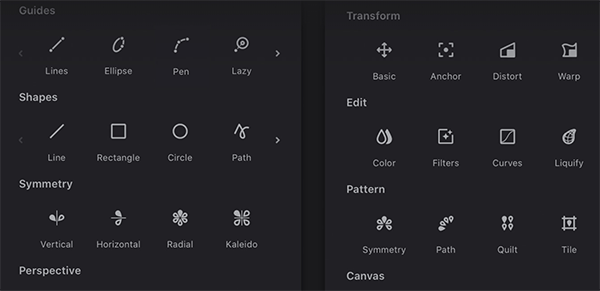
4、完全掌控创作过程
您可以将画笔编辑器停靠在画布的一侧,自定义画笔并调整参数至理想状态。想要完美的压力曲线?不再需要猜测。
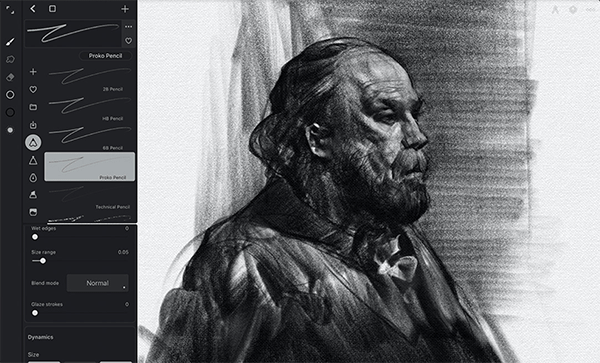
5、让作品生动呈现
您可以录制整个绘画过程,制作延时视频,与他人分享您的创作成果。

1、打开应用,绘制一个透明背景的椭圆形
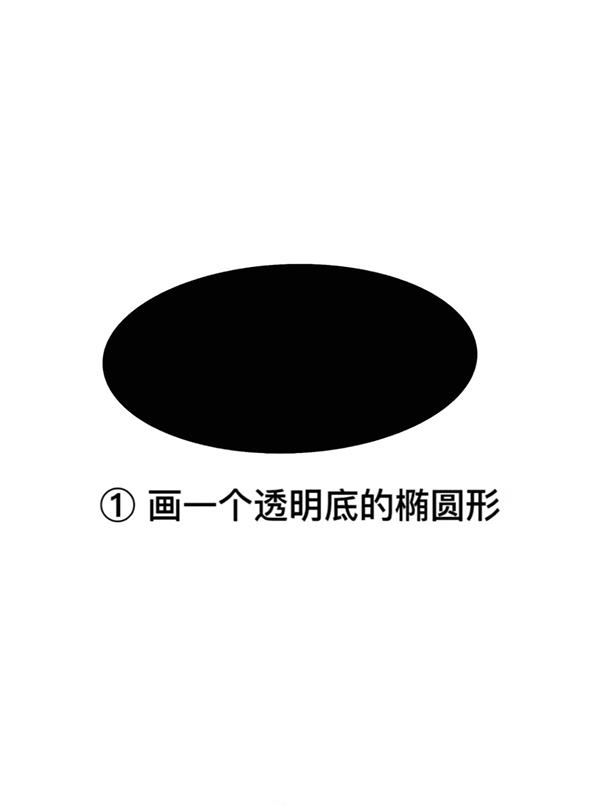
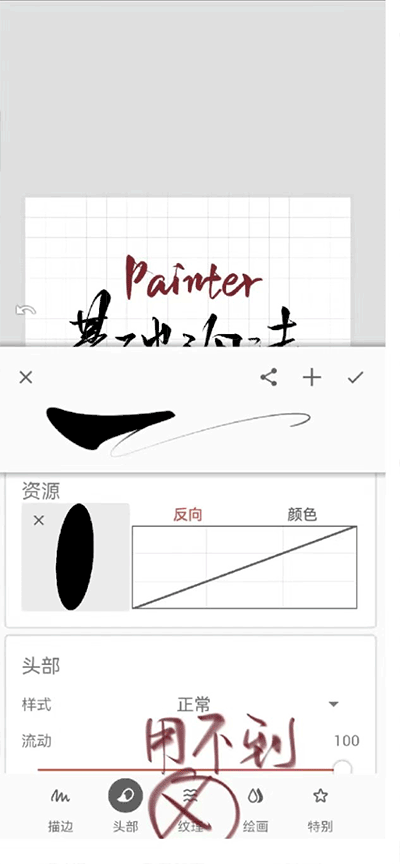
2、挑选一个自己喜欢的笔锋,为后续绘画风格打下基础
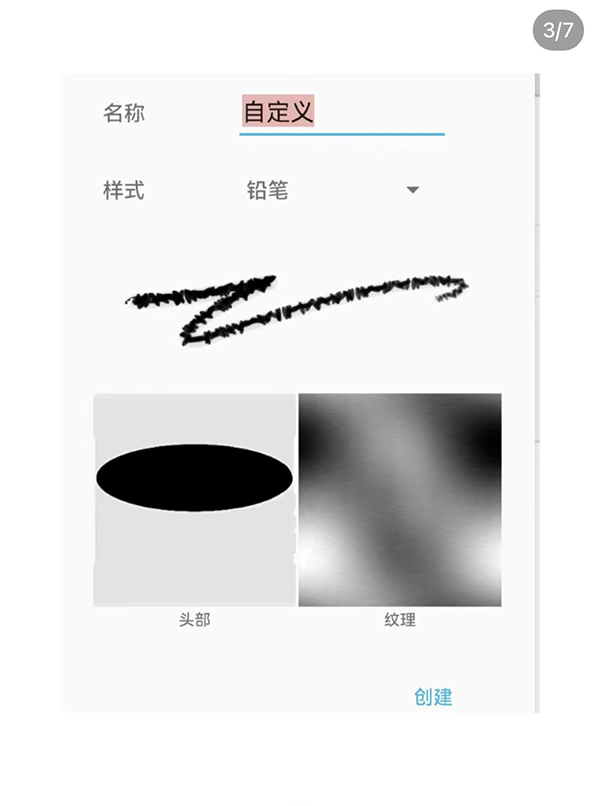
3、调整线条大小和光滑度,这些参数可根据个人偏好进行设置
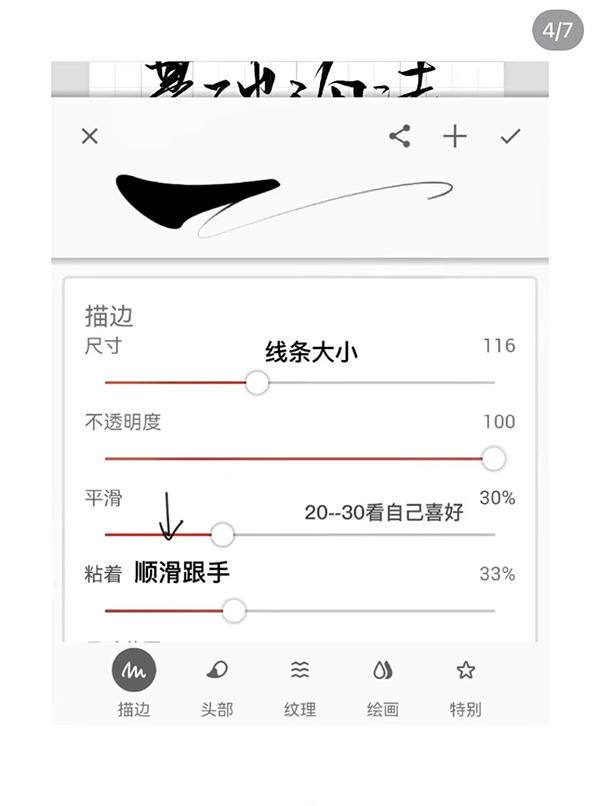
4、设置滑动速度和压力,更好地模拟笔刷的笔触效果
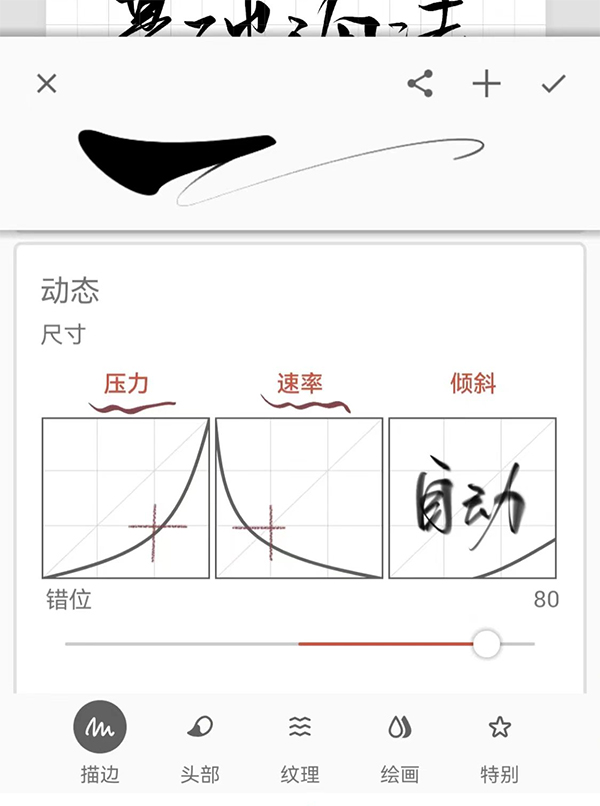
5、提高速度可以让绘画更加流畅,完成作品更顺畅
6、另外,还可以调整笔尖的角度,建议设定在90-95之间
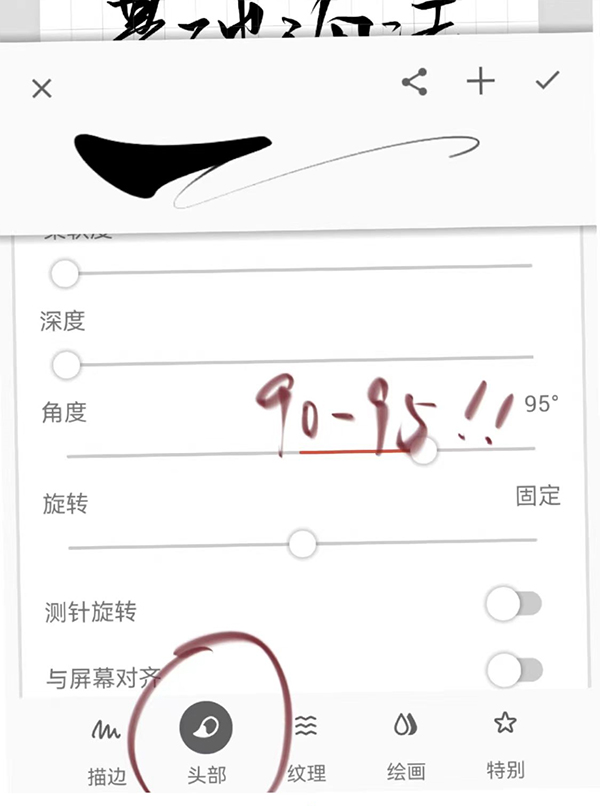
7、纹理部分不需要特别调整,操作即可完成
一、直接导入笔刷文件
1、将所需的笔刷文件发送至iPad上的QQ(微信同样适用),下载完成后点击该笔刷文件,会出现“用其他应用打开”的蓝色按钮,点击进入;
2、随后弹出的窗口中会出现多个应用选项,选择“Painter”并点击“仅此一次”,然后在弹出的对话框中点击“允许”退出QQ;
3、进入Painter界面后,屏幕上会出现“Brush imported successfully”和“Brush added to Downloads”两行提示信息,表示笔刷已成功导入。您可以在笔刷列表中找到刚导入的笔刷,并在画布上测试是否兼容。
二、通过软件内部导入笔刷
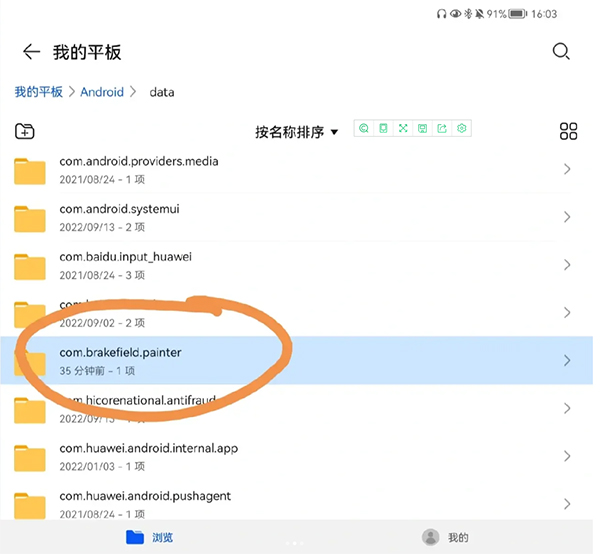
1、启动Painter,在主界面上点击右上角的三个点,选择“导入”,再点击“文档”;
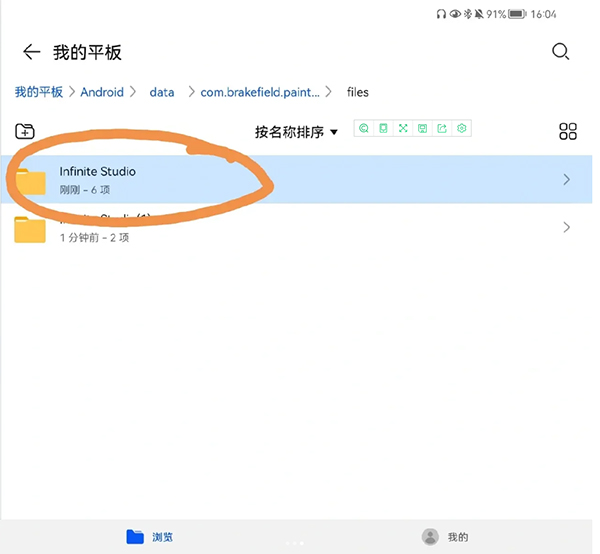
2、在手机中找到已下载的笔刷文件,提前确认文件存储位置。小编这里是点击“文件管理”,然后进入“手机存储”,找到并点击对应的笔刷文件。

134.3M
33.7M

47.0M

57.9M

47.0M

65.6M
开心画板乐园最新版
系统工具
生活家工台软件(改名物管派)
办公学习
独秀语音包app
其它软件
法律讲堂手机版
办公学习
青桐智盒智慧公证平台
系统工具
好好玩玩音乐app
办公学习
滴答配音官方版
系统工具
超课趣味数学app
办公学习
山东和校园手机版
办公学习
微工作手机版
办公学习