ADB WiFi调试工具是一款非常实用的电脑与手机连接解决方案。它能高效地帮助你快速完成设备间的连接!便捷快捷地启动相关指令!无需数据线即可轻松连接你的电脑,实现多种文件传输和管理功能,使用体验非常出色!
1. 电脑需将ADB加入系统环境变量中。
2. 拥有root权限的手机才能正常运行。
3. 手机与电脑必须处于同一WiFi网络下。
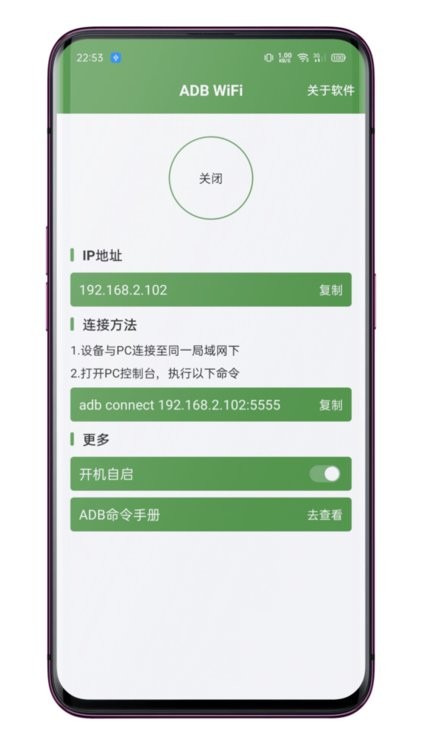
1、通过ADB命令进行连接
2、操作流程简单明了
3、支持通知栏快捷启动
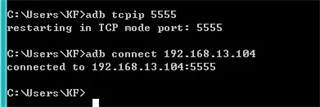
在电脑终端输入该指令后,连接成功便可执行相应操作。
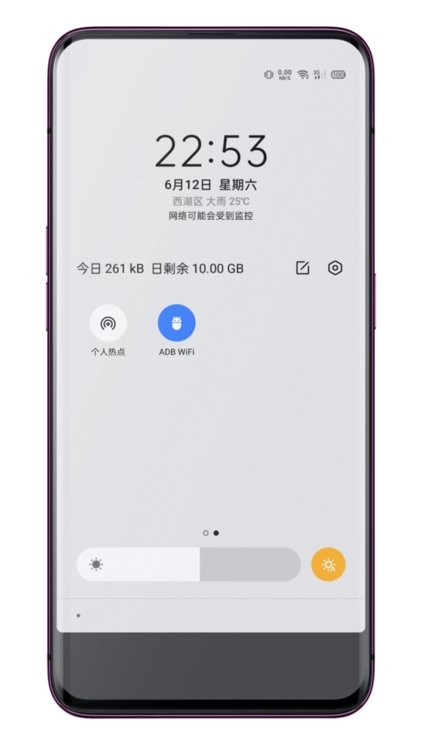
对于系统版本高于7.0的设备,可以在状态栏中添加快捷入口,方便开启或关闭功能。
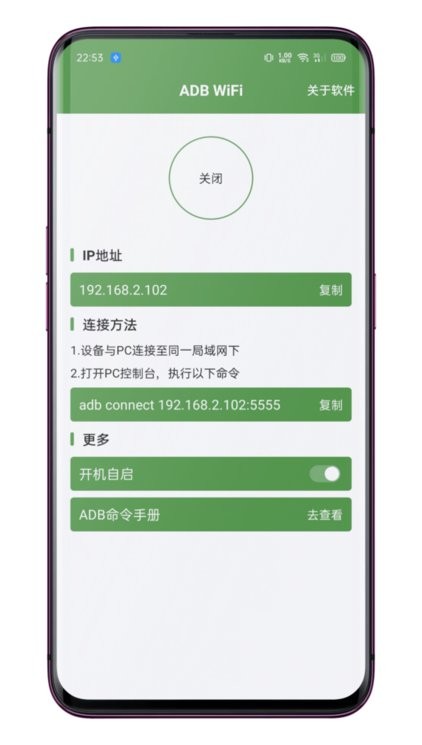
打开应用后,点击界面顶部提示图标以启动ADB WiFi,下方会显示adb connect ip:5555命令。
【无线连接(需要借助USB线)】
除了可以通过USB连接设备与电脑来使用ADB,也可以采用无线方式——虽然在连接过程中仍需使用USB线,但一旦成功连接,设备便可在一定范围内摆脱USB线的限制!
操作步骤:
将Android设备与运行ADB的电脑连接到同一个局域网,例如同一个WiFi网络。
将设备与电脑通过USB线连接。
确保连接成功(可通过运行adb devices查看设备是否列出)。
让设备在5555端口监听TCP/IP连接:
adb tcpip 5555
断开USB连接。
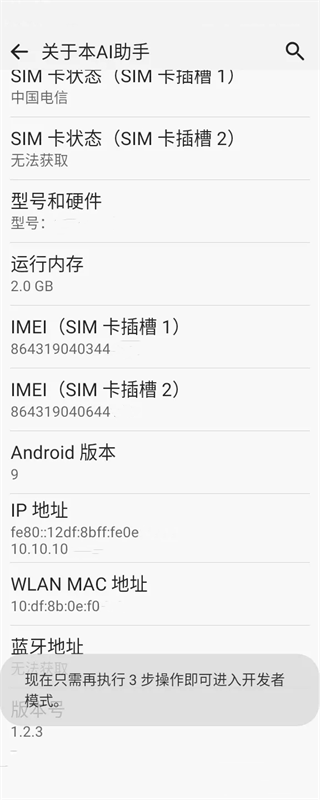
获取设备的IP地址。
通常可在「设置」-「关于手机」-「状态信息」-「IP地址」中找到,也可使用后续提到的通过ADB命令查询的方法。
通过IP地址连接设备。
adb connect
其中表示上一步获取的设备IP地址。
确认连接状态。
adb devices
如果能看到:5555 device,则表示连接成功。
若无法连接,请确认设备与电脑是否在同一WiFi下,并重新执行adb connect命令;
如仍不成功,可尝试重启ADB服务:adb kill-server,然后从头开始操作。
断开无线连接
命令:adb disconnect
【无线连接(无需USB线)】
注:需具备root权限。
前一节所述的无线连接方法是官方文档提供的方案,需要借助USB线来完成无线连接。
既然目标是实现完全无线连接,那么能否所有步骤都无须USB线?答案是可行的。
在Android设备上安装一个终端模拟器。
已安装的用户可跳过此步骤。我使用的终端模拟器下载链接为:Terminal Emulator for Android Downloads。
将Android设备与运行ADB的电脑连接至同一局域网,例如同一WiFi。
打开Android设备上的终端模拟器,在其中依次运行以下命令:
su setprop service.adb.tcp.port 5555
获取Android设备的IP地址。
通常可在「设置」-「关于手机」-「状态信息」-「IP地址」中找到,也可使用后续提到的通过ADB命令查询的方法。
在电脑上通过ADB和IP地址连接Android设备。
adb connect
其中表示上一步获取的设备IP地址。
如果看到connected to :5555的输出,则表示连接成功。
注一:
部分设备,如小米5S + MIUI 8.0 + Android 6.0.1 MXB48T,可能在第5步之前需要重启adbd服务,在终端模拟器中运行:
restart adbd
如果重启无效,可尝试以下命令:stop adbd start adbd
【USB连接】
通过USB连接正常使用ADB需满足以下条件:
硬件状态良好。
包括Android设备处于正常开机状态,USB线及接口完好无损。
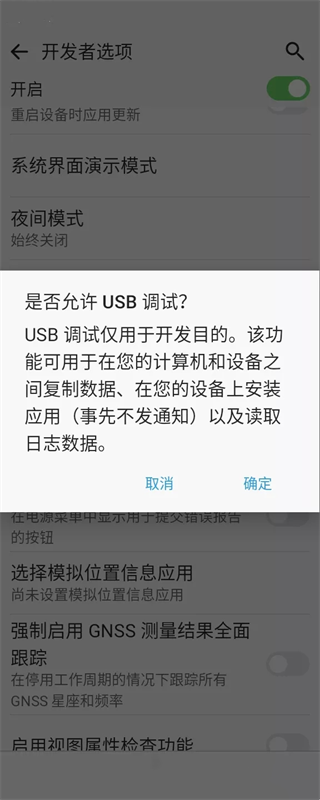
Android设备的开发者选项和USB调试模式已开启。
可在「设置」-「开发者选项」-「Android调试」中查看。
若在设置中找不到开发者选项,可通过一个彩蛋将其显示出来:在「设置」-「关于手机」中连续点击「版本号」7次。
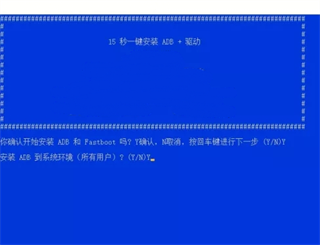
设备驱动状态正常。
这一点在Linux和Mac OS X系统下通常无需担心,在Windows系统下可能需要安装驱动程序。可通过右键「计算机」-「属性」进入「设备管理器」检查相关设备是否有黄色感叹号或问号,如果没有则说明驱动已正常安装。否则,可先下载一款手机助手类软件安装驱动。
通过USB线连接电脑和设备后确认状态。
adb devices
如果能看到xxxxxx device,说明连接成功。
【无线连接(Android 11及以上)】
Android 11及更高版本支持通过ADB从工作站无线部署和调试应用。例如,可以将可调试应用部署到多台远程设备,而无需实际通过USB连接设备。这样可以避免常见的USB连接问题,如驱动安装等。
操作步骤:
更新至最新版本的SDK平台工具(至少30.0.0)。
将Android设备与运行ADB的电脑连接至同一局域网,例如同一WiFi。
在开发者选项中启用无线调试。
在弹出的对话框中选择“允许”以进行无线调试。
选择使用配对码配对设备,使用弹窗中的IP地址和端口号。
adb pair ipaddr:port
当提示Enter pairing code时,输入弹窗中的配对码,成功后会显示Successfully paired to …
使用无线调试下的IP地址和端口。
adb connect ipaddr:port
确认连接状态。
adb devices
如果能看到ipaddr:port device,说明连接成功。
v5.1.6 版本
新增USB调试功能
v5.1.5 版本
新增ADB键盘支持
ADB键盘说明
v5.1.2 版本
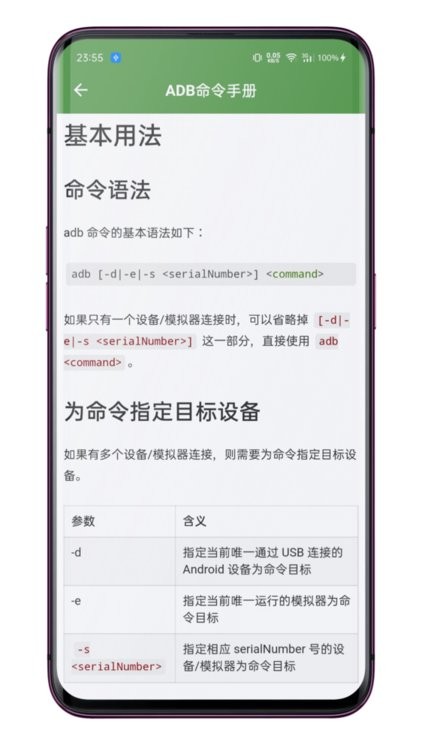
ADB命令手册进行了重新排版,查阅更加便捷。


681.1M

33.7M

681.1M

681.8M

12.2M
开心画板乐园最新版
系统工具
生活家工台软件(改名物管派)
办公学习
独秀语音包app
其它软件
法律讲堂手机版
办公学习
青桐智盒智慧公证平台
系统工具
好好玩玩音乐app
办公学习
星火教育app官方版
办公学习
一键垃圾清理王最新版
系统工具
滴答配音官方版
系统工具
超课趣味数学app
办公学习