Move to iOS 是一款非常实用的手机换机工具,用户能够借助这款应用将安卓设备中的文件和信息完整地迁移到 iOS 系统中,避免在更换手机后出现数据丢失的情况。该软件操作便捷,有需求的用户可以前往此处下载体验!
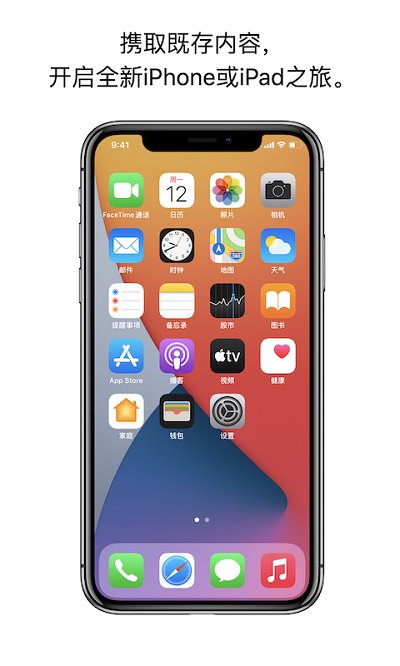
Move to iOS 是苹果公司为安卓用户量身打造的一款应用程序,最初作为 iOS 9 系统的一项新功能推出,并在苹果今年的 WWDC 大会上正式发布。当安卓用户转向使用 iPhone 时,这款工具能够高效快速地将安卓设备上的各类数据迁移至 iPhone 上。“Move to iOS” 应用可以通过无线方式,将用户在 Android 设备上的联系人、短信、日历、邮箱账户以及媒体文件等多种资料,包括无版权保护的音乐和电子书,以及部分免费应用,转移到运行 iOS 9 的 iPhone 和 iPad 上。
网络书签
邮件账户
日历信息
通讯录
消息记录
相机相册与视频
允许在数据迁移过程中继续使用安卓设备
支持安卓 11 系统
包含多项错误修复与传输优化
1. 苹果系统的设计理念注重简洁易用,这一理念同样体现在 Move to iOS 的使用流程中。
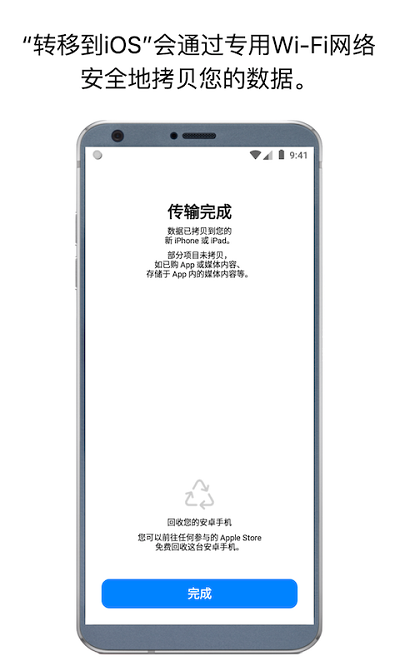
2. 用户可通过无线网络安全地传输个人内容。在数据迁移期间,新的 iPhone 会自动建立一个专用的 Wi-Fi 网络。
3. 可以搜索附近正在使用 Move to iOS 的安卓设备。
4. 输入安全验证码后,数据便会自动传输至正确的位置。
5. 仅需几步操作,即可将你的内容安全、自动地从安卓设备转移至 iPhone。
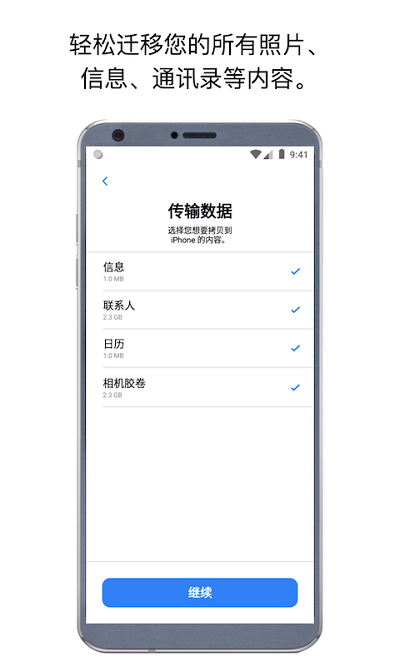
6. 不再需要手动保存并逐项转移数据,Move to iOS 将为你完成以下内容的迁移。
7. 包括通讯录、消息历史、相机照片和视频、网络书签、邮件账户及日历等。
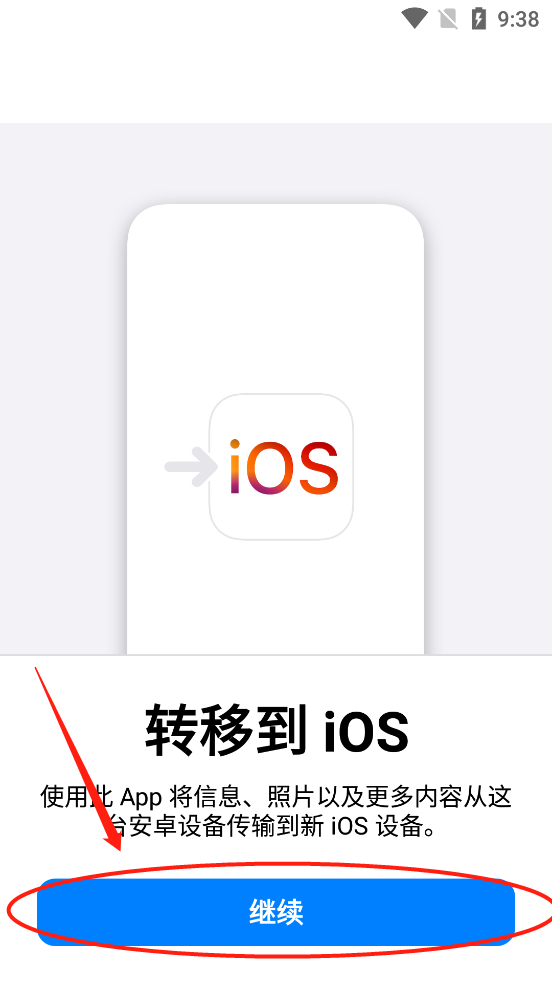
· 在快优下载平台下载并打开 Move to iOS 应用,点击【继续】;
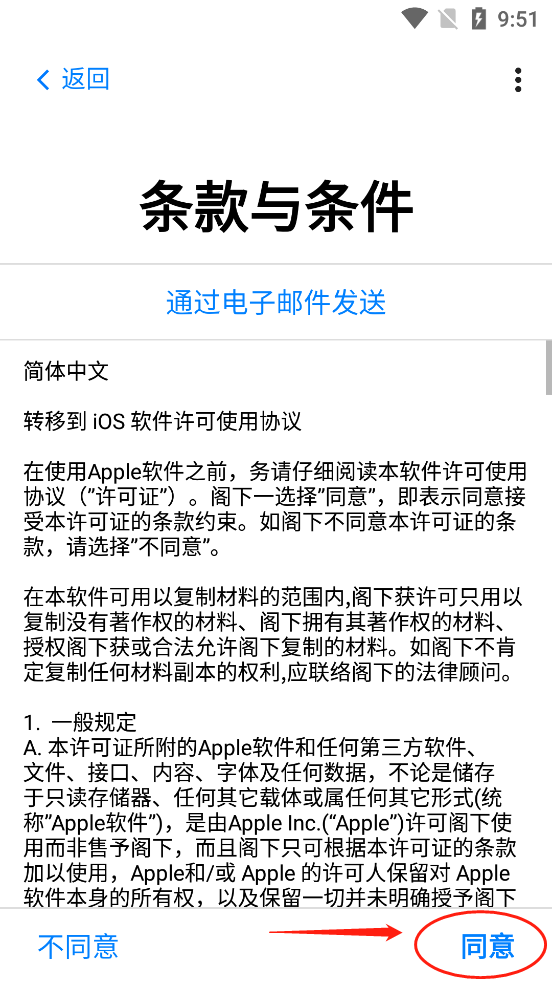
· 阅读【服务条款】,确认无误后点击【同意】;
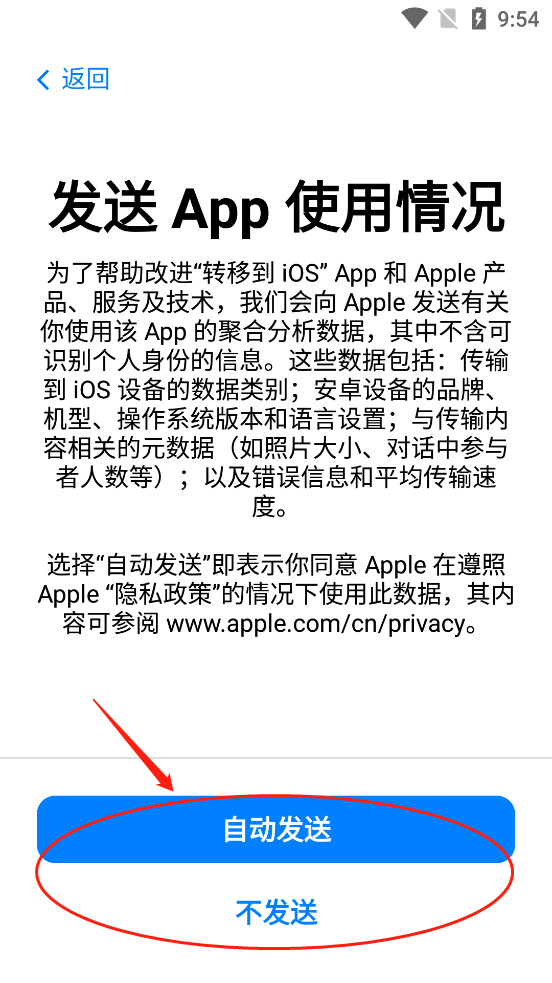
· 根据个人需求选择【自动发送】或【不发送】;
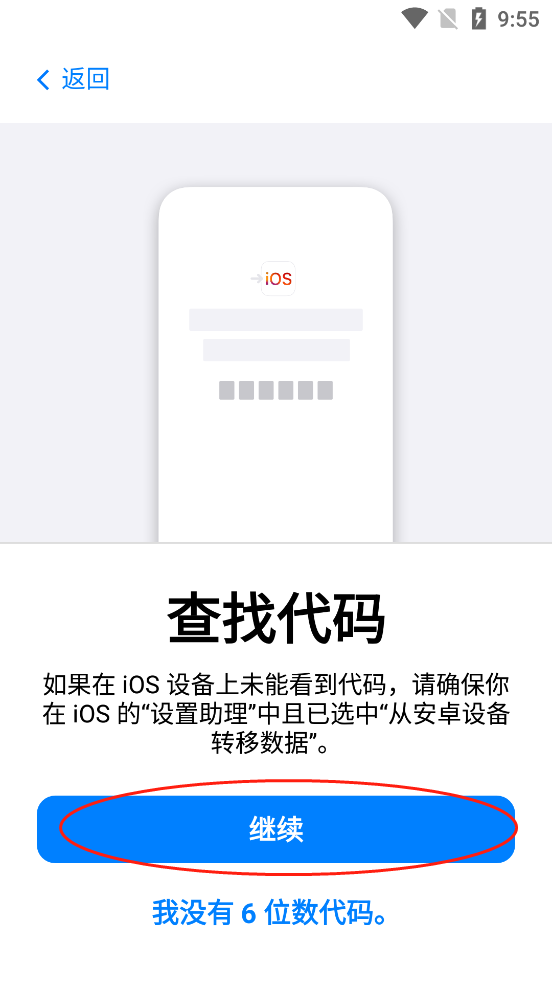
· 如果在 iOS 设备上看到验证码,点击【继续】;
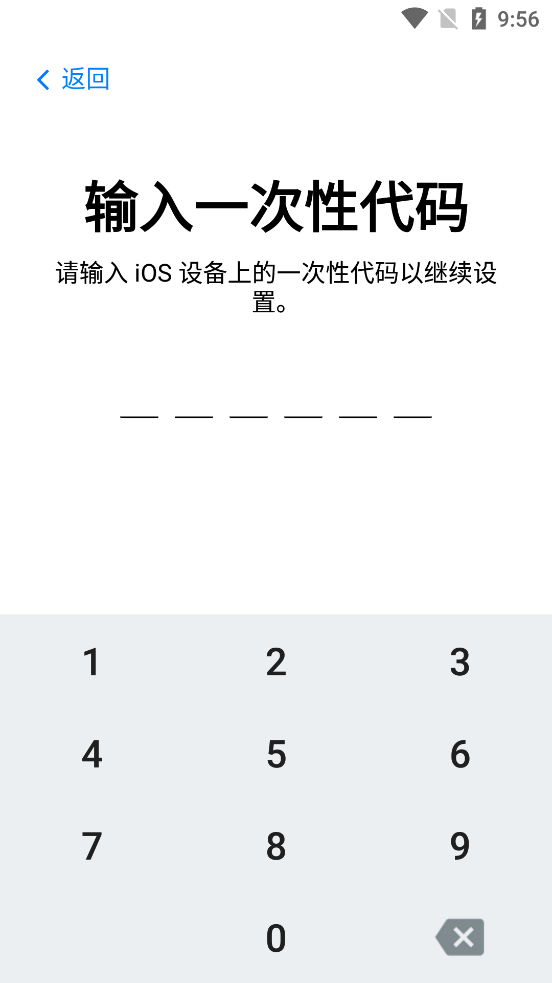
· 输入验证码即可;
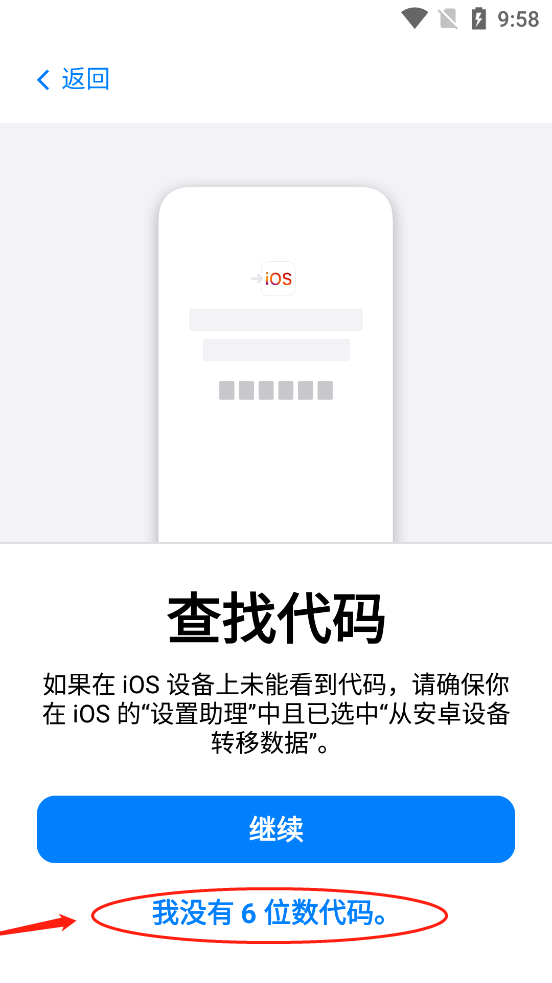
· 若未看到验证码,可点击【我没有六位数代码】跳转至网页页面。
当您决定进行数据迁移时,新购买的 iPhone 或 iPad 会创建一个私密的 Wi-Fi 网络,用于连接附近正在运行 Move to iOS 应用的安卓设备。当您输入安全码后,系统将开始将您的信息传输到指定位置。一切完成后,您可以放心离开。同时,内部监督办公室还会为您设置默认的邮件账户。这就是整个过程——您现在就可以开始使用新的 iPhone 或 iPad,享受无限可能,尽情体验吧。
v3.4.3 版本
修复了从部分华为、vivo 和 OPPO 手机传输数据时的问题。
v3.2.6 版本
提升了数据传输速度
优化了 Wi-Fi 兼容性
新增对 Android 12 的支持
v3.2.2 版本
增强了程序稳定性。

145.8M

40.9M

50.4M

14.9M

150.3M

33.7M
弘学教育app
办公学习
萌动app官方版
医疗养生
ai绘画鱼最新版
系统工具
外教社市政工程英语词典app
办公学习
短视频剪辑帮手官方版
系统工具
材料人app
办公学习
抚州环保用电软件
办公学习
乐刷收银通app
办公学习
植物科普百科官方版
办公学习
手机翻译软件大全
办公学习