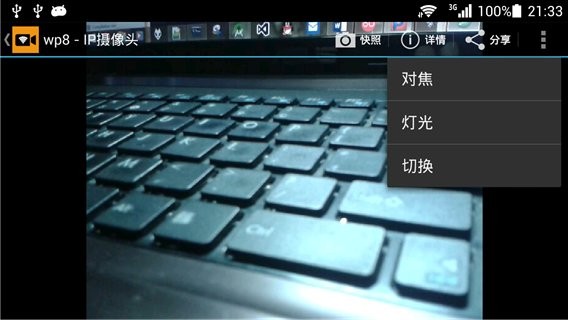
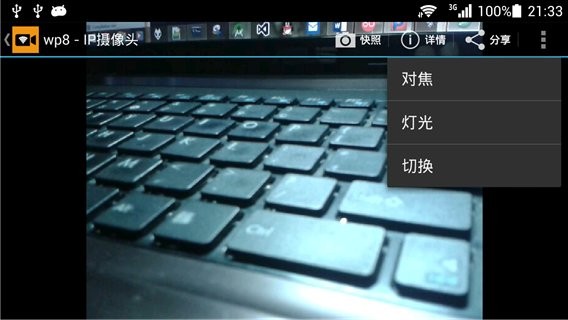
IP摄像头应用程序是一款专门用于监控摄像头的工具,这款软件能将安卓手机转换成无限IP摄像头,借助双向音频的无线IP功能,只需在手机上输入IP地址即可轻松连接,并将其当作电脑摄像头使用。
《IP摄像头》通过内置的RTSP和HTTP服务器,能够将您的Android设备转化为支持双向音频的无线IP摄像头,适用于安全监控。您可以通过电脑浏览器访问,当然,《IP摄像头》本身也支持这种访问方式。它还具备基于运动检测的自动录像功能,录制的视频会自动上传至OneDrive和FTP服务器,并通过电子邮件通知您!
IP摄像头能够将您的Android设备转换为支持双向音频的无线IP摄像头,适用于安全监控。您可以通过电脑浏览器访问,当然,《IP摄像头》也支持这种方式。它具备基于运动检测的自动录像功能,录制的视频会自动上传至OneDrive和FTP服务器,并通过电子邮件通知您!
IP摄像头可以将视频和音频推送至RTMP实时媒体服务器(例如推送到),并用于网络直播。您可以从IP摄像头服务器中打开它。
IP摄像头提供了完整的IPv6支持!
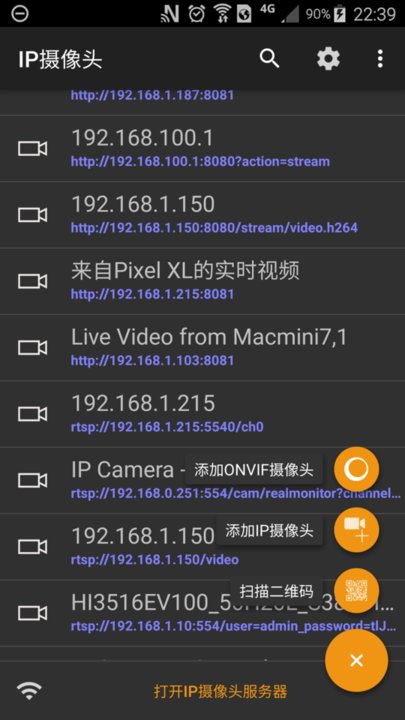
IP摄像头还是一个H.264和MJPEG视频流查看器,甚至可以录制视频流。它同样支持RTSP、RTMP等协议的回放。
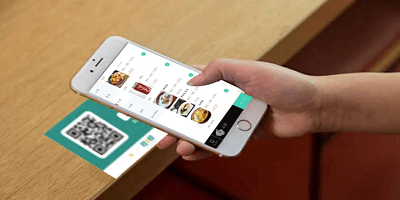
最后,您可以通过内置的二维码功能,实现IP摄像头的快速添加!
1、配置 - 本地接入
在摄像头接入互联网前,需将其设置为本地接入模式。初始状态设置可以参考随机提供的技术文档。设置完成后,就可以开始远程访问网络摄像头。
2、配置 - 远程访问
在配置远程访问前,建议您先联系网络管理员,确保拥有适当的权限进行远程访问配置。确认无误后,再开始操作。
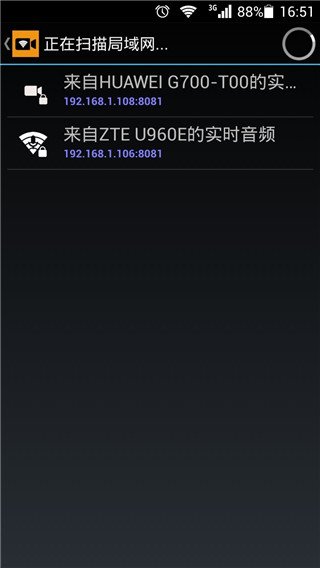
为了使网络摄像头接入互联网,我们需要配置端口转发。端口转发允许您通过转发网络摄像头连接的端口来访问它。首先,访问您的路由器,然后配置路由器以转发网络摄像头所使用的端口。具体的端口信息可参阅随机附带的说明书。
1、第一步 - 获取IP地址信息
为了访问网络中的路由器以配置端口转发,我们需要知道IP网络摄像头连接到的路由器的IP地址。您可以通过咨询网络管理人员获取此信息,或者在Windows命令提示符中输入“ipconfig /all”。要打开命令提示符,点击窗口的开始按钮,然后点击运行。现在,您将进入“命令”,并点击“确定”继续。
此时显示了您电脑的IP配置,使用“ipconfig /all”命令,记录下路由器的IP地址。您将需要此IP地址来访问路由器并配置端口转发。网络路由器的IP地址通常显示为默认网关。例如,路由器的IP地址可能是192.168.0.1。
2、第二步 - 访问网络路由器
现在您已经获得了路由器的IP地址,在网络浏览器中输入该地址。该路由器在这个例子中可以通过在Internet Explorer地址栏中输入IP地址192.168.0.1访问。
3、第三步 - 配置路由器的转发端口
现在您已经进入网络路由器,接下来需要进入路由器配置端口转发的部分。具体位置请咨询路由器制造商以获得详细资料。
输入网络摄像头的本地地址,这个地址将被作为与端口连接的唯一地址进行转发。在本文的例子中,摄像机的端口80将被转发。有些IP网络摄像头需要转发多个端口才能确保用户使用到所有功能。您还需要选择所使用的协议,通常是UDP、TCP,或者两者都选。大多数情况下,建议选择两者。这些标准将在端口转发中使用。点击“应用”,所需资料就都设置好了。
在设置并保存好路由器配置后,将能看到一个信息提示,其中包含一些默认项目。在最下方,有一个IP网络摄像头的入口。
4、第四步 - 通过互联网访问您的IP网络摄像头
在路由器的端口转发配置好之后,我们就可以通过网络访问网络摄像头了。建议在远程位置尝试访问网络摄像头,而不仅仅是在局域网中确认端口转发是否正确。在远程位置,需要输入网络摄像头的公共IP地址,请联系您的ISP(互联网服务提供商)来提供。如果不知道公网IP地址,将无法从子网访问网络摄像头。因为相机的专用IP地址不能在互联网中被看到,而只能在网络摄像头所连接到的局域网中看到。
输入一个公网地址:69.159.228.4,同时在地址栏输入端口号800,根据指南,此款摄像机不使用端口80。因为在访问网络摄像头时无需输入端口信息,所以大多数应用中端口80将被转发。然而,仍有一些IP网络摄像头出于安全考虑而不使用80端口,建议咨询相关网络管理员或路由器制造商关于端口80的安全问题。如果80端口未被使用,您需要输入完整的IP地址,并加上一个冒号和所使用的端口号。
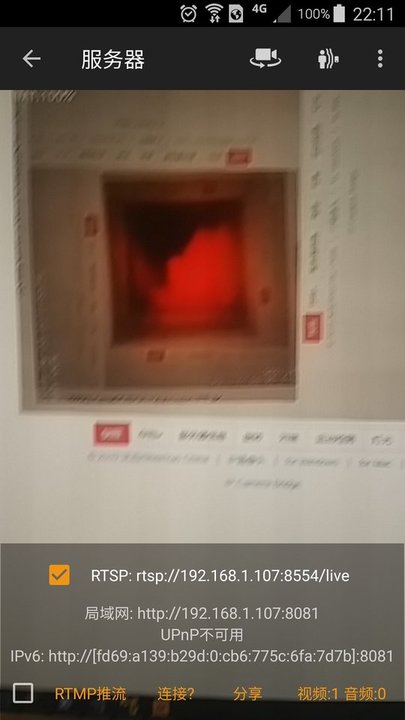
它支持UPnP端口自动映射,如果可以通过广域网访问到您的网关,并且网关开启了UPnP,您还可以使用广域网地址从广域网访问IP摄像头服务器。支持快速下载用户名和密码认证,默认情况下用户名和密码都是admin,您可以在设置中进行修改。
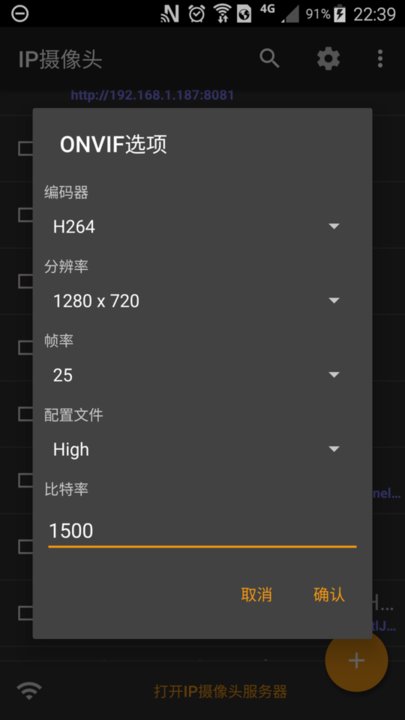
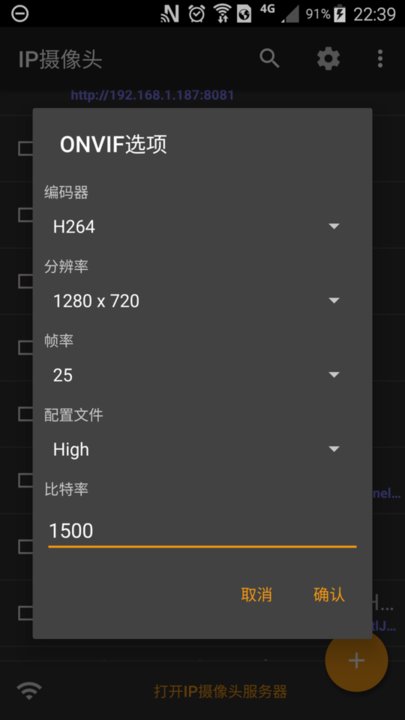
《IP摄像头》还是一个ONVIF和MJPEG视频流查看器,甚至可以录制视频流。它同样支持RTSP、RTMP等协议的回放。
最后,您可以通过内置的二维码功能,实现IP摄像头的快速添加!
v28.5.6版本
录像和快照在Android 10或更高版本系统上将保存至DCIM文件夹。
IP摄像头服务器在有客户端连接时依然可以自由地切换摄像头。
支持同时开启两路摄像头进行视频传输(镜头的组合方式取决于您的Android设备),两路摄像头的画面可以叠加为画中画、左右并排、上下排列等。
MJPEG解码器支持GPU加速。
v28.2.1 版本
* MJPEG解码器支持GPU加速。
* 支持通过IPv6访问RTSP服务器。
* 修复IP摄像头服务器一处资源泄露。
* 视频叠加支持多行自定义文本,支持自定义文本颜色和字体。
* 现在视频叠加可以支持任何字符了,包括中文和Emoji表情符号。
v28.1.2 更新
* 优化双摄像头切换。
* 优化IP摄像头服务器IP地址显示。
v26.5 版本
优化运动检测的性能。
支持查看来自树莓派的HTTP H.264视频流!
v16.8 版本
改进了MJPEG解码,现在1080p分辨率下MJPEG解码速度比原来快达1倍。


43.5M

414.8M

29.0M

79M

219.4M

11.9M
弘学教育app
办公学习
萌动app官方版
医疗养生
ai绘画鱼最新版
系统工具
外教社市政工程英语词典app
办公学习
短视频剪辑帮手官方版
系统工具
材料人app
办公学习
抚州环保用电软件
办公学习
乐刷收银通app
办公学习
植物科普百科官方版
办公学习
手机翻译软件大全
办公学习