scene官方最新版本8.0,也被称为骁龙工具箱,是一款专为高通骁龙处理器手机设计的优化工具集。它提供多种操作方式,以满足用户对设备性能的深度需求,让您的手机使用体验更加便捷和有趣,全面提升设备性能,特别适合热衷于折腾手机的爱好者,有兴趣的朋友不妨立即下载体验!
要使用骁龙工具箱scene软件,需获得Root权限,主要面向喜欢玩机的用户。该应用提供了多项针对CPU和内存的管理服务,帮助您释放手机的潜在性能。多样化的功能让用户可以自由设定各种操作,使手机运行更流畅、省电。此外,它还包含一系列强大的实用工具,如游戏辅助、QQ清理、内存优化等,并具备透明屏幕、变声器、视频解析、在线游戏等功能,堪称科技与手机的完美结合。
1. 辅助功能:需要在系统设置中开启,建议同时允许其开机自启动。
后台管理开关
动态响应(性能配置)开关
静默安装:自动完成安装步骤,但若存在安全检测机制则无法绕过。
充电加速:尝试修改系统内核,调整充电电流上限(在Nubia Z11上测试,低电量时可提升约50%的速度,但并非所有设备都适用)。如果无效,请检查充电器和数据线是否正常,并将该应用加入后台白名单以防止被休眠。
电池保护:基于一种临时设想的浅充浅放策略,可能不够实用。如果发现手机无法充电,请重启设备。
2. 系统状态显示:打开微工具箱App首页即可查看。
电池信息:实际容量/设计容量、电池温度、电量百分比。
电源状态:充电/放电速度、充电加速状态。
核心温度(仅供参考);温控温度(仅供参考);可用存储空间。
3. 性能模式一键切换:可在应用首页或通过长按应用图标实现(需桌面支持)。
省电模式(限制最高频率为940Mhz);均衡模式(限制最高频率为1.4ghz);游戏模式(限制最高频率为1.8Ghz);极速模式(锁定CPU最低频率1.2Ghz,GPU最低频率450Mhz,速度快,耗电较高)。
4. 性能配置:需配合辅助功能使用。
应用配置:选择特定应用并点击底部按钮来设定其运行模式。
配置文件:在此选项卡中选择您偏好的调节风格。
允许更高性能:可与性能模式切换功能结合使用。
能源适配:电量不足时强制进入省电模式,电量充足时启用极速模式。
DPI修复优化:解决因API调整导致MIUI相册、系统更新界面错误的问题,并缩小性能监视器悬浮窗大小(方便在游戏中使用,避免遮挡画面)。
5. 后台管理:目前功能有限,需配合辅助功能使用。
离开销毁:选中的应用在退出主界面后会立即终止相关进程(无法阻止其重新启动)。
缓存清理:每次切换应用时执行清理命令,可能会略微增加耗电,但有助于提升内存可用性。
6. Xposed功能:在Xposed Installer中勾选即可,无需其他设置。
王者荣耀高帧率模式:运行该游戏时,伪装成MI5。
7. 关机重启:通过主界面右上角菜单按钮打开。
快速关机;快速重启;热重启。
重启到REC;重启到Fastboot;重启到9008模式(部分系统兼容)。
8. 附加功能:包括一些常用脚本。
内存清理:仅清理内存中的缓存内容,不涉及磁盘文件,通常用于回收内存。
ZRAM设置:需内核支持,切换ZRAM容量可能需要较长时间回收已用空间。
DPI调整:仅适用于1080p设备,使用时需谨慎,避免系统崩溃或UI异常。
Fstrim:如标题所示。
禁用温控模块:在Mi5设备上,即使禁用后仍有温控在运行,原因不明,但可解决小米5无法自定义CPU频率的问题。
删除锁屏密码:如果恢复系统后发现只有指纹可用,而密码失效,可以尝试此功能,前提是仍能进入系统。
QQ净化:禁用QQ的个性气泡和字体。
MIUI精简:一键移除MIUI系统中的冗余应用(由于自带浏览器外观不佳,也可一并移除)。
9. 备份还原:通过左侧抽屉菜单打开。
备份Boot:提取当前Boot为 /Sdcard/Boot.Img。
备份Recovery:提取当前Recovery为 /Sdcard/Recovery.Img。
刷入Boot:选择一个Img文件作为Boot进行刷写。
刷入Recovery:选择一个Img文件作为Recovery进行刷写。
系统打包:将当前系统的System分区和Boot分区打包为卡刷包,暂不支持基带打包。
- 应用管理
- 后台管理
- 附加功能
- Xposed功能
- 王者荣耀高频率模式
- Swap管理
- 备份还原
- 性能配置
Scene ADB模式 需要ADB权限激活。安卓11以上支持无线调试,此时没有电脑也可以使用『黑阈』来激活Scene ADB模式。安卓12(realme UI 3.0)可以下载由Scene开发者提供的激活脚本到手机本地,然后在黑阈中运行脚本激活。
开启开发者模式
设置 - 关于手机 - 版本信息 - 连续点击版本号 - 确认已处于开发者模式。
启动黑阈服务
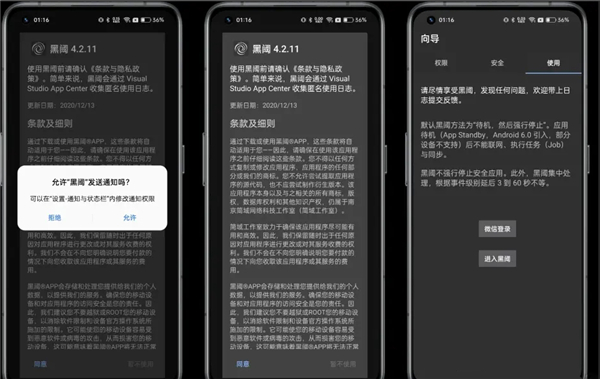
①打开黑阈-允许发送通知-允许;
②同意隐私政策-开始使用黑阈;
③在向导页向左滑动-使用-进入黑阈;
开启无线调试
①安卓12 支持无线调试,进入黑阈后会自动弹出提示,首先点击『开发者选项』。
②跳转至开发者选项,向上滑动接近底部,开启『禁止权限监控』。
③继续下滑屏幕至顶部,打开『USB调试』与『无线调试』两个选项。
④当出现弹窗『要允许通过此网络进行无线调试吗?』时,勾选始终允许并确认『允许』。
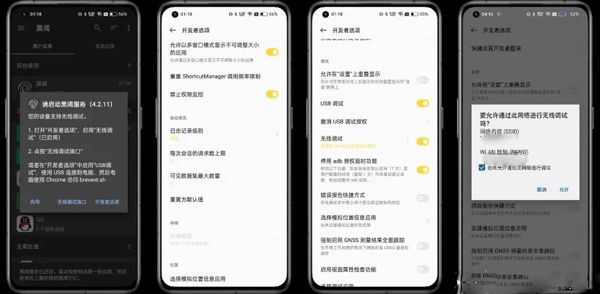
无线调试启动黑阈服务
①开发者选项-点击进入无线调试-三指上滑使用分屏功能。
②或点击『多任务界面-开发者选项右上角「┇」-分屏』;
③分屏后打开黑阈-点击『无线调试端口』;
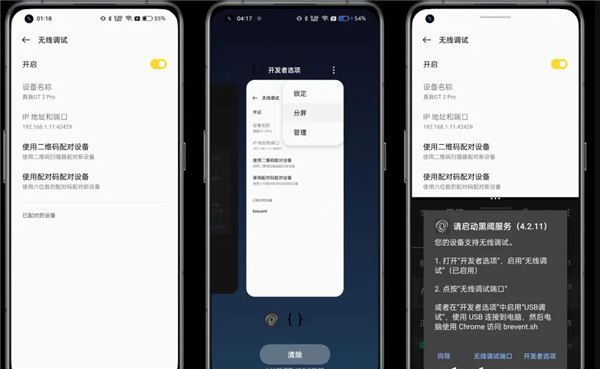
使用配对码并输入调试端口
①点击上半区域 『使用配对码配对设备』;
②在黑阈中输入显示的『WLAN 配对码』,例如934337,每次配对码都会刷新随机数字。输入配对码后点击『无线配对』。
③无线配对成功后,提示『已连接到无线调试』。如果提示权限不足,请前往设置-系统设置-开发者选项,向上滑动到底部,开启『禁止权限监控』。
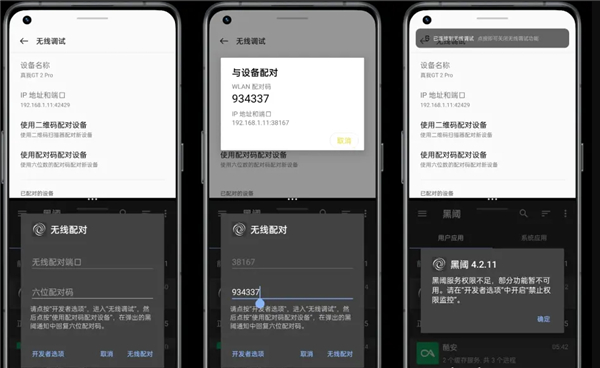
黑阈执行指令
①配对成功后,按住中间『 … 』上滑关闭分屏并进入黑阈;
②黑阈主界面-点击左上角“三道杠”打开菜单;
③选择『执行指令』;
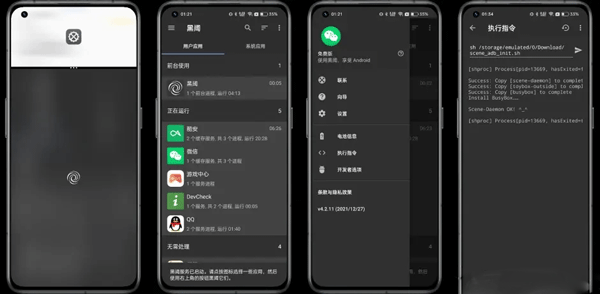
④复制整行指令,粘贴到黑阈,点击『纸飞机图标』运行 Scene5 ADB激活脚本。显示『Scene-Daemon OK! ^_^』表示激活成功。
sh /storage/emulated/0/Download/scene_adb_init.sh
ps:执行结果取决于是否重命名激活脚本,以及是否将脚本移动到『手机存储/Download』文件夹。解释指令:sh[用shell执行脚本] /storage/emulated/0/[表示手机内部存储]/Download[所在文件夹]<脚本文件名> 。
注意:在ADB模式中,除了可以访问Scene更多功能外,还会开放系统应用卸载、权限管理等功能。如果你误删了重要系统应用,可能需要恢复出厂设置才能开机。
如您愿意承担风险,使用时请务必小心谨慎,认真阅读功能提示警示信息,不要轻易卸载不明用途的系统程序!
*Scene可能会收集您的设备型号、设备厂家、设备ID信息、硬件配置参数、性能统计、温控配置等数据,并发送至云端用于用户群体分析,和改进适配情况。
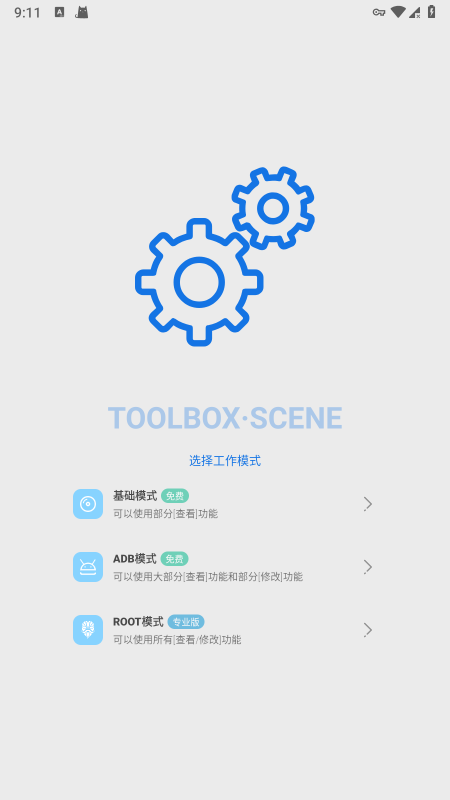
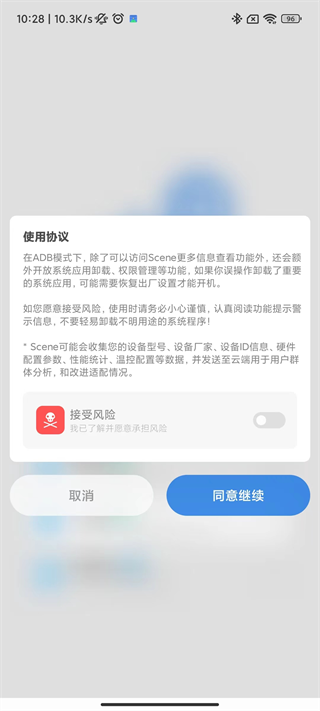
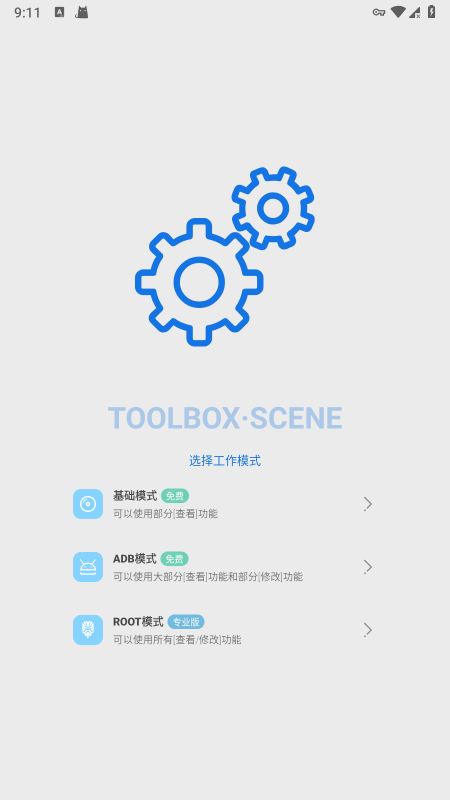
在本页面下载安装并打开Scene工具箱软件,点击图中的“ADB模式”,在弹出的风险提示窗口中选择同意,接下来就能进入Scene的主界面,看到各种软硬件信息了。
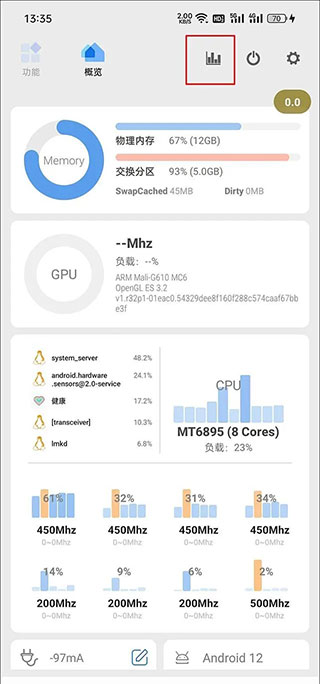
点击顶部的柱状图(对应监视器功能)图标,
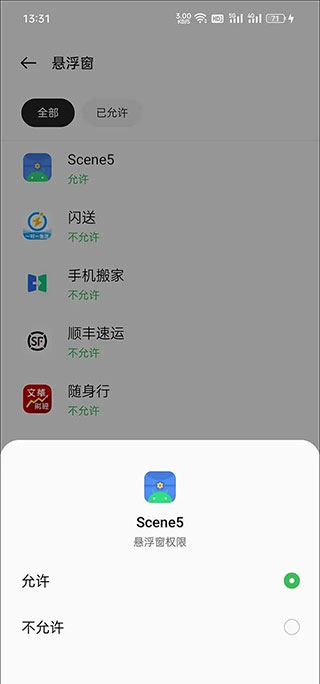
此时应该会弹出需要授予Scene悬浮窗权限的提示,进入手机系统设置的权限管理,找到并开启Scene的悬浮窗权限。
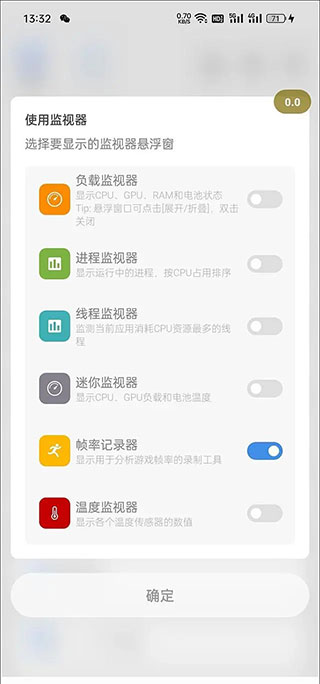
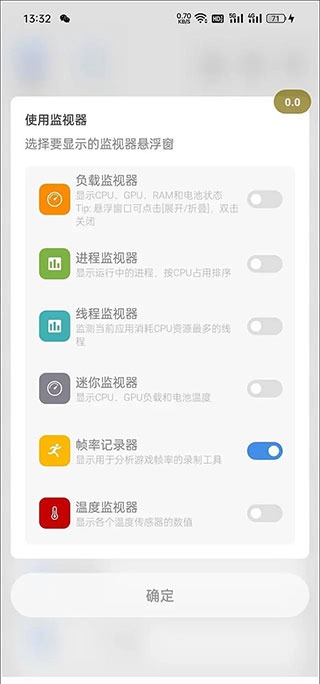
在监视器界面,我们可以看到很多监视功能,但如果你只是希望监测游戏帧率,选择“帧率记录器”一项即可,此时会在手机屏幕上出现一个显示当前帧数的半透明圆形悬浮按钮。
以《原神》为例,建议等跳过游戏读取,正式进入可操作的游戏画面后,再点击灰色的悬浮按钮,等它变红后就表示开始帧率录制了,等一局游戏结束(或你希望终止测试时)再次点击红色的悬浮按钮将变灰,代表停止录制帧率。
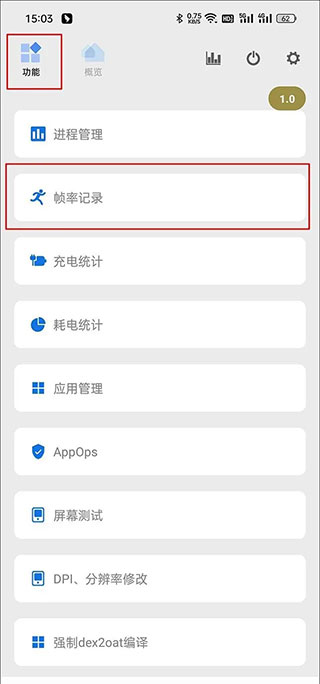
通过多任务窗口返回Scene,切换到“功能→帧率记录”,就能看到之前所有的帧率录制任务,
还有更多的使用功能等你亲自来下载使用体验哦。
v8.2.0 版本
修复 点击切换其它SU后选取消,界面卡在校验权限提示
修复 更改debugfs挂载目录,彻底解决各种导致webview空白的问题
调整 耗电统计,改为开始充电后就重置统计记录
新增 支持vivo机型显示zram已回写的容量
v8.1.6 版本
调整线程统计增加线程启动时间判断,避免同一线程名称不断变化被当作多个线程
调整游戏列表判定时一律忽略系统目录下的应用
其它无关紧要的修改
修复daemon概率崩溃
调整去除帧率记录数据的首尾裁切
v8.1.2 版本
优化刷新率管理增加兼容模式
修复卸载重装未重启手机时,FAS设置中的调速器不显示
优化刷新率管理增加144Hz或更高刷新率为单独选项


97.8M

106.2M

91.5M

41.6M

82.3M

27M

45.9M
弘学教育app
办公学习
萌动app官方版
医疗养生
handjoy游戏大厅
其它软件
es文件解压缩官方版
系统工具
ai绘画鱼最新版
系统工具
annotable图片处理app
拍摄美化
小牛移动助手手机版
办公学习
外教社市政工程英语词典app
办公学习
太空小值app
系统工具
乐巢盒子官方版
办公学习