Image Sync 是一款专为理光相机用户设计的配套应用程序,通过该软件,用户可以便捷地查询相机相关参数与服务信息,享受更加高效的服务体验。借助此应用,用户可轻松管理照片资源,并实现与相机的在线连接,进行各项设置和操作,欢迎各位用户下载使用。
这款移动客户端是专门为理光相机开发的工具,能够与 RICOH IMAGING 系列兼容机型协同工作。“图像同步”功能让您的手机可以远程拍摄、查看并传输图片,同时还能上传至社交平台。此外,它还支持对相机参数及照片进行管理,功能十分全面。
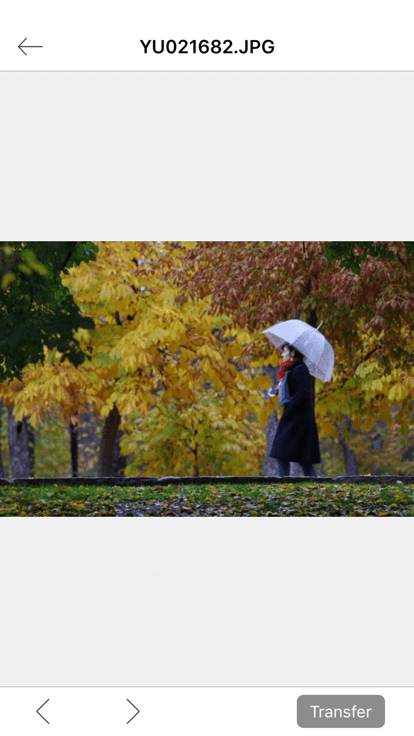
1. 远程拍摄
您可以在手机上实时预览取景画面,并通过设备执行包括曝光补偿和快门释放在内的多种相机操作。
2. 查看与复制图片
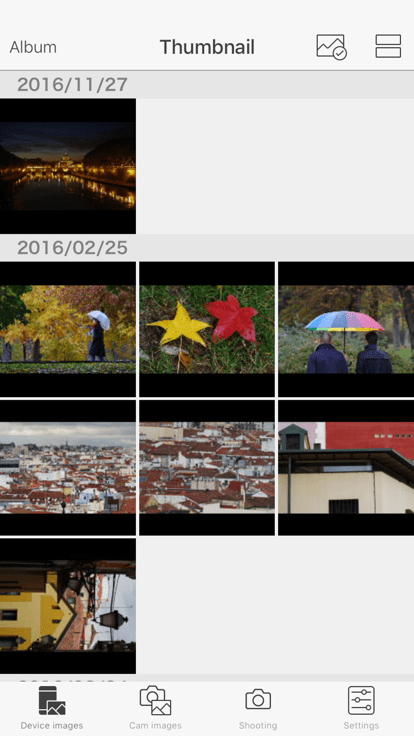
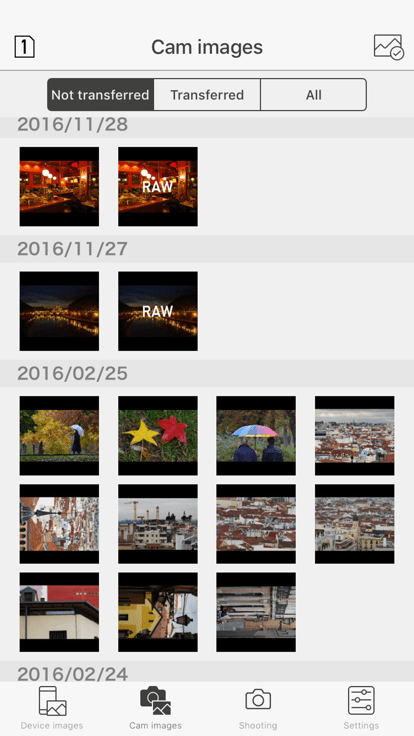
您可以浏览相机所拍摄的照片,并将其传输到移动设备中。
同时,也可以将这些照片上传至社交网络平台。
理光图像同步安卓版是一款由快优下载提供的相机管理软件,支持手机远程操控相机。
它能够帮助用户查看和复制图片,方便地进行照片管理。
还可以拍照、录像,以及查看和分享详细的图片内容。欢迎有需要的用户下载使用!
在移动设备上,您可以实时监控相机的画面,并执行如曝光补偿和快门释放等操作。
要开始使用图像同步功能,首先需设置相机为拍摄模式,并选择单张图像进行拍摄。
支持的数码相机型号如下:
宾得K-1 Mark II
理光GR III
宾得K-1
理光GR II
宾得KP
宾得K-S2
理光WG-M2
宾得K-70
理光G900SE
准备工作
请确保相机的无线局域网(Wi-Fi)功能已开启。同时,在移动设备的设置中,也将 Wi-Fi 和蓝牙功能打开。启动 Image Sync 应用程序后,点击相机的图像模式或拍摄模式,以在移动设备上显示“型号选择界面”。选择您正在使用的相机型号。当启动 Image Sync 时,系统可能会提示您授予访问 SD 卡的权限,具体取决于设备的操作系统版本。如果您未允许该权限,则无法使用图库查看和传输功能。选择相机后,系统会请求访问您所在位置的信息,这取决于操作系统版本。若未允许此权限,将无法获取 SSID 列表,也无法通过 Image Sync 进行连接。如图所示。
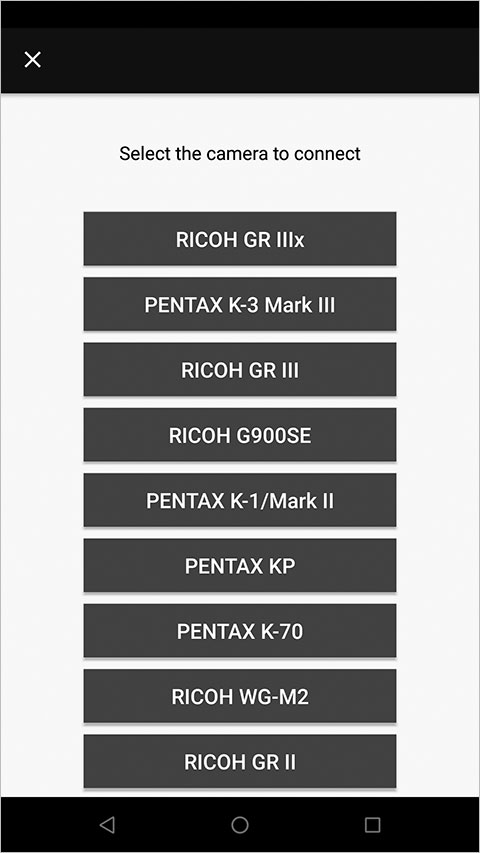
蓝牙连接操作
点击“通过蓝牙连接”。如图所示。
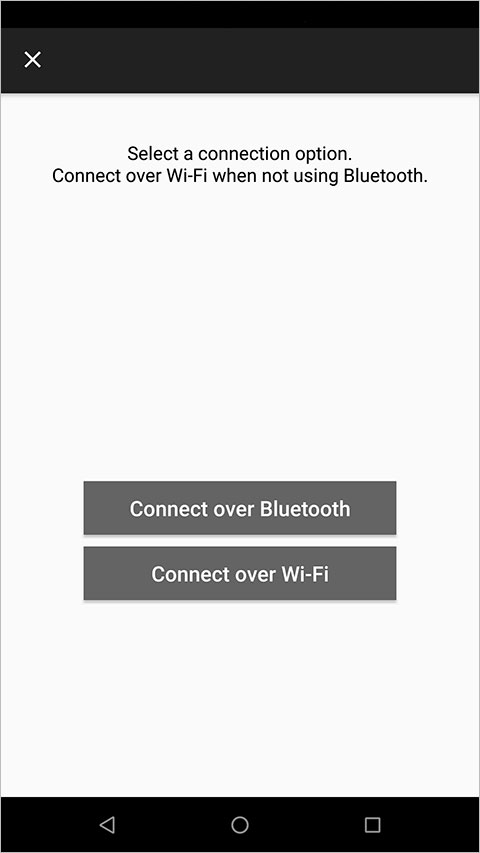
蓝牙配对步骤
在相机的“蓝牙设置”中,将“操作模式”设为“连接蓝牙”(除“禁用”外的其他选项)。进入相机的“蓝牙设置”中的“配对”选项,执行配对操作,屏幕上将显示相机的设备名称。在应用的配对界面上输入该设备名称。如图所示。
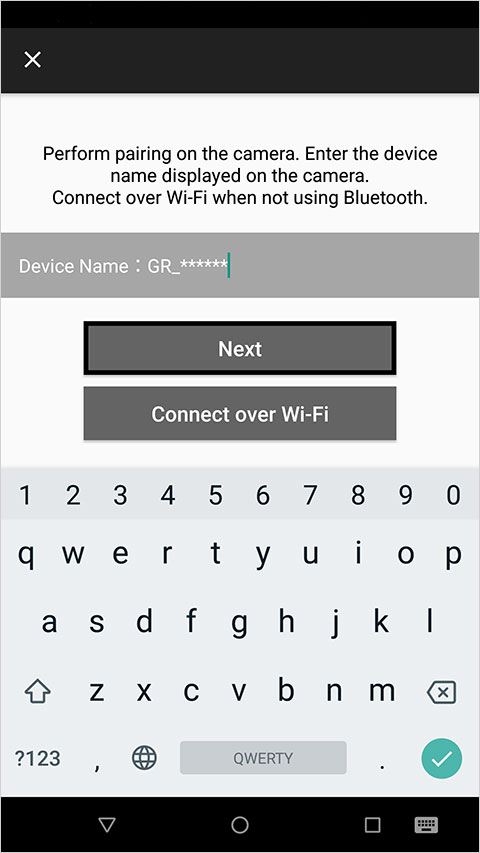
验证码输入
相机液晶屏上将显示验证码。在应用中输入该验证码。建立蓝牙连接后,系统将自动切换至无线局域网连接。输入验证码的方式因设备不同而有所差异。如果相机处于视频模式并且通过 USB 连接,将无法使用无线局域网,因此无法完成连接。如图所示。
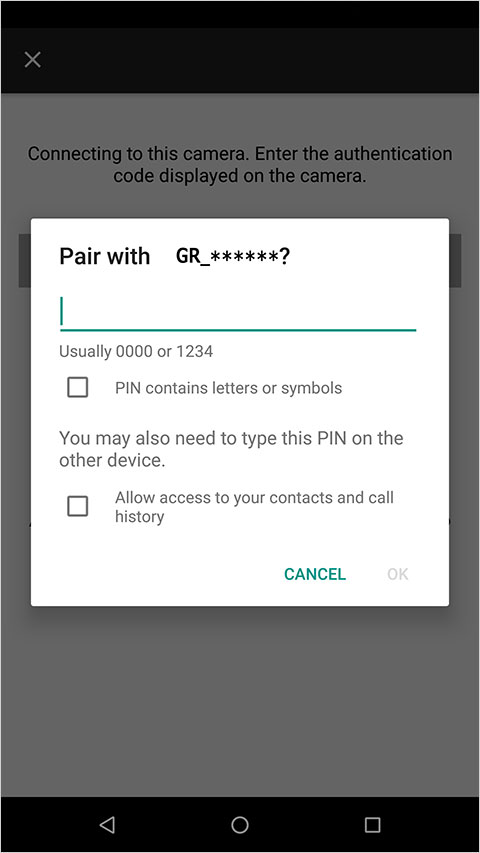
蓝牙→无线局域网自动连接
蓝牙连接成功后,几秒内将自动切换至无线 LAN 连接界面。如图所示。
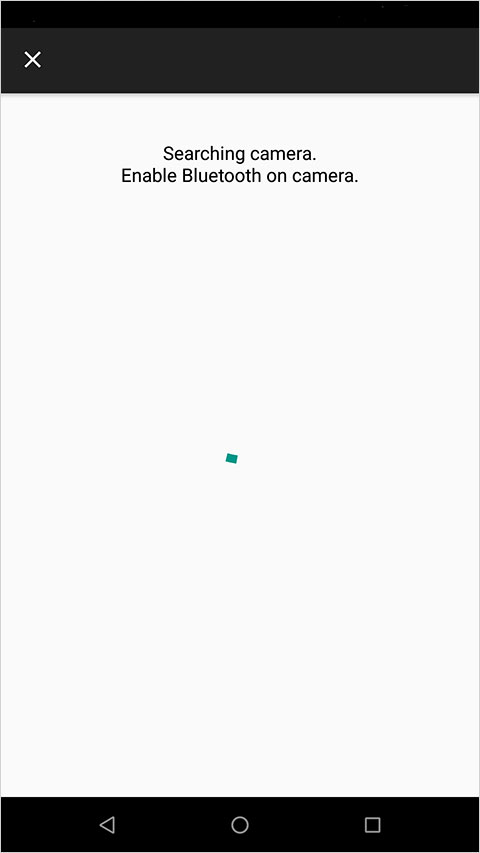
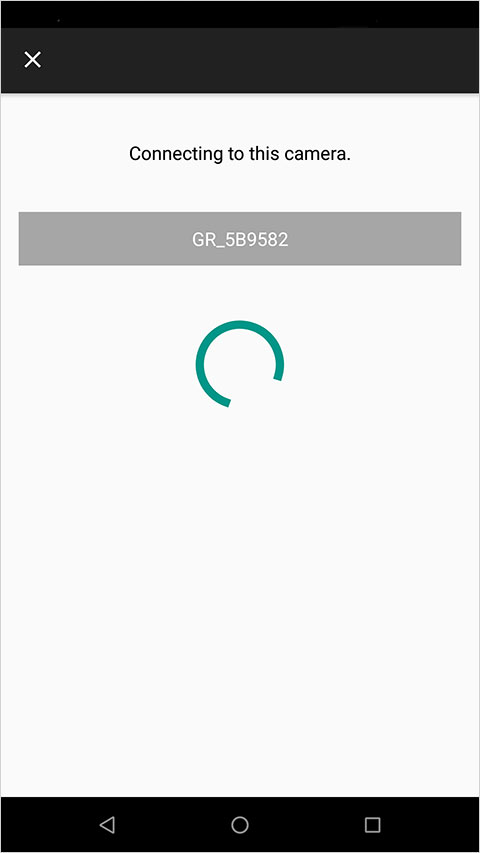
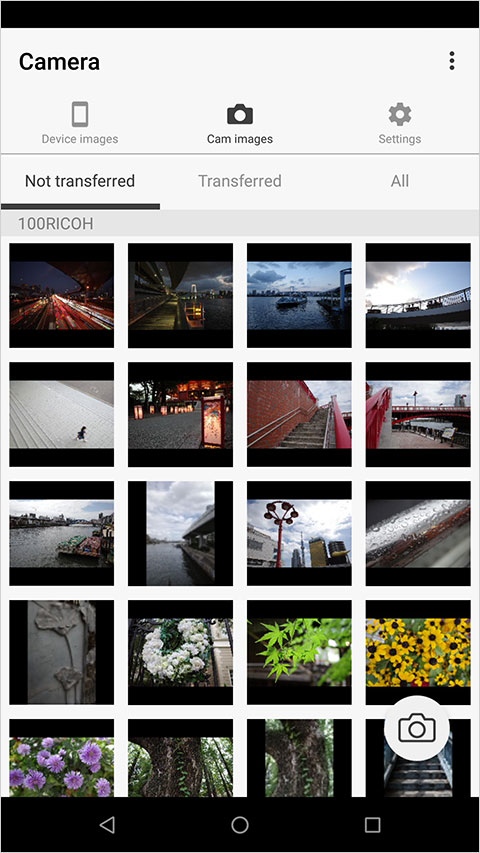
首次连接完成
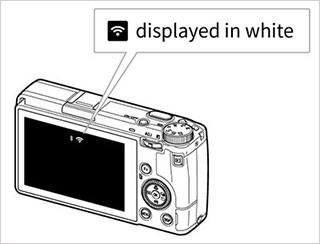
在蓝牙连接完成后,系统将自动切换至无线局域网连接,此时相机图像模式将在应用中显示。同时,相机 LCD 屏幕上的无线 LAN 图标将以白色高亮显示。如图所示。
v2.1.21 版本
修复了已知问题。


43.4M

52.8M

32.7M

397.4M

109.7M

2.9M
弘学教育app
办公学习
萌动app官方版
医疗养生
es文件解压缩官方版
系统工具
ai绘画鱼最新版
系统工具
annotable图片处理app
拍摄美化
小牛移动助手手机版
办公学习
外教社市政工程英语词典app
办公学习
太空小值app
系统工具
短视频剪辑帮手官方版
系统工具
材料人app
办公学习