audiolab中文版app是一款专为音乐剪辑设计的移动端软件,该应用程序的官方正版版本在国内外都受到了众多用户的青睐,堪称一款出色的免费音频编辑与合成工具;支持多种音频格式的编辑操作,功能极其丰富,例如合并m3u8音频、分割音频、转换音频、语音转文字、消除杂音等,并且还支持批量处理,有兴趣的朋友不妨尽快下载体验吧!
audiolab音乐剪辑软件是一款非常实用的录音与音频处理工具,除了基本的编辑功能外,还配备了超过20种特效滤镜,总共包含29项从剪辑到后期处理的专业功能,能够为音频添加各种效果,相当于一款具备34种预设效果的专业变声器。常用的如裁剪音频、混合音频、拼接音频、标签编辑器、格式转换等;不常用的高级功能包括:音频反转、卡拉OK效果、音频标准化、L/R分离、静音检测等。
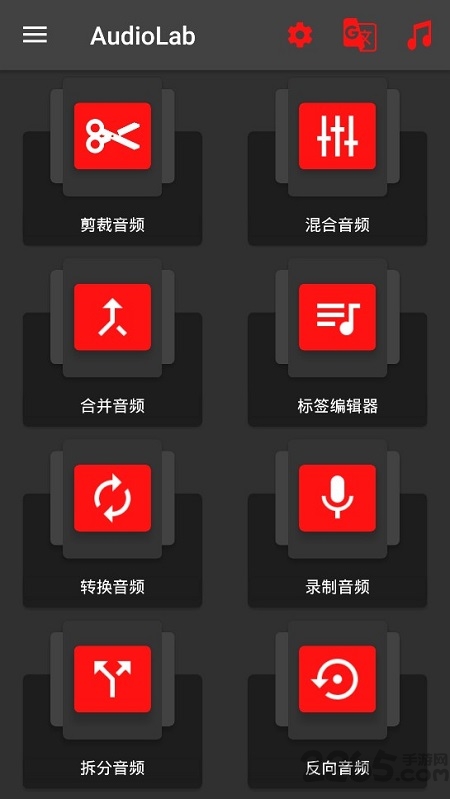
1、快速裁剪音频
点击时间轴,调整播放位置,拖动两端滑块,选择需要截取的部分,点击剪辑按钮即可完成音频剪切操作
2、声音提取
可以从多种格式的视频中提取音频,将mp4、flv、avi、wmv、mov、mkv、3pg等格式转换为mp3、flac等多种音频格式
3、噪音去除
可去除视频或音频文件中的噪声干扰
4、音量调节与淡入淡出效果
可以对音频文件进行音量大小调整,并实现声音的渐入和渐出效果
5、音频速度调整
支持对音频文件的播放速度进行调节
6、声音录制
支持麦克风录音、电脑内部声音录制、在线音乐录制以及混音功能,同时支持降噪和增强麦克风音量
7、音频格式转换
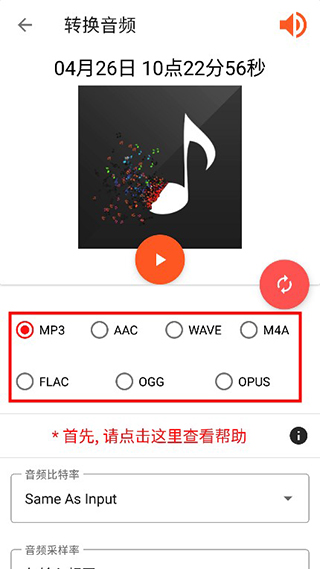
支持mp3、aac、wma、ogg、flac、ape、wav、amr、m4a、m4r、3gpp等多种格式之间的互相转换
8、音频拼接
支持不同格式的音频文件合并,并输出任意格式的音频文件
9、音频混音与背景音乐添加
支持多个音频文件混音,并可为音频添加背景音乐
1、支持mp3、aac、wma、ogg、m4a、flac、ape、wav、amr、3gpp等各类音频格式的编辑处理
2、支持从视频中提取音频信息
3、支持对视频及音频文件进行降噪处理
4、支持调整音频文件的音量大小
5、支持设置声音的淡入淡出效果
6、支持麦克风及电脑声音的录制功能
7、支持任意格式的音频文件转换
8、支持音频文件的拼接、混音及变速处理
1、首先在官网下载audiolab软件,进入后可以看到相关的介绍内容
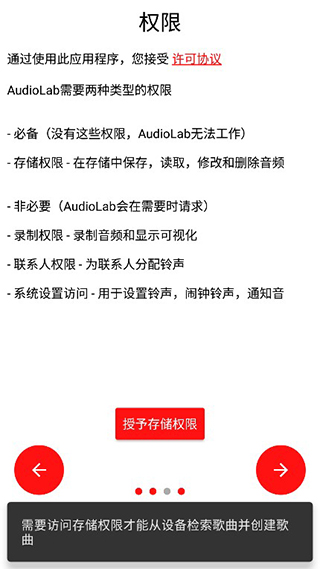
2、想要使用该软件,需授予相应的权限以确保正常运行
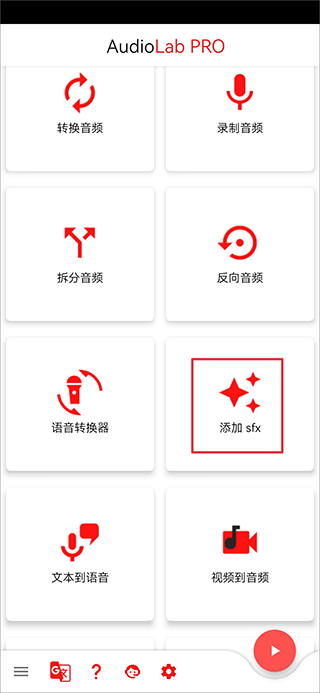
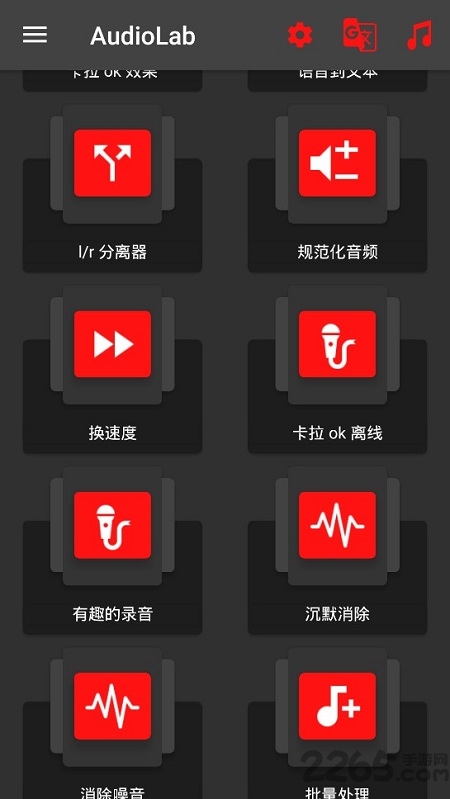
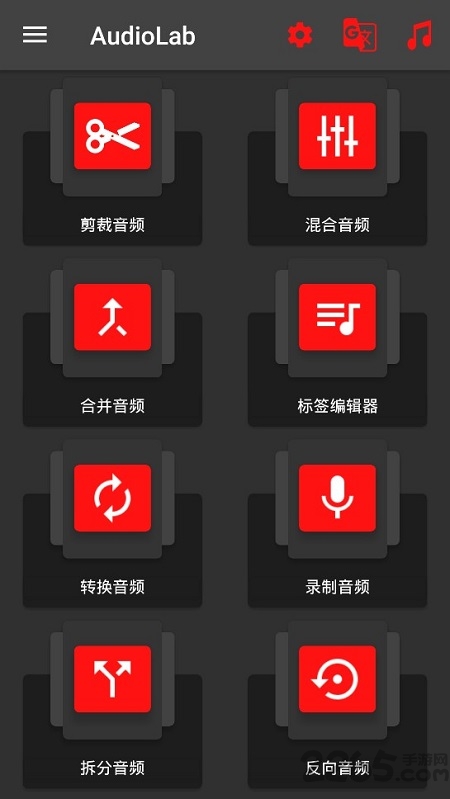
3、在主界面中,可以看到有拆分音频、反向音频、添加SFX等功能选项
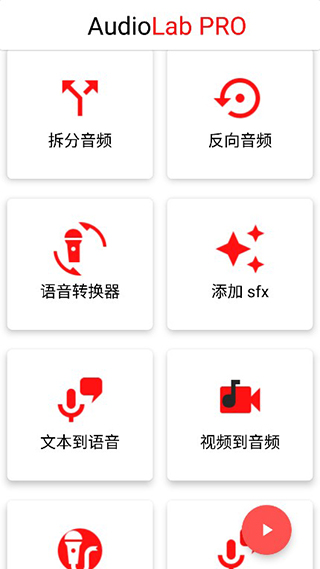
4、选择所需功能后,便可对音频文件进行处理
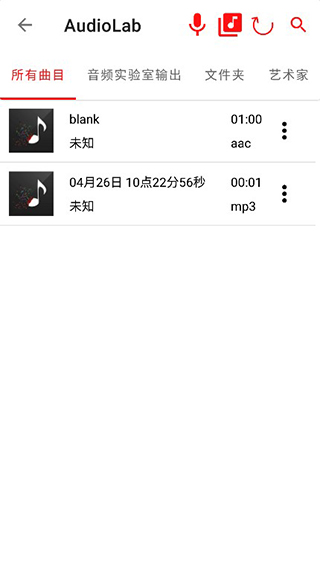
5、在操作界面中,可以轻松地完成各项处理任务
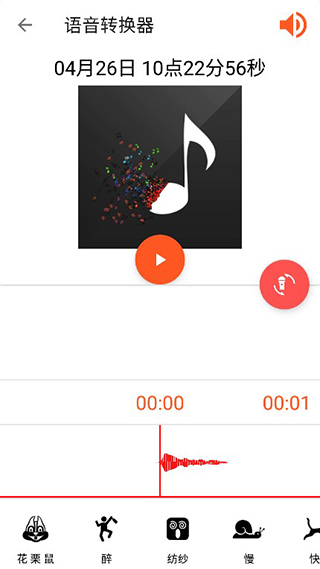
6、内置了音频格式转换功能,用户可以方便地处理不同格式的音频文件
1、在手机上运行软件,首先需要给予相应的权限才能正常使用
2、接着点击左下角的语言图标进行切换
3、在语言设置中找到【简体中文】并确认,即可将软件界面切换为中文版本
1、打开audiolab应用,在首页中点击“裁剪音频”选项
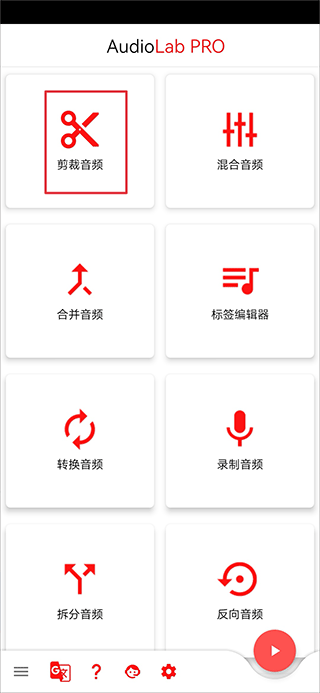
2、进入页面后点击右上角的音频图标
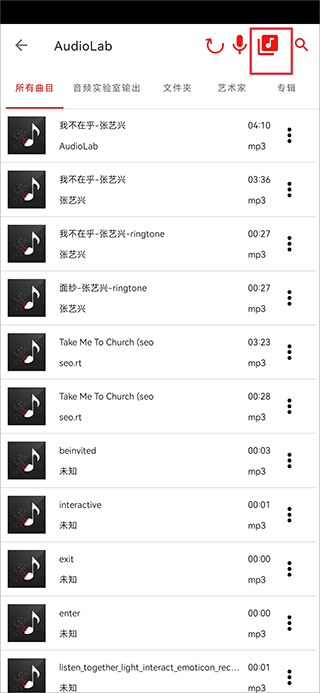
3、点击音频后,即可看到设备中的音频文件列表
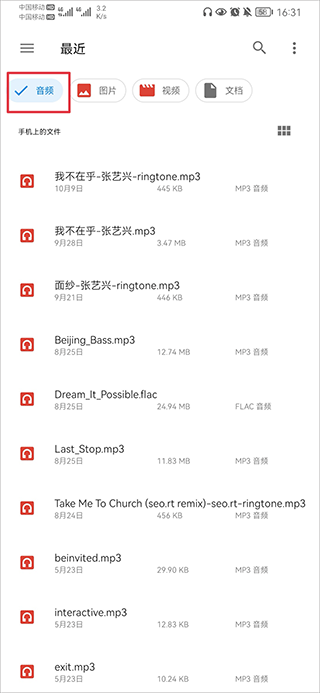
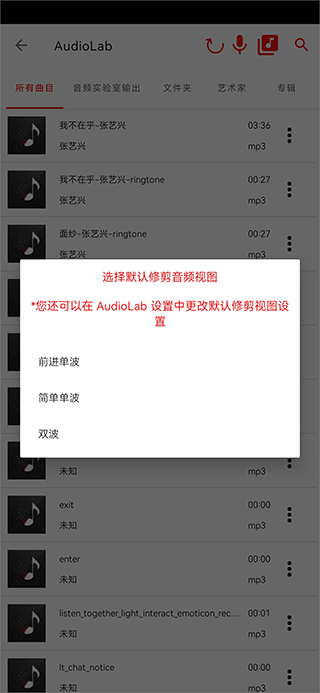
4、选择需要导入的音频文件,并设置修剪视图模式
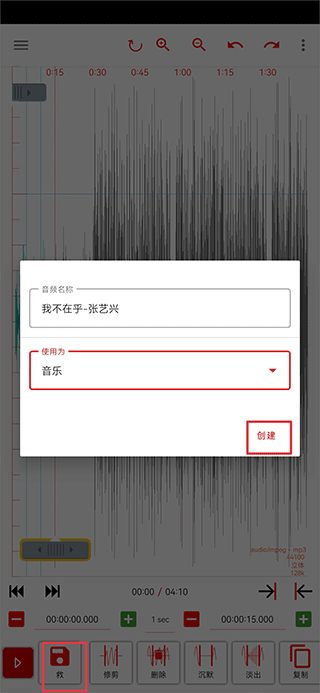
5、完成修剪后点击保存,并创建文件名即可保存处理后的音频文件
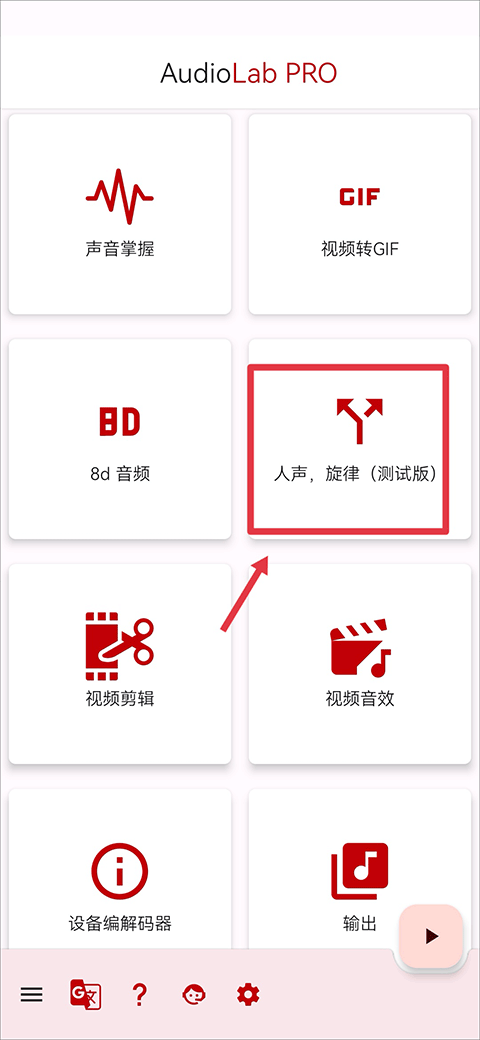
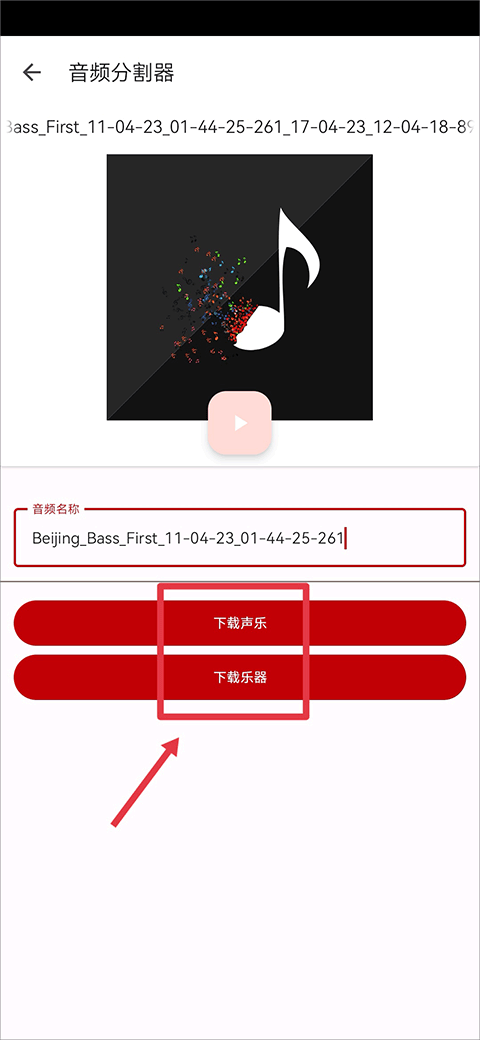
1、在audiolab软件首页中向下滚动并点击“人声”或“旋律”选项
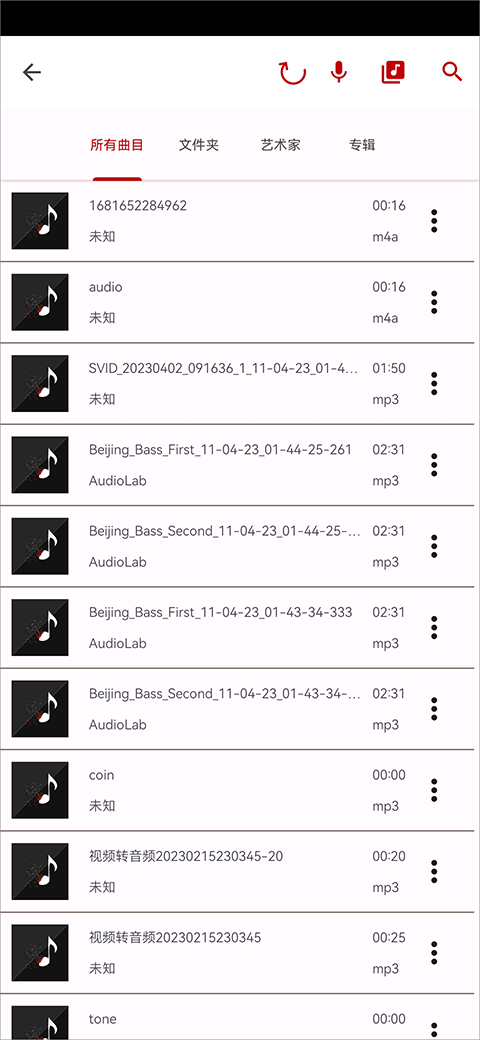
2、进入后在文件列表中选择需要提取伴奏的音频文件
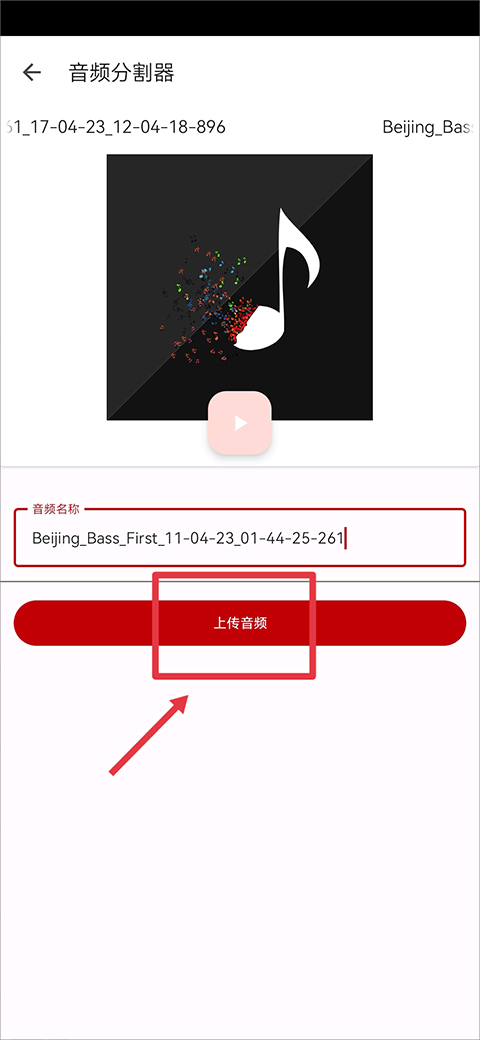
3、选择后点击上传音频,并为其命名以便后续识别
4、提取完成后,选择下载乐器即可将伴奏文件保存下来
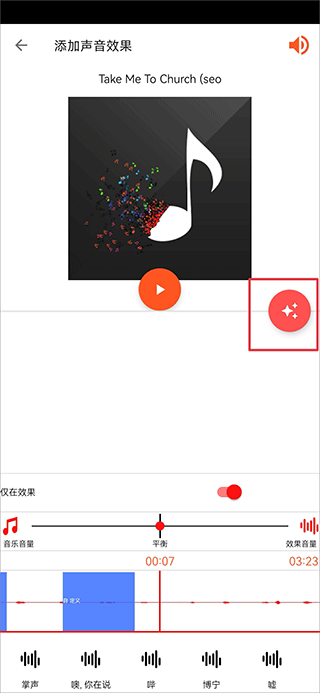
1、进入软件后,在首页中点击“添加SFX”选项
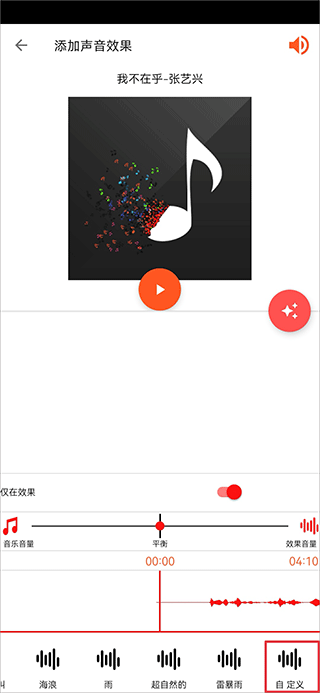
2、选择音频文件后,在“添加声音效果”界面中点击“自定义”选项
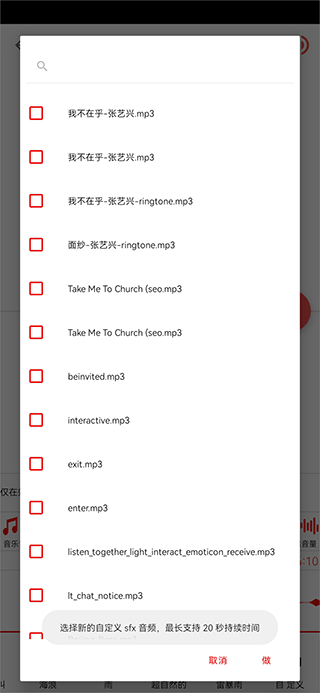
3、找到已下载的水下音效文件并点击加载
4、在播放过程中,点击“自定义”即可为音频添加水下音效
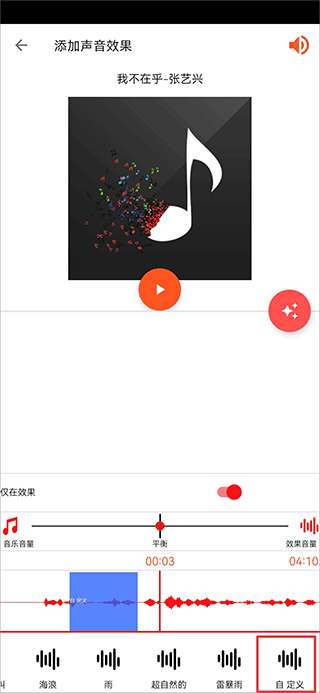
5、最后点击音频下方的图标,输入文件名称即可保存处理后的音频文件
1、为什么无法完全去除人声?
我们采用的是Out of Phase Stereo(OOPS)技术来操控立体声音轨的相位,通过这种方式来移除中心位置的人声,从而实现类似卡拉OK的效果。然而,如果人声不在中央位置,或者存在背景歌手,或者加入了立体声混响,则难以彻底去除。
由于没有原始的多轨录音,因此无法提供一种通用且可靠的方法。不同的音频可能需要不同的处理方式,才能达到最佳的衰减或分离效果。这取决于人声在立体声场中的位置,以及与其他音频成分的频率分布情况。
2、能否将有损音频转换为无损格式?
将有损音频转换为无损格式并不是一个明智的选择。因为一旦音频被压缩为有损格式,其质量已经受到损失,即使将其转换为无损格式,也无法恢复原始的音频质量。这种做法只会浪费存储空间,不会提升音频的质量。
3、哪种音频格式最为合适?
如果您希望节省硬盘空间,MP3是一个不错的选择。若您追求最高音质,建议使用WAV或FLAC格式。
4、如何缩小音频文件体积?
如果您的音频文件是无损或未压缩格式(如FLAC/WAV),则将其转换为MP3等有损格式可以显著减小文件大小。某些情况下,MP3文件可能比WAV文件小多达10倍,但音质也会有所下降。
5、权限需求
存储权限:用于保存、读取、修改和删除音频文件;联系人权限:用于为联系人分配铃声;麦克风权限:用于录音和可视化显示。
6、音频编解码器是什么,它们为何重要?
编解码器(编码器/解码器的简称)是一种将音频信号编码为数字字节流的方法。编解码器将来自麦克风的模拟信号转换为数字文件中的1和0。编解码器决定了数据的保存质量,并直接影响您的聆听体验。常见的类型包括:有损格式(如MP3)、无损格式(如FLAC)、未压缩格式(如WAV、PCM)。
7、什么是有损格式?
有损格式是指在保持较小文件体积的同时,会丢弃部分原始音频信息的格式。例如,MP3编解码器会尝试识别并移除那些对音质影响较小的音频信号,以减小文件大小。比如,超出人类听觉范围的音频部分会被舍弃。
8、什么是无损格式?
无损格式是指尽量保留原始音频质量的格式。这就是为什么像FLAC这样的无损格式通常会导致文件体积明显增加的原因。
9、什么是未压缩格式?
这是一种未经过任何压缩的音频格式,其音质与原始音频完全一致。
10、录音问题
如果录音音量过低,这可能是由于麦克风或扬声器被物理物体遮挡所致。这是很常见的现象,但最有效的解决办法是移除这些障碍物。作为最后的选择,您可以使用我们的增益功能来放大录音音量,但这可能会导致噪音也同步增加。请注意,此功能存在一定风险,使用时请谨慎。
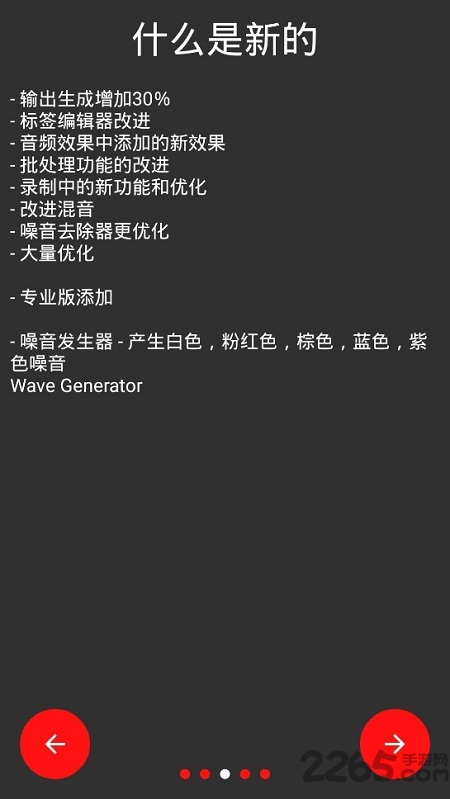
v1.3.4 版本
- 进行了大量的错误修复与性能优化
v1.2.997版本
新增八维音频功能。
新增视频剪辑功能。
新增视频音效功能。
支持从音频中提取人声与器乐。
音频循环计数功能提升至40次。
在音频和视频SFX中增加了自定义SFX选项。
波形发生器新增三角波、锯齿波,并支持脉冲波宽度调节。
修复了音频转视频时某些分辨率无法正常工作的故障。
v1.2.16 版本
改进:
- 文本转语音功能在说话时会高亮显示文本
新增功能:
- 自动音高校正功能
- 增压器功能
- 音频分离器与视频分离器功能
- 音频微调现在支持删除与静音操作
- 支持创建、编辑、导入和导出播放列表
- 视频剪辑功能支持删除与静音操作
- 新增音乐播放器触觉反馈功能
弘学教育app
办公学习
ai绘画鱼最新版
系统工具
抚州环保用电软件
办公学习
切割大师app
系统工具
博联微物联app
办公学习
宜兴政企通企业版app
办公学习
玩皮语音包app
其它软件
快速充电加速app
系统工具
智能课堂+客户端
办公学习
pk手游盒子
其它软件