墨刀是一款用于设计与开发的软件工具,借助它,用户可以迅速打造一款APP,并且能够随时随地查看效果,轻松展示原型,功能丰富,有需求的用户不妨尽快下载体验!
新注册用户需通过PC端或安装官方客户端登录墨刀平台,创建自己的应用模型。完成设计后,可在墨刀中访问“个人项目”和“团队项目”。该工具是在线原型设计平台,能够在短时间内完成APP的设计工作。墨刀让用户随时随地预览和演示其应用模型。
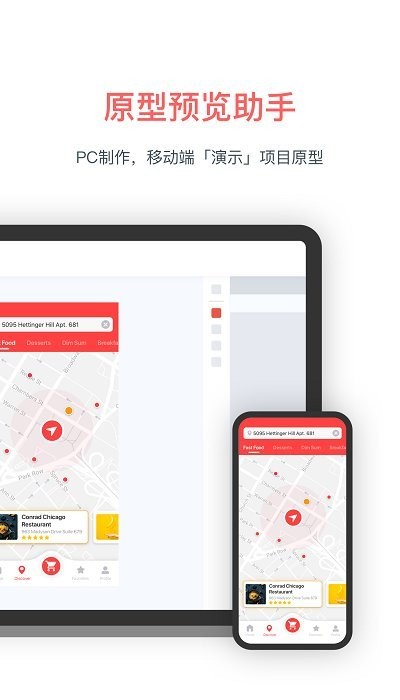
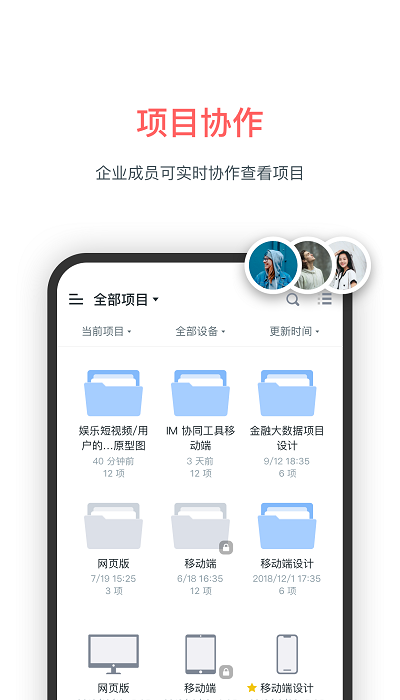
1、团队协作
新增了团队项目管理及列表功能,无论是单独使用还是团队合作,都可以随时查看所有项目,确保工作实时同步。
2、真机模拟
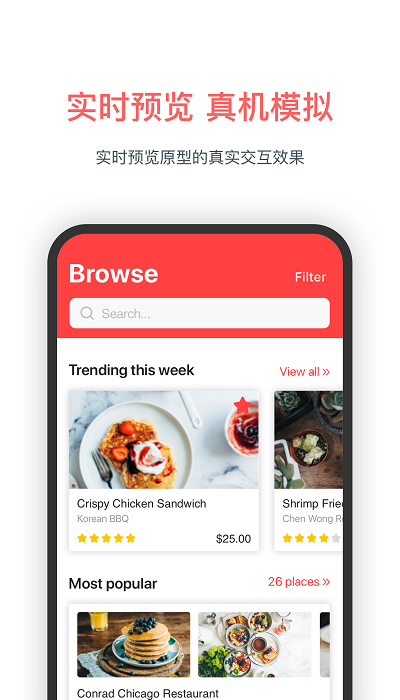
无需在多个设备上保存项目链接,登录墨刀即可随时管理账户中的现有项目,让软件原型的交互效果在真实设备上完美呈现。
3、服务器选择
为提升服务效率,墨刀设立了三个服务器节点:中国、美国和印度,以满足不同地区用户的需求。每个服务器的账号系统独立运行,请根据所在区域选择合适的服务器进行注册或登录。
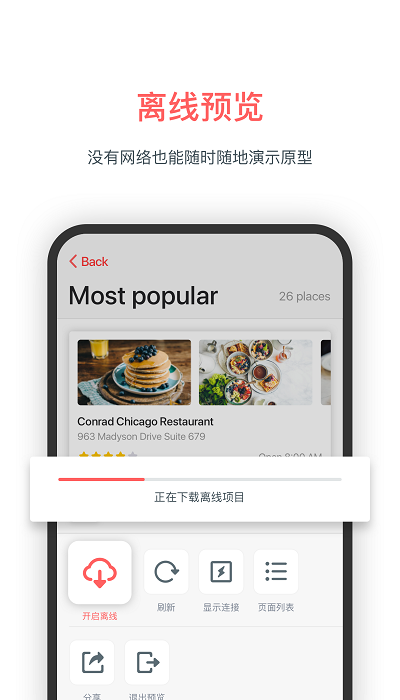
4、离线预览
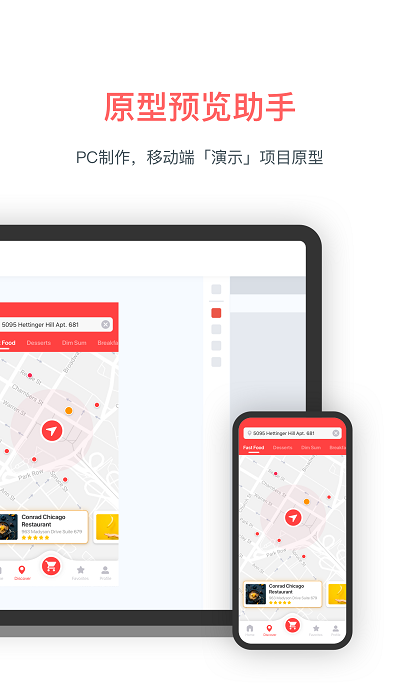
原型预览助手支持在无网络状态下演示应用模型:进入预览界面,长按操作切换至离线模式,实现无网环境下的原型展示。
1、新增引导教程帮助用户更好地选择项目
2、修复了项目预览打开失败的问题
3、支持将项目分享至微信好友和朋友圈
4、优化了大型项目预览时App运行卡顿的情况
#企业项目
新增企业区域,可随时查看企业内的项目组及对应的原型内容
#服务器选择
为提供更高效的服务,墨刀设立了三个服务器节点:中国、美国、印度,以满足不同地区的用户体验。各服务器的账号系统互不干扰,请根据需要选择正确的服务器注册或登录。
#离线预览
原型预览助手支持在没有网络的情况下演示项目模型:进入预览页面,通过「双指点击」切换至「离线模式」,即使在网络不佳的情况下也能顺利演示原型。
1、项目设置
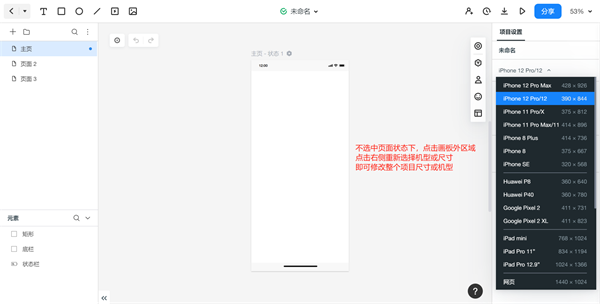
调整原型尺寸与机型
在编辑区中点击画板外的空白区域,右侧会出现项目设置面板,从中可以选择并修改项目尺寸或机型。
注:仅自定义尺寸的项目才支持对原型的长宽进行自定义调整。
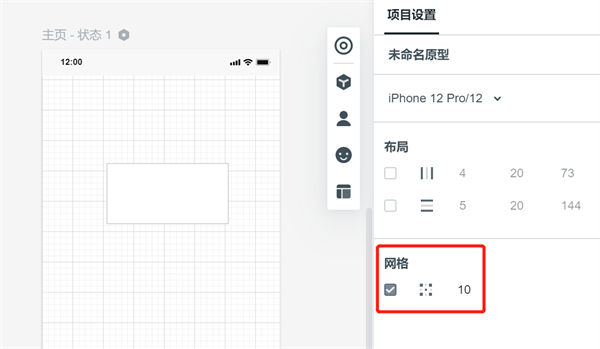
2、隐藏网格线
当未选中页面画板或组件时,您可以在编辑区右侧的外观设置面板中关闭网格线显示。
3、设置项目图标、启动页与封面图
选中项目后,点击「更多」-「项目详情」,在该项目信息界面中可上传或替换项目的启动图标和封面图。
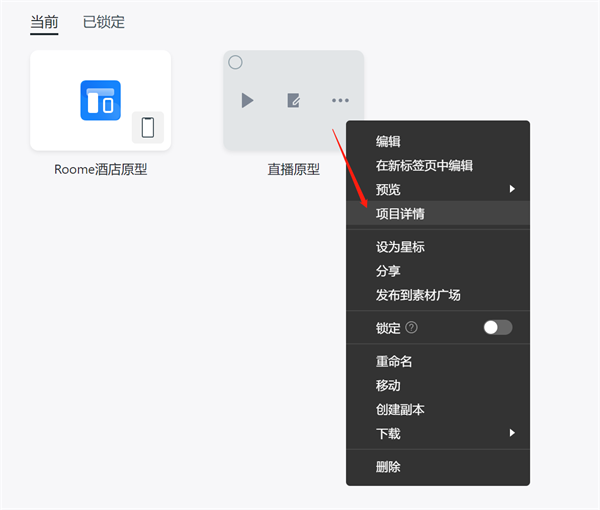
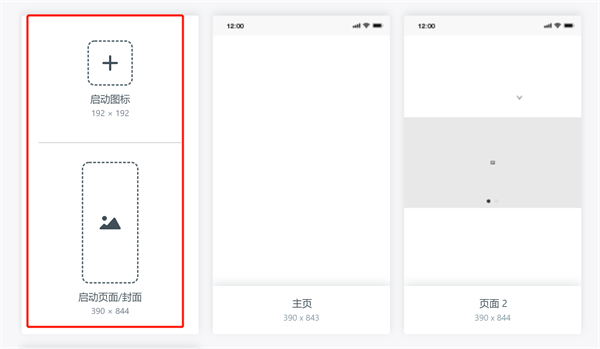
注:目前只能替换启动图,无法删除。
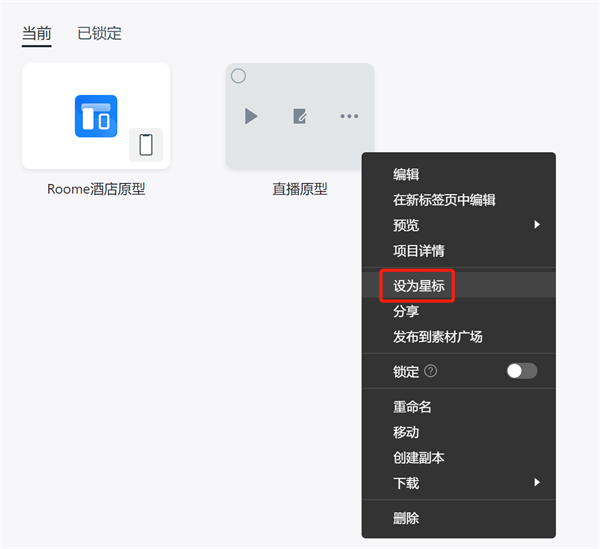
4、标记重要项目
在项目文件夹中选择目标项目,点击「更多」-「设为星标」,即可将其标记为重要项目。
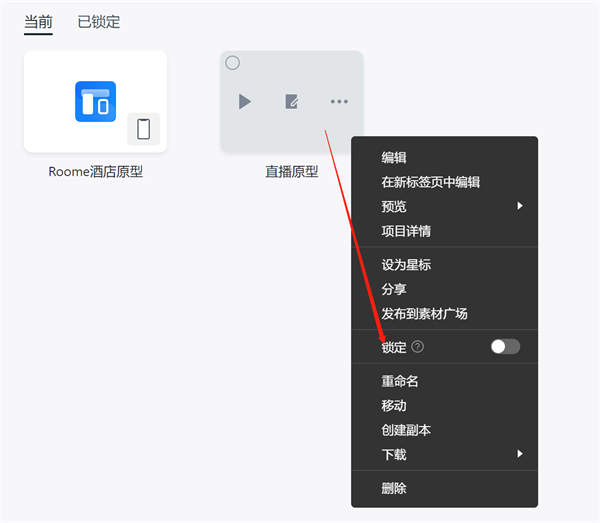
5、锁定项目
在项目管理页面中选择目标项目,点击「更多」-「锁定」,即可将该项目锁定。
锁定后的项目可在项目组顶部切换至「已锁定」状态查看。
6、更多辅助功能
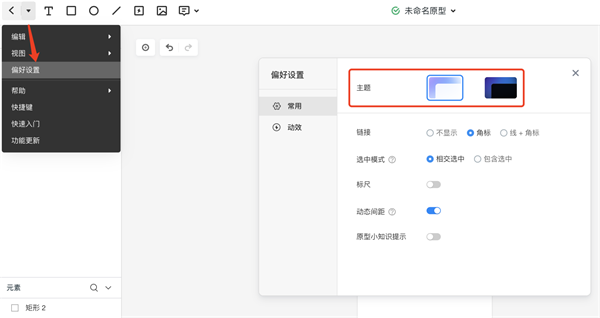
启用深色主题模式
长时间使用墨刀可能导致眼部疲劳,为此我们提供了深色主题模式,有助于缓解视觉压力。
切换方式:点击「更多」-「偏好设置」-「主题」。
7、快捷键教学
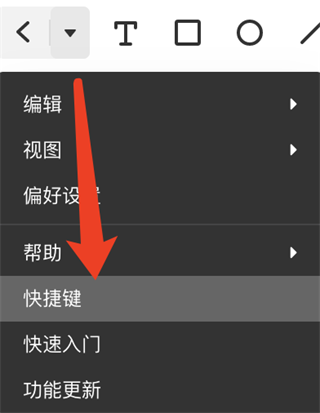
在编辑区左上角点击「更多」-「快捷键」,即可查看快捷键列表。
8、帮助中心
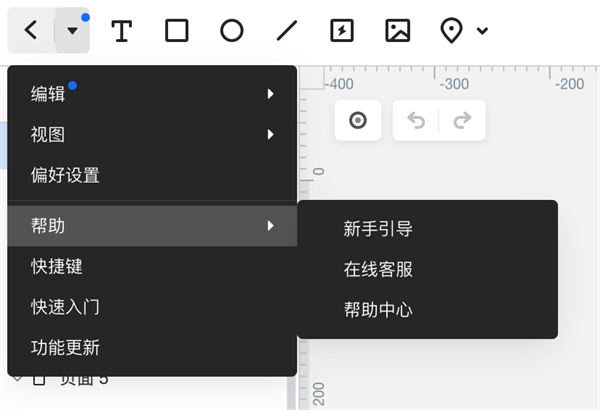
在工作区左上角点击「更多」菜单,可找到「快捷键」「新手引导」以及「帮助中心」等选项。
v5.3.6版本
- 修复已知问题
- 性能提升
v5.3.1 更新
修复部分已知错误
v4.2.10 更新
「项目管理更加便捷」新版项目管理适配移动端,新增「工作动态」、「我加入的」、「我创建的」、「离线项目」等功能,方便用户快速查找项目
「项目排列更灵活」支持文件夹内项目混排,提升操作自由度

29.6M

12.5M

34.0M

35.9M

43.9M

32.5M
弘学教育app
办公学习
萌动app官方版
医疗养生
ai绘画鱼最新版
系统工具
外教社市政工程英语词典app
办公学习
抚州环保用电软件
办公学习
切割大师app
系统工具
博联微物联app
办公学习
宜兴政企通企业版app
办公学习
玩皮语音包app
其它软件
莲香弈围棋手机版
其它软件