jellyfin电视盒子版是一款基于服务器搭建的开放媒体库系统。通过建立个人媒体资源库,可以让你的各种设备获得更加流畅和舒适的观影体验。操作简便且功能丰富,扩展性强,为用户带来卓越的使用感受,欢迎下载体验!
这是一款开源且完全免费的媒体服务器软件。无需支付费用,不进行用户追踪,也无隐藏的商业目的。您可以获取我们的免费服务器,轻松完成jellyfin的配置。
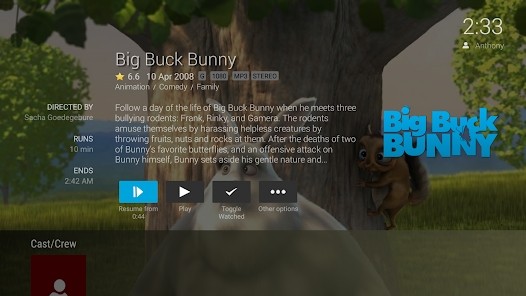
要使用该程序,您需要先下载并运行Jellyfin服务器。
支持从Jellyfin服务器观看直播电视及录制内容(需额外硬件或服务)。
可将内容传输至网络上的Chromecast设备,在简洁直观的界面上浏览您的收藏。
能够将您的影音、照片等资源传输至Android设备,实现集中管理。
这是专为Android TV设计的官方Jellyfin配套应用。感谢您选择Jellyfin!
以下以三星品牌电视为例进行说明。
三星的TIZEN系统与苹果的IOS系统类似,属于闭源系统,通常只能安装官方应用,而官方应用种类有限。若想实现影院级的观影效果,通常需要借助蓝光播放机,或者开发类似KODI的媒体中心。那么,Jellyfin能否在三星电视上运行呢?
当然有办法实现。Tizen系统提供了安装第三方应用的方式,即开发者模式。换句话说,应用提供者必须是经过官方认证的开发者。注册流程相对简单,只需在三星官网申请即可。幸运的是,Jellyfin的开发者已经考虑到了TIZEN系统,并提供了相应的开发教程。但笔者第一次按照教程操作时遇到了不少问题,整整花费了8个小时才成功安装。经过尝试后发现,方法其实并不复杂,但部分教程存在误导,下面我将结合Windows和Ubuntu系统详细讲解具体步骤。
一、前期准备
开发工具包括:
· Tizen Studio with IDE 或 Tizen Studio with CLI (https://developer.tizen.org/development/tizen-studio/download)
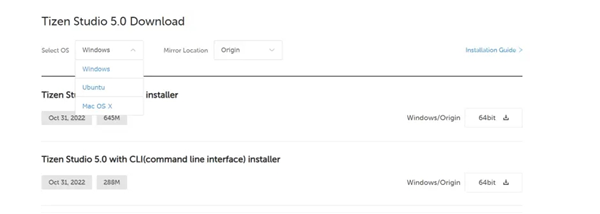
· Samsung account
· Git(适用于Windows)
· Node.js 16+
· Windows系统可以直接安装Tizen Studio 5.0 with IDE installer和Tizen Studio 5.0 with CLI

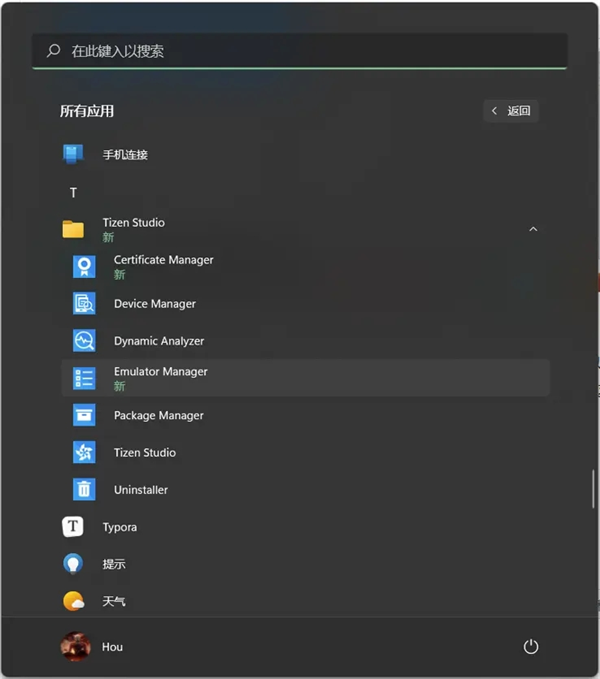
安装完成后,可以在Windows或Ubuntu系统中看到“TIZEN STUDIO”和“TIZEN STUDIO Package Manager”两个开发工具。

在“Package Manager”中,除了mobile和wearable外,其余模块都应安装(也可以通过命令行安装,但经过测试,这种方式容易出错,建议避免)。安装完毕后,你将看到如下软件(‘Certificate Manager’和‘Device Manager’是必装项)。
二、安装Node最新版本
Windows系统可以从官网直接下载最新版Node16进行安装,而Ubuntu系统则需要特定的方法(目前唯一有效的方式),这也是最容易遇到问题的地方,因为Ubuntu默认安装的是Node12。
首先访问官网(https://nodejs.org/en/)下载最新的版本:
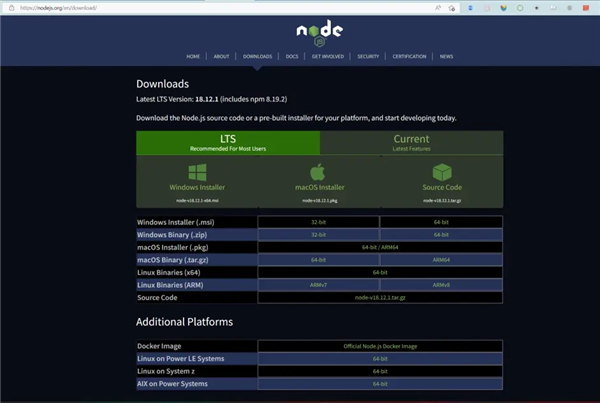
在Ubuntu系统中先安装默认的nodejs,再安装最新的nodejs。需要注意的是,在终端输入以下命令:

下载得到gz压缩包后,输入以下命令:

得到node-v18.12.1LTS文件夹,并将其移动到通用的软件安装目录 /opt/:

建立软连接,使其成为全局命令,替换原有版本的node(注意:执行完第一行命令后可能会出现sudo权限不可用的情况,因此建议另开一个终端,输入‘sudo -i’登录root账户,以便在第一个终端出错后及时处理):
1sudo chmod -R 777 /usr/bin #运行完这行命令后可能会出现sudo权限不可用的情况,所以一定要再打开一个终端,并输入:'sudo -i' 登录root账户,方便出错后直接纠正
sudo chmod -R 777 /usr/bin #运行完这行命令后可能会出现sudo权限不可用的情况,所以一定要再打开一个终端,并输入:'sudo -i' 登录root账户,方便出错后直接纠正
sudo ln -s /opt/node-v18.12.1/npm /usr/bin/
sudo ln -s/opt/node-v18.12.1/bin/node /usr/bin/
验证是否安装成功:
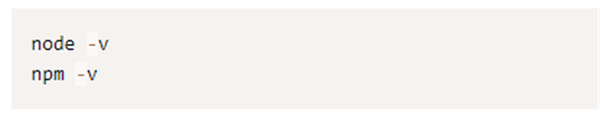
如果显示的版本号不是预期的,则表示安装失败,需要重新安装。
三、构建Jellyfin-tizen
克隆或直接下载Jellyfin Web仓库(https://github.com/jellyfin/jellyfin-web):

克隆或直接下载Jellyfin Tizen仓库(建议使用git clone):

构建 Jellyfin Web,输入以下命令:

等待构建完成,时间可能较长,失败多为网络问题,重试即可。
构建 Tizen-Interface,终端输入:

等待构建完成,失败原因通常是网络问题,重试即可。
同时可打开‘Certificate Manager’配置证书文件(官网链接:Creating Certificates | Samsung Developers)。
四、创建证书
在菜单栏中,点击Tizen STUDIO > 证书管理器。
点击+按钮以创建证书配置文件。
证书配置文件将包含作者证书和分发服务器证书。
选择三星以生成证书用于开发和安装到三星设备,您可以将应用程序上传到应用商店。但如果只是使用模拟器并且没有计划上传到应用商店,可以选择SAMSUNG来本地创建证书。
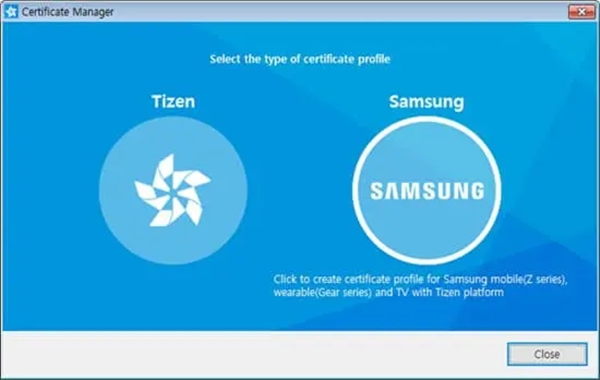
选择设备类型,然后单击下一步。
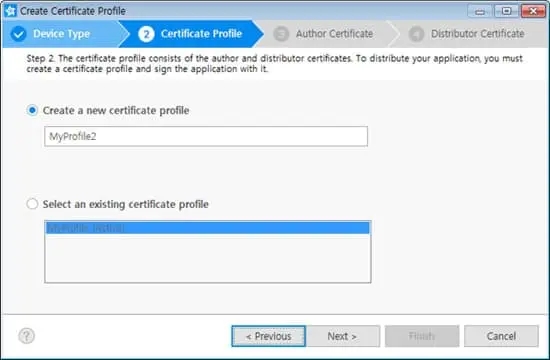
选择“创建新的证书配置文件”以创建新配置文件。如需使用现有配置文件,请参阅管理证书配置文件。
选择“创建新的作者证书”。如需使用现有作者证书,请参阅管理证书配置文件。
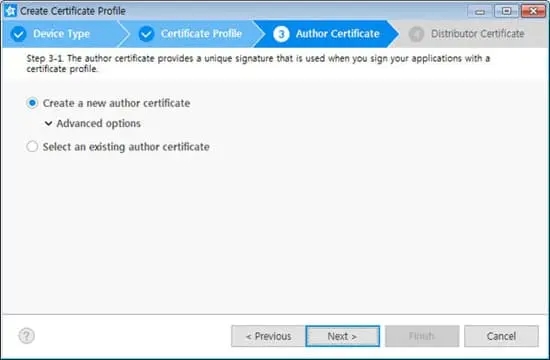
使用高级选项菜单,您可以选中使用现有作者证书选项以选择 Android 密钥库,也可以选择现有的三星作者证书。
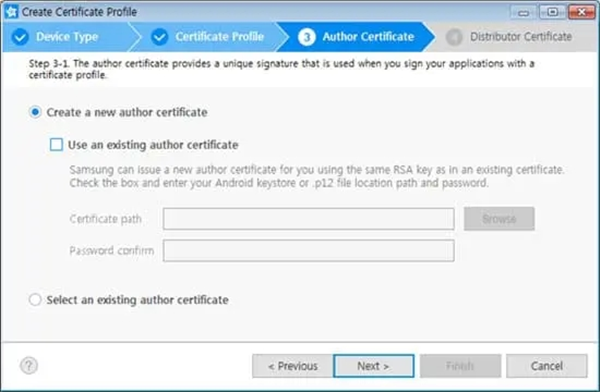
相同的签名密钥有助于维护Tizen Gear应用程序和Android移动应用程序之间的安全对等身份验证。您可以从附件 SDK 中找到更多详细信息。如果选择三星作者证书,您只需使用相同的信息续订证书即可。此续订的证书将与原始 RSA 密钥相同,因此可以保证升级应用程序。
输入作者名称和密码。建议设置一个强密码,不要忘记它。如果要在下一步中对分发服务器证书使用相同的密码,请选中下面的框。其他字段包含更多要输入的 CSR 信息,但不是必填字段。
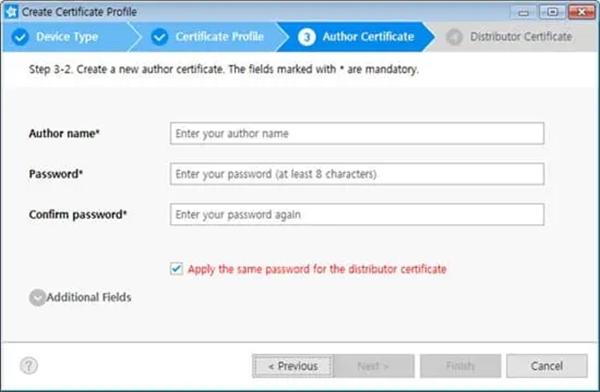
在下一步中,将弹出三星帐户登录界面。登录几秒钟后,即可获取作者证书。
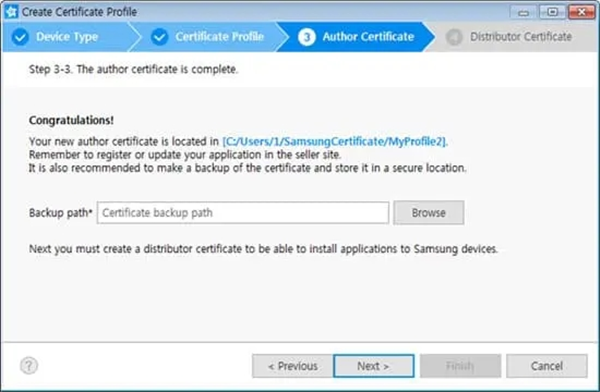
作者证书应妥善保存。您可以通过单击“浏览”按钮指定备份位置。
注:要获得证书,您应该拥有一个三星帐户。
如果您还没有,请创建一个新帐户。
下一步是创建分发服务器证书。
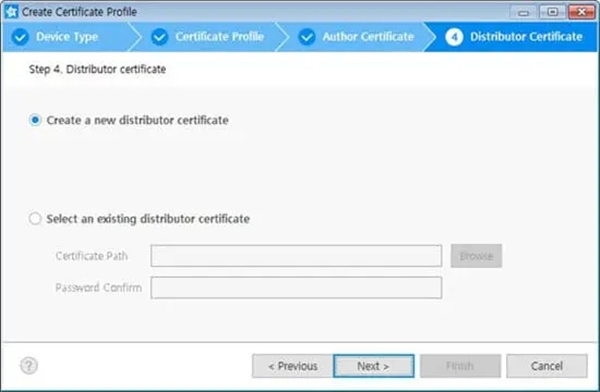
选择“创建新的分发服务器证书”。如果是“选择现有分发服务器证书”,请参阅管理证书。
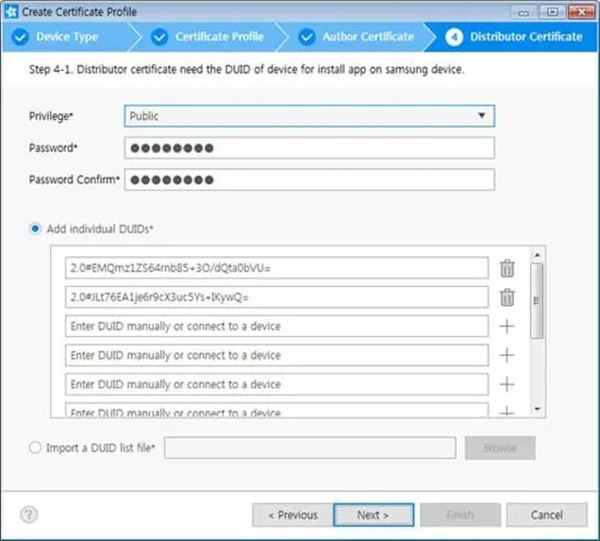
选择分发服务器证书的权限级别。为了确保实现的 API 在设备中正常工作,应使用具有适当权限级别的分发服务器证书对应用程序进行签名。
· 为了有效保护设备系统和用户私有数据,Tizen 安全架构基于 Linux 基础安全模型的权限和应用签名,包括进程隔离和强制访问控制。用户必须能够授予安全敏感操作的权限。
· 公共 - 对所有 Tizen 应用程序开发人员使用没有限制。
· 合作伙伴 - 请求和获取此级别的分销商证书没有限制。但是,当应用程序上传到应用商店时,应用商店会使用官方合作伙伴级别分销商证书对应用程序重新签名,仅针对三星的注册合作伙伴开发人员。
单击完成。您可以找到创建的配置文件及其信息。
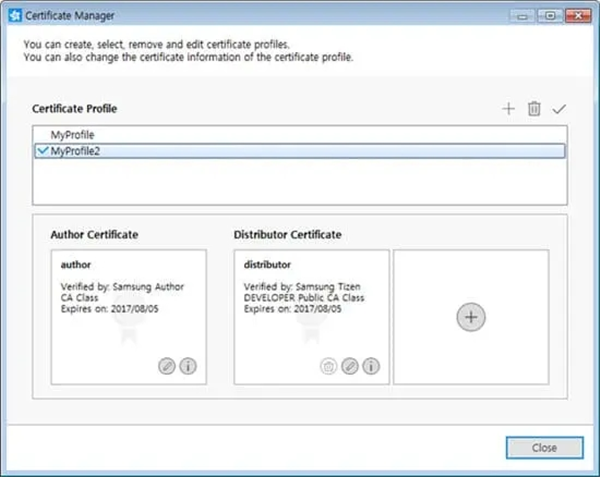
五、构建WGT
配置好证书后就可以构建wgt文件了,首先确保tizen环境以及部署完成,如果出错则是环境出错,需要重新构建环境。
对于Windows系统:
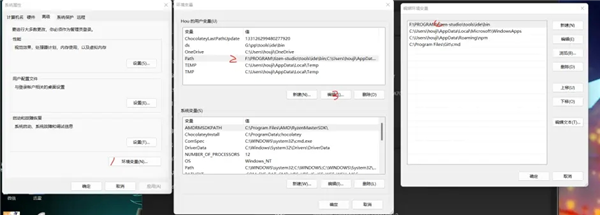
路径就是STUDIO下的安装路径加‘tizen-studiotoolsidebin’
进入STUDIO的安装文件夹‘tizen-studiotoolsidebin’文件夹下,找到‘tizen’批处理文件
选中‘tizen’,并按住键盘的‘shift’按键,鼠标右击‘在终端中打开’,并输入如下命令:
tizen build-web -e ".*" -e gulpfile.js -e README.md -e "node_modules/*" -e "package*.json" -e "yarn.lock"
tizen package -t wgt -o . -- .buildResult
得到Jellyfin.wgt文件。
对于Ubuntu系统,在终端输入如下命令创建tizen环境:
export PATH=$PATH:/Tizen-STUDIO的安装目录/tizen-studio/tools/ide/bin/
创建环境成功后直接在终端输入:
tizen build-web -e ".*" -e gulpfile.js -e README.md -e "node_modules/*" -e "package*.json" -e "yarn.lock"
tizen package -t wgt -o . -- .buildResult
得到Jellyfin.wgt文件。
六、连接电视和开发工具包
要将电视作为远程设备连接到 SDK,请执行以下操作:
1、在电视上启用开发人员模式:
在电视上,打开“智能集线器”。
选择“应用程序”面板。
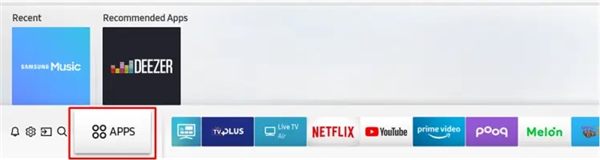
在“应用程序”面板中,使用遥控器或屏幕数字键盘输入“12345”。
此时将显示开发人员模式配置弹出窗口。
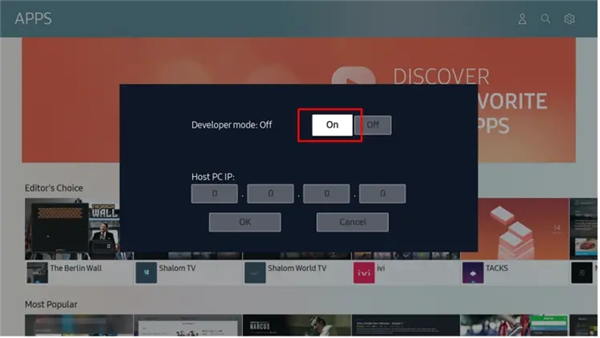
将“开发人员模式”切换到“开”。
输入要连接到电视的你的电脑的IP地址,然后单击“确定”。
重新启动电视。
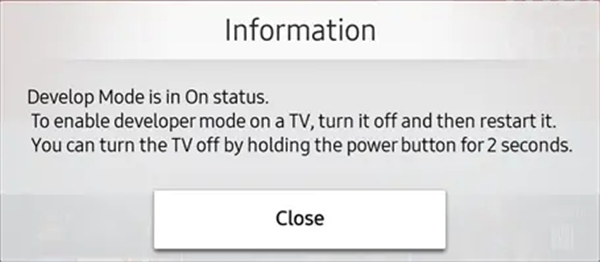
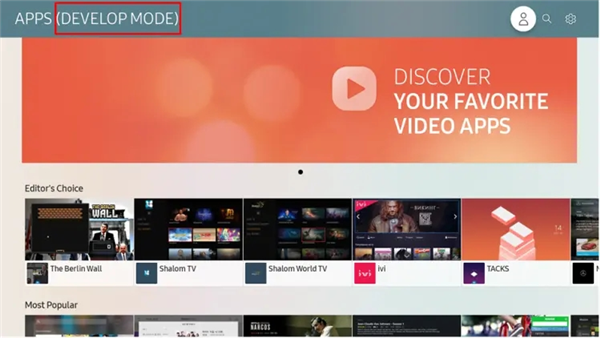
重新启动后打开“应用程序”面板时,屏幕顶部会标记“开发模式”。
将电视连接到 SDK:
在Tizen Studio中,选择“工具>设备管理器”。
设备管理器将启动。
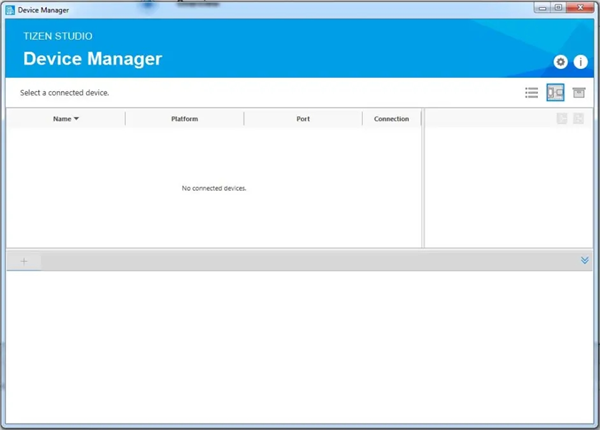
要添加电视,请单击“远程设备管理器”和“+”。
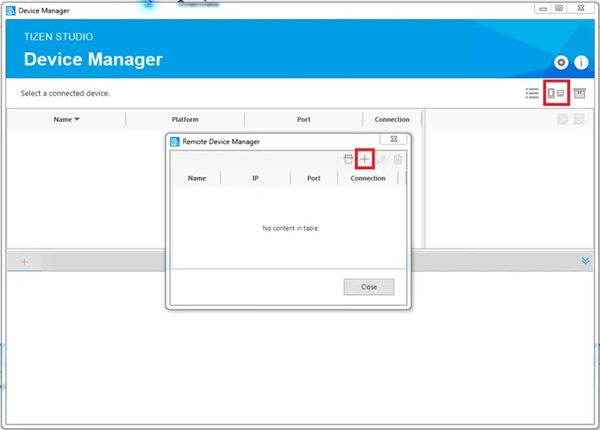
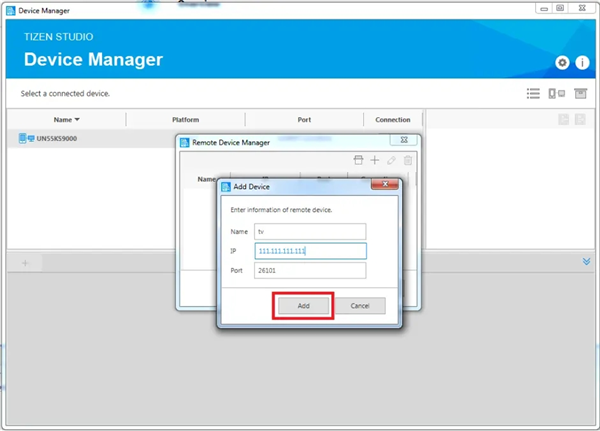
在“添加设备”弹出窗口中,定义要连接的电视的信息:包括名称,三星电视IP地址和端口号(端口号固定是26101),然后单击“添加”。
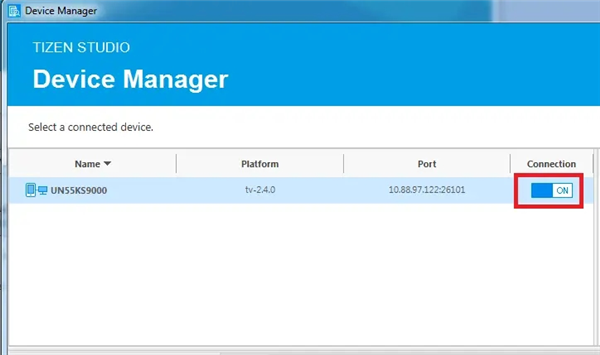
在“设备管理器”窗口中,从列表中选择电视,然后将“连接”切换到“ON”
现在,您可以直接从Tizen工作室在电视上启动应用程序。如果提示证书错误,则需要重新安装证书。
七、安装Jellyfin.wgt
在Jellyfin生成的文件夹下打开终端并输入:
tizen install -n ./Jellyfin.wgt -t 远程连接的电视名字 #Device Manager上连接的电视的名字
等待安装成功
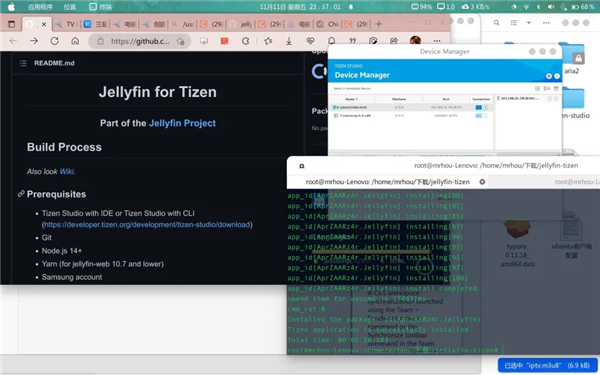
安装后的界面如下:
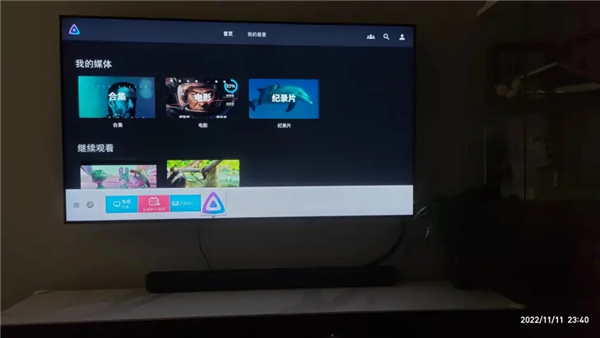
以上教程较为复杂,对电脑知识不够熟悉的小白用户不建议自行操作,建议请专业人士协助安装!
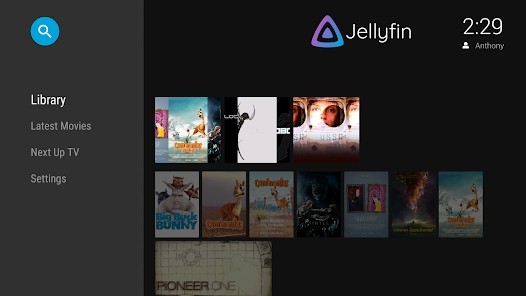
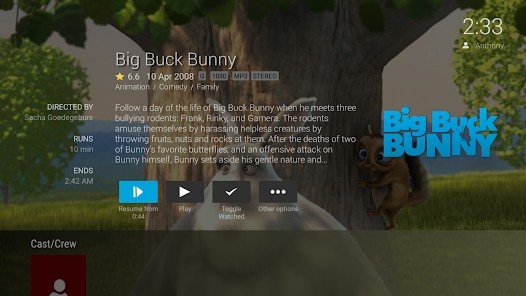
Movies:存储所有电影集,并展示对应的海报。
TV Shows:收集电视剧,并自动分类整理。
Music:音乐收藏,创建播放列表。
Live TV & DVR:观看实时电视节目,并可设置自动录制,扩展您的媒体库。
无内置跟踪机制,也没有中央服务器收集用户数据。

169.7M

95M

59.4M

50.2M

1.49G

46M
弘学教育app
办公学习
萌动app官方版
医疗养生
handjoy游戏大厅
其它软件
es文件解压缩官方版
系统工具
ai绘画鱼最新版
系统工具
annotable图片处理app
拍摄美化
小牛移动助手手机版
办公学习
外教社市政工程英语词典app
办公学习
太空小值app
系统工具
乐巢盒子官方版
办公学习