Google Authenticator 是谷歌官方推出的身份验证应用,国内用户也常称其为 Google 身份验证器或谷歌动态密码工具,能够实时生成一次性验证码,有效保护用户的账户安全;它可以帮助用户完成谷歌账号登录时的二次验证,并支持记录常用登录地点,避免重复输入信息。该应用生成的动态密码即使在无网络环境下也能正常使用。此外,还支持在多个设备之间自由切换,有需要的朋友不妨下载体验一下!
安卓中文版的谷歌验证器应用一旦安装,就能为所有关联账号提供安全保障,帮助用户快速完成谷歌验证,确保账户安全。启用两步验证功能后,操作非常简便,无需注册即可通过手机实现账户保护。欢迎立即下载使用!
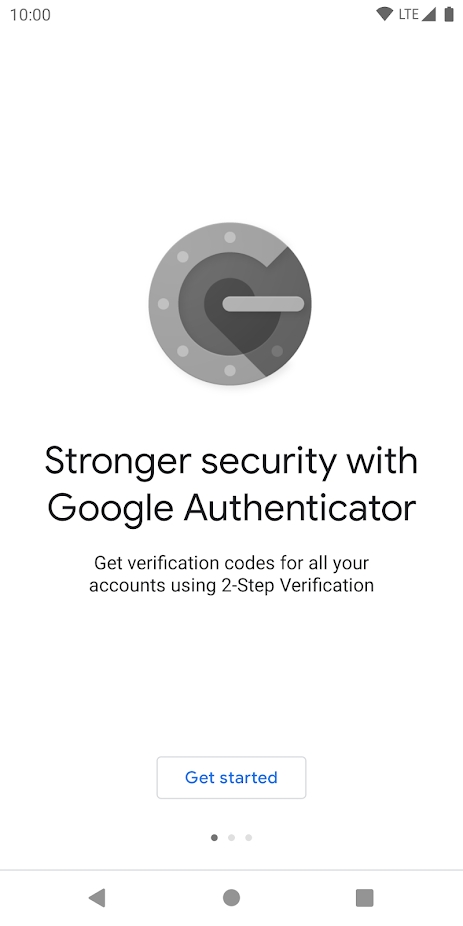
1、在进行账号登录时,必须完成二次验证才能成功进入平台!
2、除了输入账号信息外,还需要通过本应用获取二次验证的验证码才能登录!
3、支持在线备份功能,防止忘记账号密码,多重防护让您的个人账户更加安全!
4、可直接保护您的个人账户,使您在登录时随时进行监控;
5、需要先在手机上开启二次验证功能,之后每次登录时便可使用手机进行二次验证;
1、支持暗色主题模式
2、无需联网即可生成验证码
3、不依赖数据连接也可生成验证码
4、兼容多种服务提供商和账户类型
5、可通过二维码在不同设备间转移账户信息
6、支持基于时间或计数器方式生成验证码
7、Google 身份验证器适用于众多服务提供商及账户类型
方法一:
在手机上打开“Authenticator”应用,点击右上角菜单中的“导出账号”,将谷歌身份验证器的数据转移到另一台设备。
点击继续
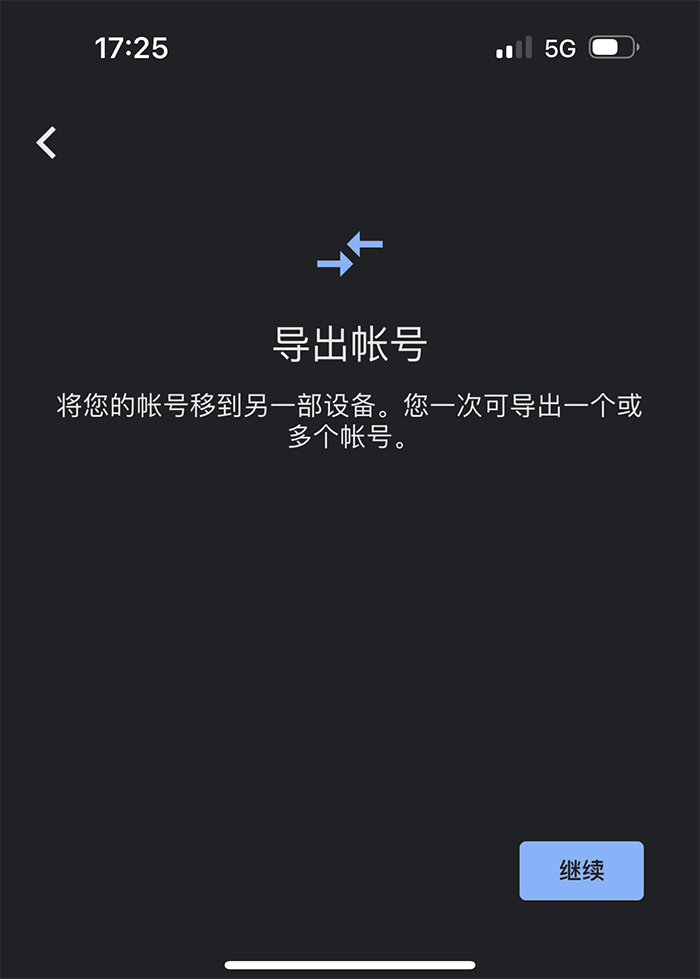
系统会进行身份验证,然后选择需要导出的账户,最多可一次导出十个账户。
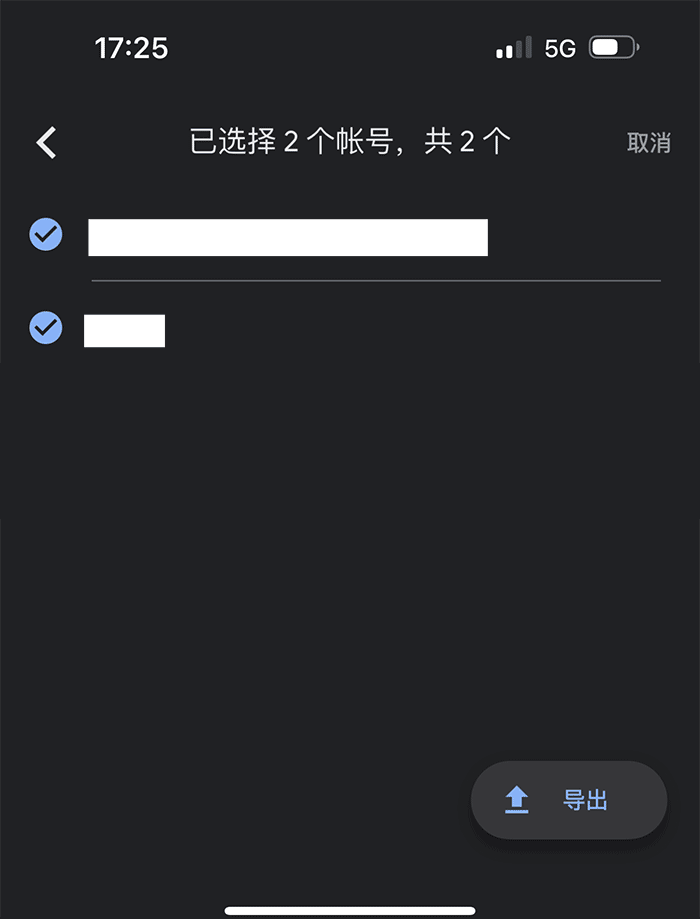
点击“导出”按钮
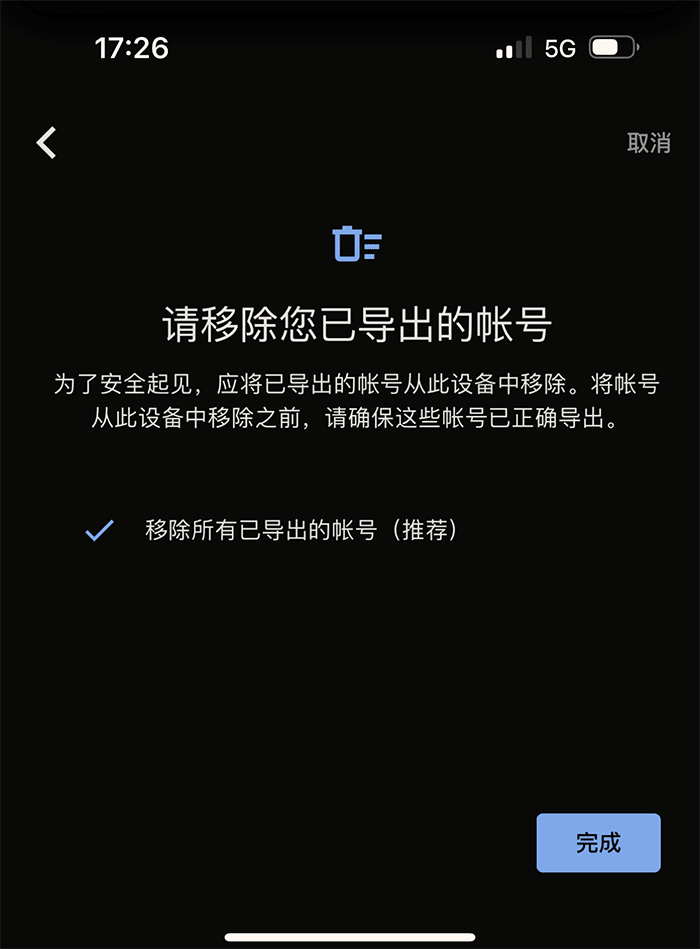
生成一个二维码文件
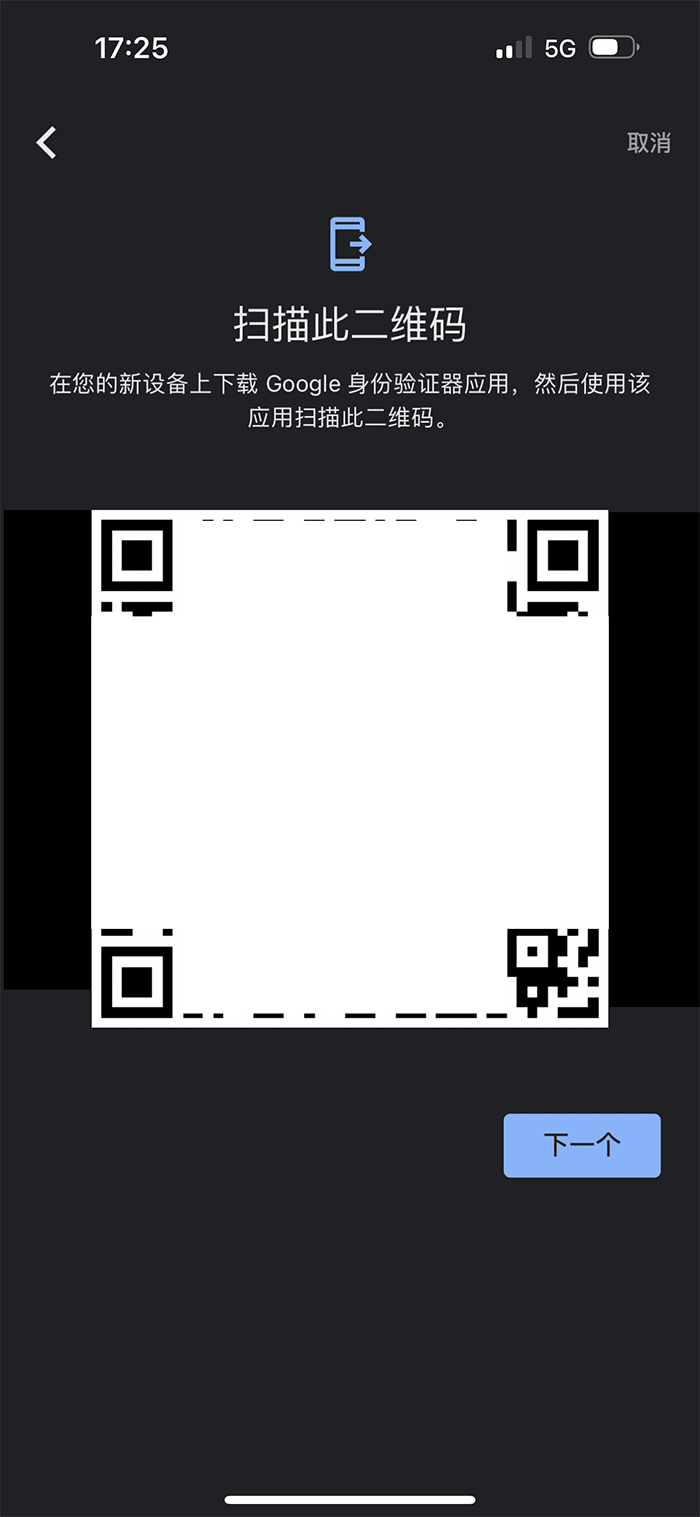
在新设备上安装“Authenticator”应用,然后扫描该二维码,即可完成数据迁移。
方法二:
网页操作:登录谷歌账户后,进入“管理你的Google账号”页面,选择“安全性”选项,再点击“两步验证”,选择“更换手机”。
在新手机上从应用商店下载“Authenticator”应用,安装完成后根据提示登录谷歌账户,选择扫描条形码。通过手机扫描电脑端显示的二维码,即可将谷歌验证绑定至新设备。这样便完成了Google两步验证的迁移。
如果您的Google身份验证器中绑定了多个网站,请分别前往这些网站取消两步验证(不是在谷歌网站取消,而是针对绑定身份验证器的各个网站),待更换完手机后再重新绑定。
1. Google 身份验证器可在各大应用商店下载,用户也可以在快优平台获取。
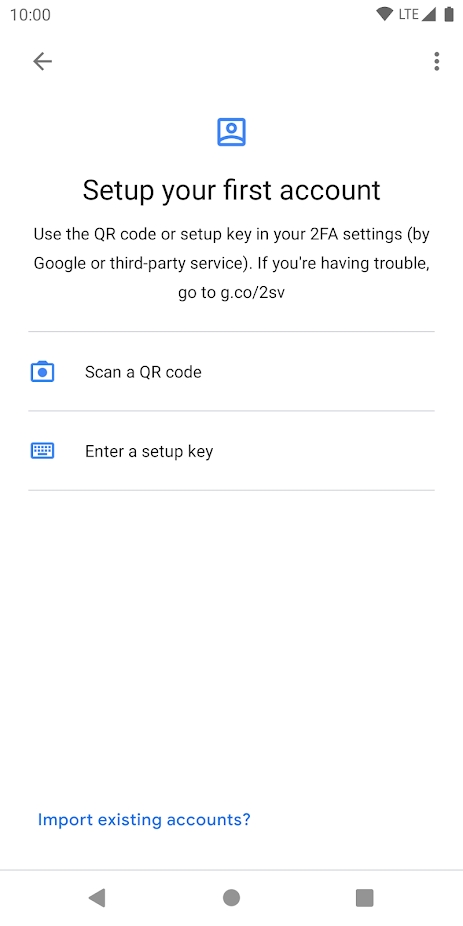
2. 安装完成后首次启动需进行配置,点击【开始设置】。
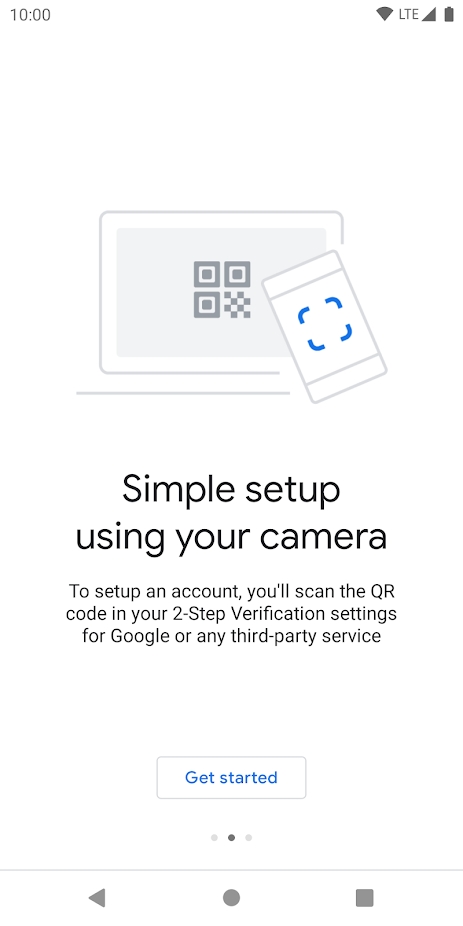
3. 添加账户的方式有两种:【扫描二维码】或【手动输入密钥】。
注:绑定Google身份验证器的应用或网站通常会提供二维码或密钥。
4. 以输入密钥为例,因为扫描二维码有时可能不太方便。输入相关应用或网站提供的二维码或密钥,点击【添加】。
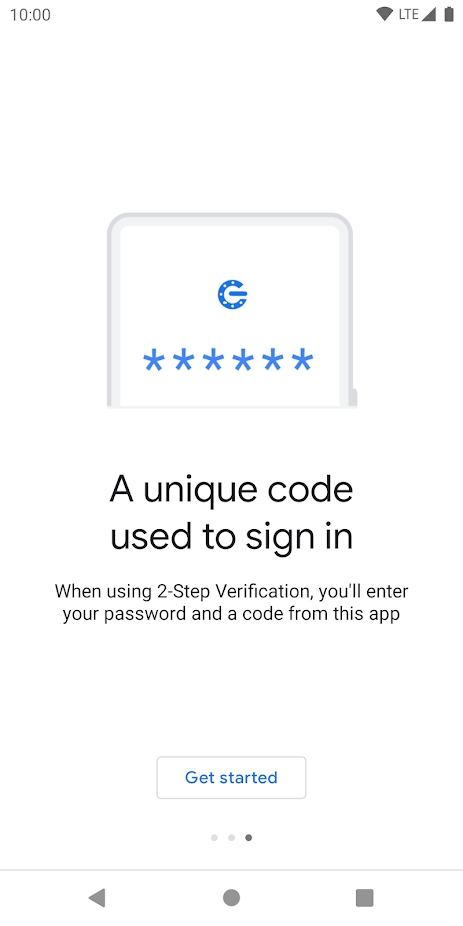
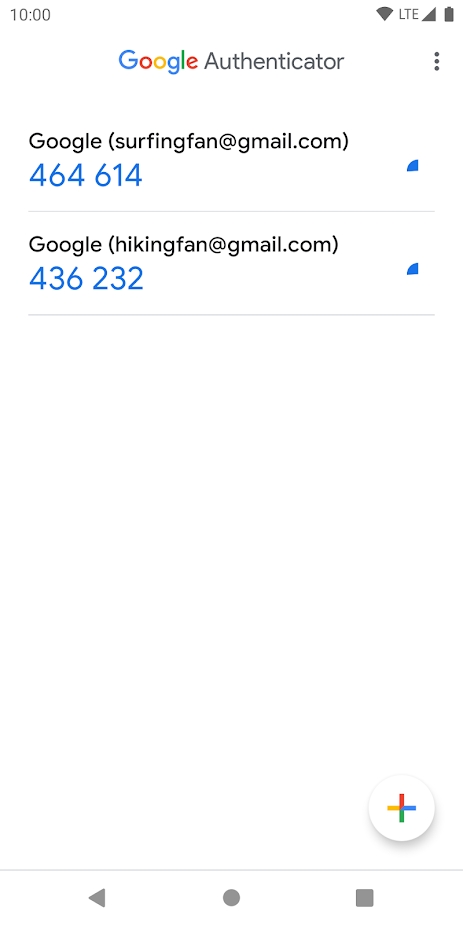
5. 成功将应用绑定到Google身份验证器后,每隔三十秒验证码会自动更新,实现动态验证码的功能。
6. 配置完成后,即可将该验证器绑定到所需的应用程序中。
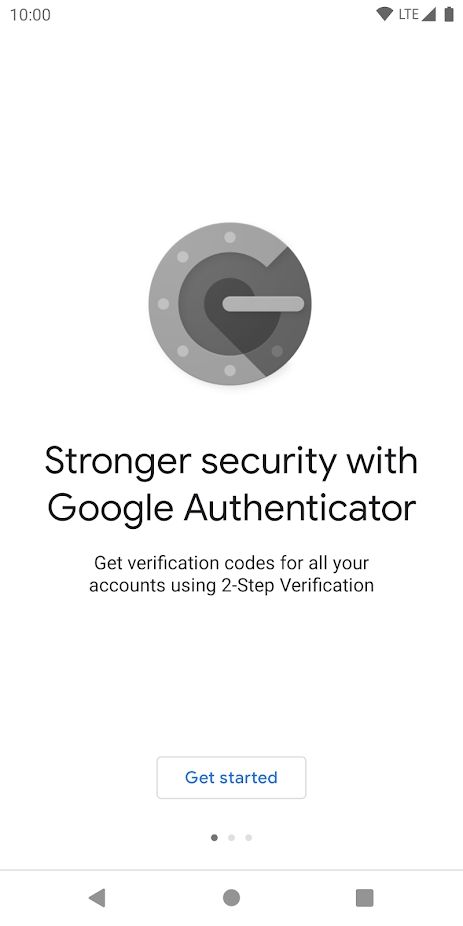
Google Authenticator 在用户登录谷歌账户时增加了一道额外的安全验证步骤,为您的在线账户提供更坚固的安全保障。这意味着,除了输入密码之外,您还需要输入由手机上的 Authenticator 应用生成的验证码。即便没有互联网或移动网络连接,也能正常生成验证码。

731.7M

11.0M

501M

507.6M

507.6M

507.6M

13.3M

14.7M

11.2M

37.2M

14.2M

3.4M
物流王官方客户端
系统工具
启航教育hd客户端
办公学习
qq互联手机版
系统工具
语音翻译王软件官方版
系统工具
小手学琴app
办公学习
TTGK Station软件
系统工具
配音火火app
系统工具
超高清录屏工具app(更名超高清录屏大师)
系统工具
app提取安装包手机版
系统工具
今日视频音频播放器app
系统工具