腾讯会议Rooms的电视版即为腾讯会议室应用程序,支持在手机、平板以及智能电视等高清大屏设备上运行,主要面向企业用户设计,属于企业定制版本的专业会议软件。对于个人用户而言,小编建议使用腾讯会议更为便捷;而中小企业则推荐使用这款腾讯会议室应用,能够有效提升员工之间的沟通效率,并且开放了API接口,即便是在非触控设备上也能顺畅使用!兼容多种操作系统,整体操作更加稳定可靠。
腾讯会议Rooms电视版适用于各种需要远程协作的场景,如企业会议室、教育机构教室、医疗机构会诊室等,能够在各类智能电视上使用的视频会议软件,同时也适用于其他触控或非触控的安卓大屏设备进行在线会议,还可配合投影仪、电视盒子等设备实现实时屏幕投送服务。该软件覆盖多种会议空间,轻松满足您的会议需求,同时提供丰富的功能,如屏幕共享、文件传输、即时消息交流等,全面提升团队协作效率。
1. 功能特性不同:
- 腾讯会议Rooms专注于大屏会议体验,例如高清音视频通话、无线投屏等功能。
- 腾讯会议功能更全面,除了基础的音视频会议外,还包含文档共享、投票、表情等选项,更适合商务场景使用。
2. 操作方式不同:
- 腾讯会议Rooms通常配备触控功能,操作简便,适合在电视或智能屏幕上使用。
- 腾讯会议在移动端和电脑端都有良好的界面设计,更能适应不同用户的使用习惯。
3. 适用场景不同:
- 腾讯会议Rooms更适合大屏电视或智能电视,常用于家庭、办公室或会议室中,特别适合多人共同观看的场合。
- 腾讯会议适用于个人或团队在不同设备上开展会议,无论是桌面电脑、笔记本还是手机,都非常方便。
总结:腾讯会议Rooms主要面向企业用户,而腾讯会议则更适合个人用户。
Rooms设备配置
管理员可以在Rooms设置中调整相关会议参数。
常规设置
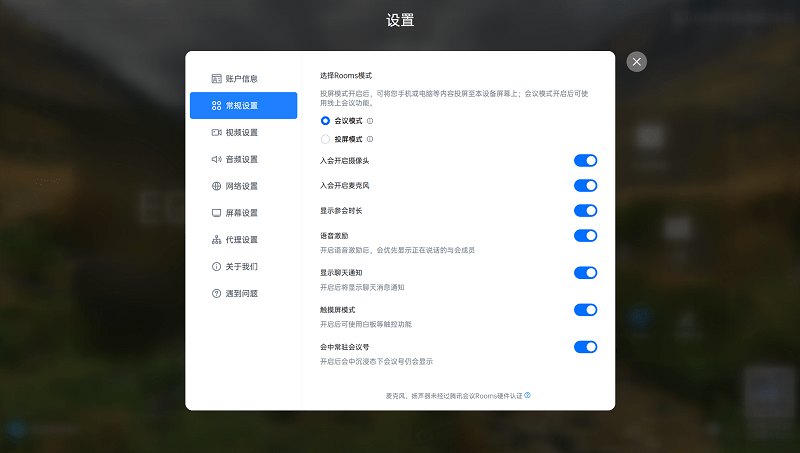
1. 选择Rooms模式:勾选会议模式或投屏模式;开启投屏模式后,可将手机或电脑内容投射到本设备屏幕上;开启会议模式后,可使用线上会议功能。
2. 加入会议时开启摄像头:勾选后,加入会议时将自动打开摄像头。
3. 加入会议时开启麦克风:勾选后,加入会议时将自动开启麦克风。
4. 显示参会时间:勾选后,会议界面右上角将显示您参与会议的时间。
5. 语言提示:勾选后,系统将优先展示正在发言的与会成员。
6. 显示聊天通知:勾选后,将显示聊天消息提醒。
7. 触摸屏模式:勾选后,可使用白板等触控功能。
8. 会议号常驻显示:勾选后,在沉浸模式下仍会显示会议号。
9. 共享码常驻显示:勾选后,在沉浸模式下仍会显示共享码。
10. 勿扰模式:勾选后,不再接收会议来电信息。
11. 白板保存至本地:勾选后,白板内容可以保存至设备本地文件夹中。
12. 开机自动启动:勾选后,设备开机后Rooms将自动运行。
13. 新手引导:勾选后,会议中将展示部分功能的使用指引(如演讲者布局小窗引导等)。
14. 小程序控制器:勾选后,所有用户可通过Rooms共享码使用小程序连接到Rooms,进行入会及会议控制操作。
15. 允许腾讯会议客户端控制Rooms:勾选后,同企业用户可通过腾讯会议客户端近场发现、输入共享码或扫描Rooms主界面二维码对Rooms进行入会及会议控制操作;可以选择是否在Rooms界面上显示控制二维码。
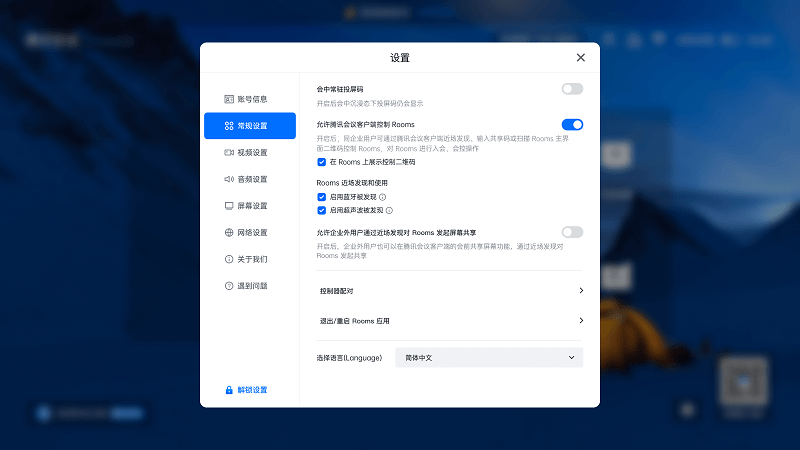
16. Rooms近场发现与使用:勾选启用超声波发现或蓝牙发现,可发现附近的Rooms设备并进行投屏、配对、呼叫等操作。
17. 允许企业外部用户通过近场发现发起屏幕共享:勾选后,企业外部用户也可以在腾讯会议客户端的会前共享屏幕功能中,通过近场发现对Rooms发起共享。
18. 启用会议水印:勾选后,所有参会者在会议中将看到嵌入的水印画面。
19. 隐藏非视频参会者:在非语音会议中,至少一人开启视频或屏幕共享画面,勾选后将隐藏未开启视频的参会者。
视频设置
1. 视频采集设备:选择您将在会议中使用的摄像头;
2. 视频画面:显示当前摄像头捕捉的画面,也可用来检测摄像头是否正常工作;
3. 视频镜像效果:勾选后,摄像头回显画面将以镜像形式展示;
4. 暗光增强:在光线不足的情况下,优化摄像头图像效果;
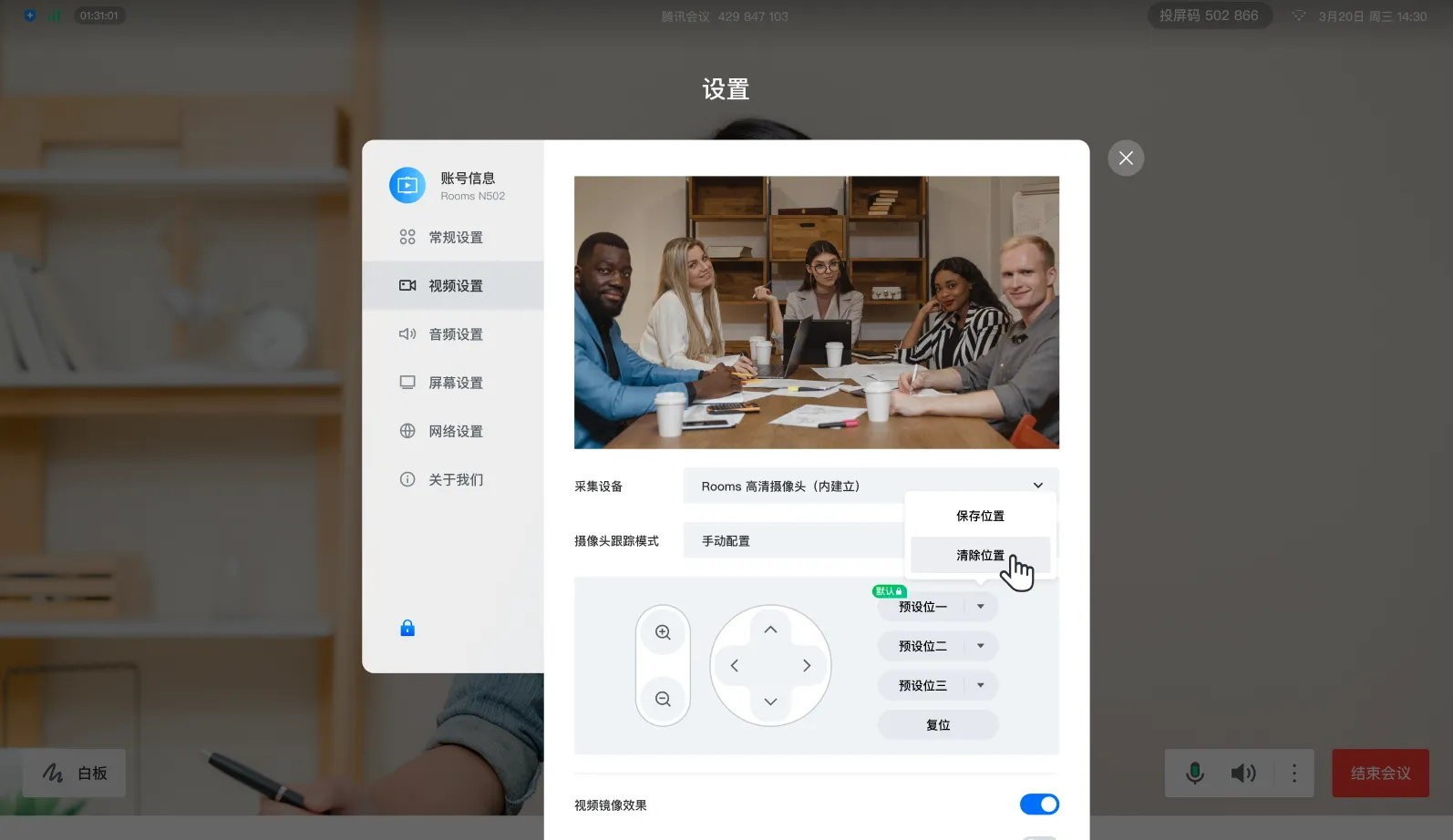
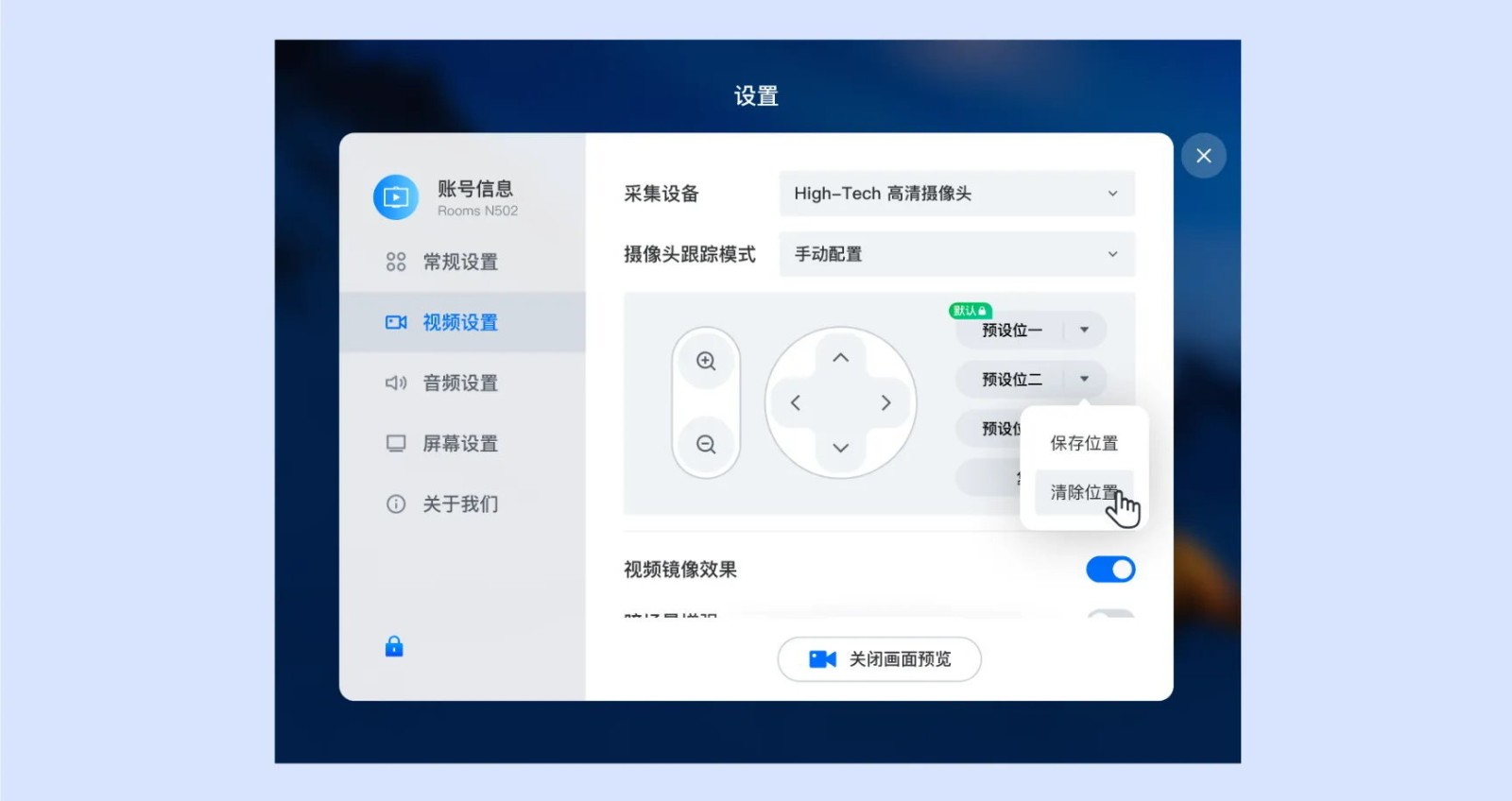
5. 摄像头跟踪模式:选择【手动配置】后,可以对摄像头进行预设位置操作(此功能需摄像头硬件支持)。【预设位一】是入会时摄像头的初始位置,如果您希望更改此位置,可调整预设位左边摄像头的放大、缩小、上下左右,调整好后点击【保存位置】。如果想设置更多预设位,可点击【预设位二、三】并执行类似操作。若要清除已保存的位置,可点击对应预设位并点击【清除位置】。
Rooms端:
Controller端:
音频设置
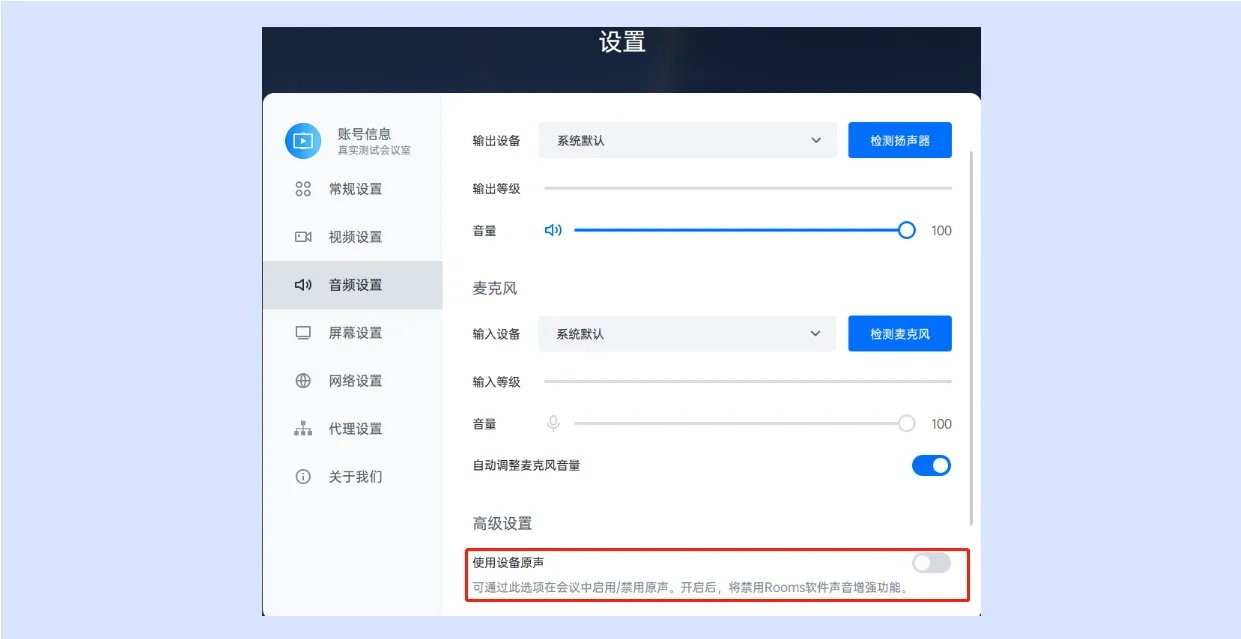
1. 扬声器
1)选择设备:选择您的扬声器;
2)检测扬声器及输出等级:点击【检测扬声器】,系统播放一段音乐以检测扬声器是否正常;输出等级表示扬声器的音量大小;
3)音量:扬声器播放声音的大小。
2. 麦克风
1)选择设备:选择您的麦克风;
2)检测麦克风及输入等级:点击【检测麦克风】,系统将开启麦克风以便您进行测试;当您说话时,输入等级会随之变化;
3)音量:麦克风输入声音的大小。

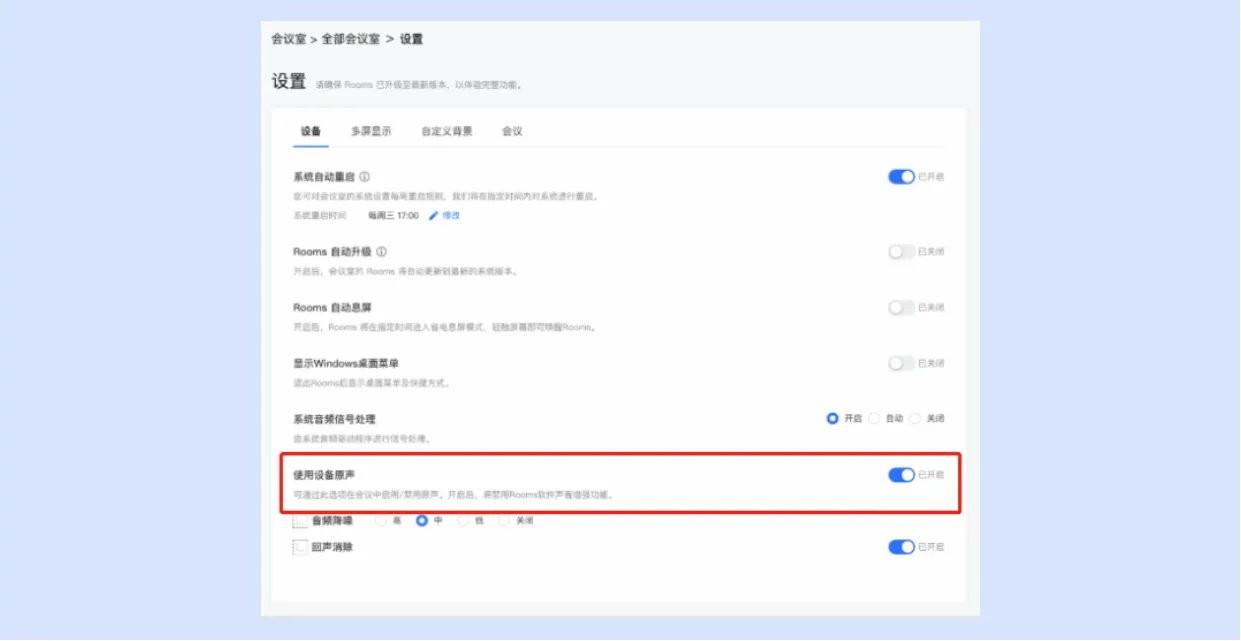
3. 使用设备原声
1)如果在使用过程中觉得音频处理效果不佳,可以进入Rooms设置界面的音频-使用设备原声选项。
2)也可在后台管理界面,控制所有会议室设备的“使用设备原声”设置。
网络设置
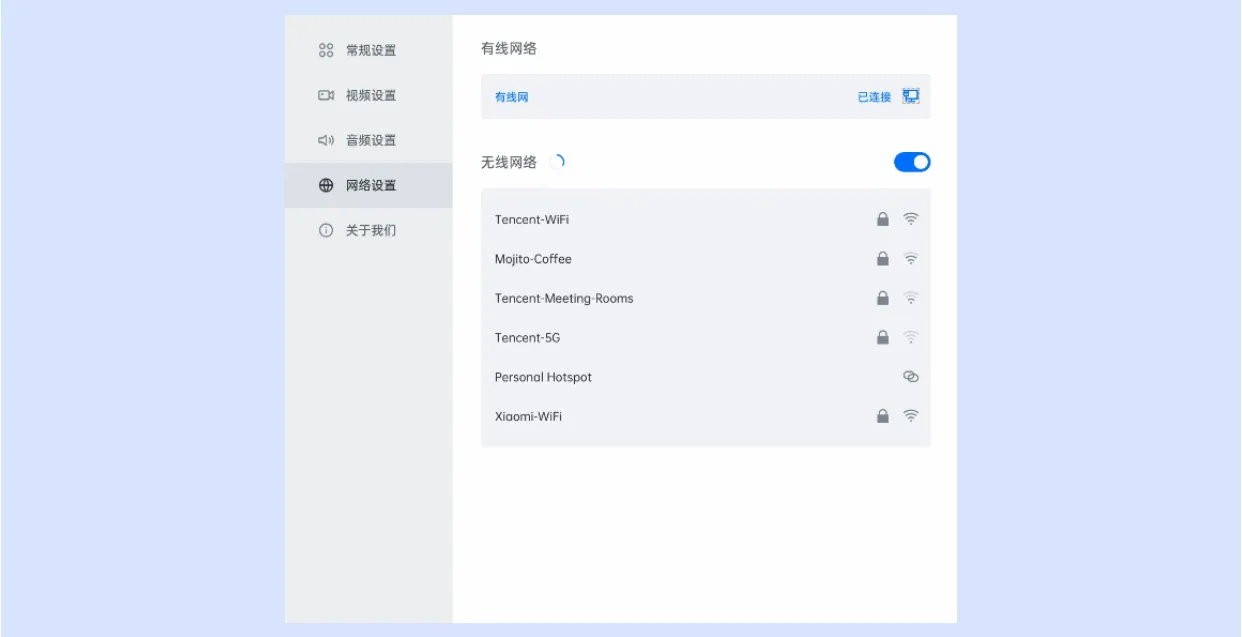
点击可选择连接无线网络;并查看有线网络的状态;
推荐使用有线网络,稳定性更高,如需高级网络配置,则需退出Rooms,进入Windows系统进行设置,如:LAN MAC地址获取;静态IP配置;802.1x认证;WiFi证书等;
您也可以选择无线网络连接或更改某个无线网络连接,输入相应密码即可接入;
网络配置完成,成功连接。
屏幕默认显示布局
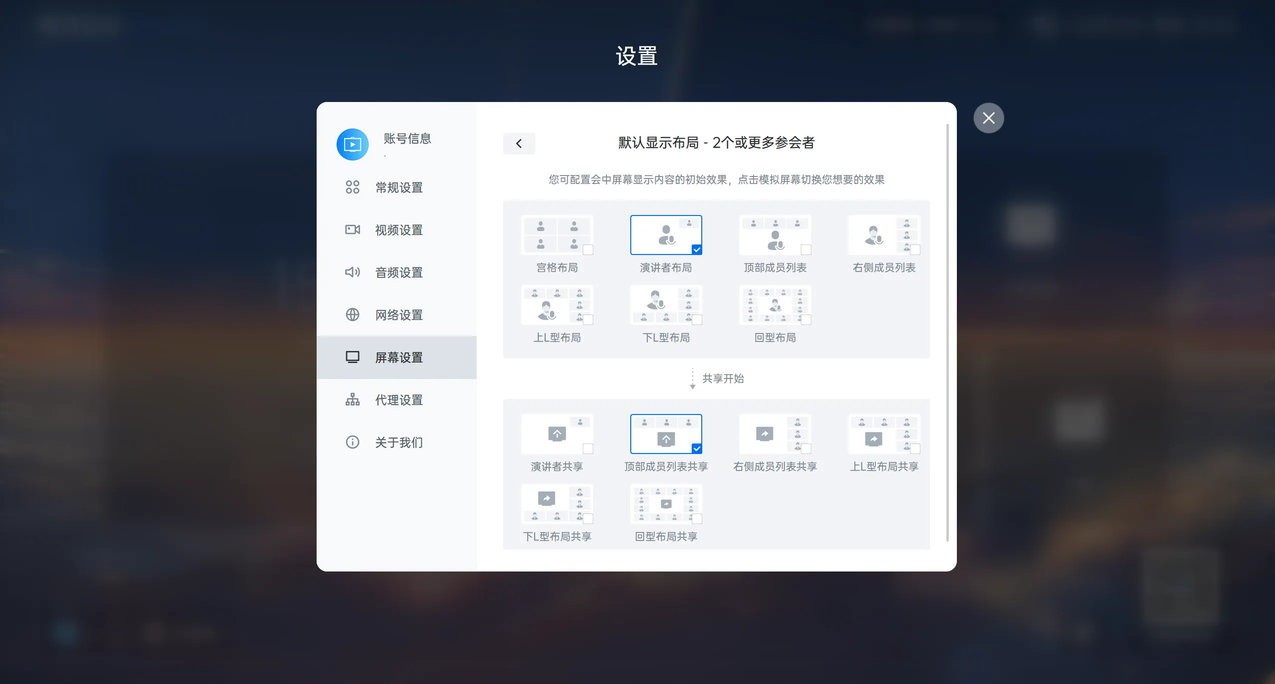
为了满足企业用户在不同场景下对屏幕亮度调节的需求,在Rooms设置项 -> 屏幕设置中,支持企业用户切换显示布局效果。
1、在Rooms设置项 -> 屏幕设置中,点击之后可依据需要进行设置。
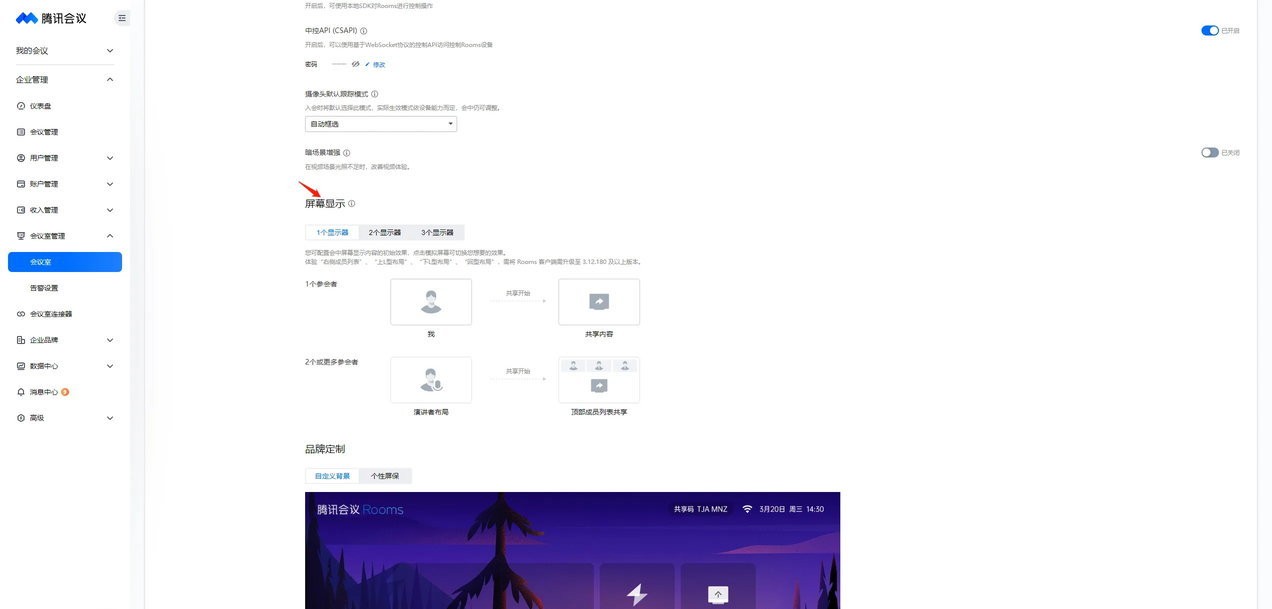
2. 在管理后台中可设置单屏的默认显示内容:
1)视频内容 - 默认宫格布局,可切换为演讲者布局、顶部成员列表、右侧成员列表、L型布局和回型布局等;
2)共享内容 - 默认顶部成员列表共享,可切换为演讲者、顶部成员列表、右侧成员列表、L型布局和回型布局等。
代理设置
1. 为便于企业用户配置网络代理,会议前可在Rooms设置项 -> 代理设置中,由企业管理员统一进行代理配置。
注:会议中不支持企业管理员统一进行代理配置。
2. 代理服务设置:Rooms启动时,判断当前系统指定目录下是否存在企业配置的代理文件,若不存在,则不显示「代理服务器设置」选项。
注:企业管理员可在当前系统指定目录存放企业配置的代理文件。
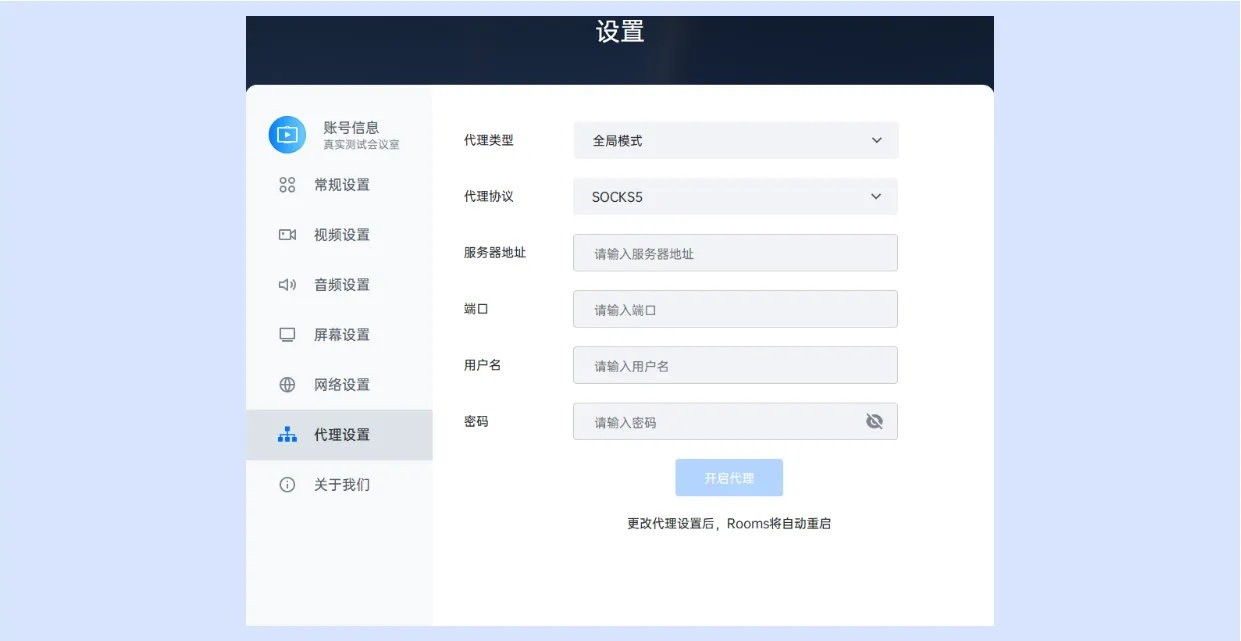
3. 若存在企业配置的代理文件,则显示「代理服务器设置」选项,代理服务器设置分为自动设置和手动设置;
1)自动设置:下方字段内容统一读取企业代理配置文件,用户无法在Rooms上修改该配置文件中的字段内容;
2)手动设置:下方字段内容统一读取企业代理配置文件,用户可在Rooms上修改和覆盖该配置文件中的字段内容。
4. 选择代理类型:代理类型分为智能模式和全局模式,您可以根据需要选择相应的代理类型。
1)智能模式:会议协商信息通过代理模式转发,音视频数据不通过代理模式转发;
2)全局模式:会议协商信息和音视频数据均通过代理模式转发。
5. 选择代理协议:代理协议分为SOCKS5 / HTTP协议,您可以根据需要选择相应的代理协议。
6. 输入端口、用户名和密码:您可以根据需要输入端口、用户名和密码。
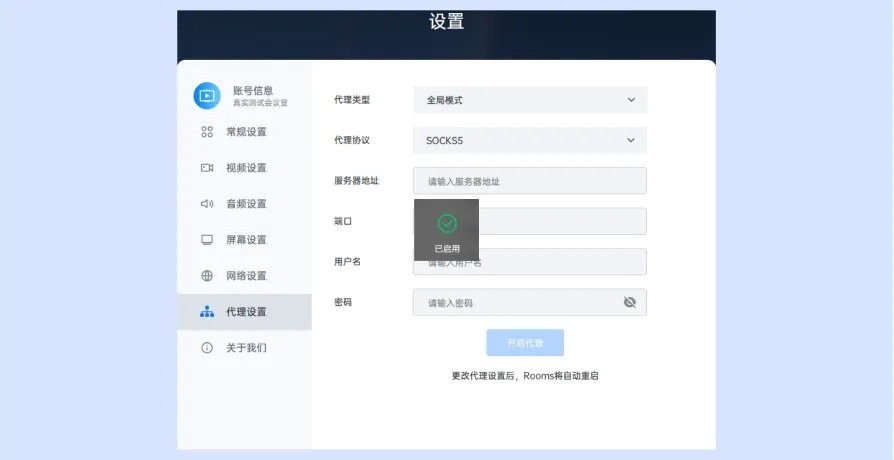
7. 启用代理:点击【启用代理】,弹窗提示已启用,Rooms将开启代理设置。
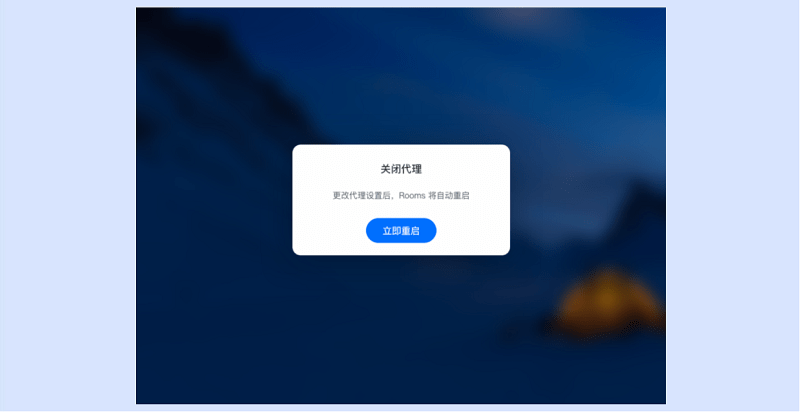
8. 关闭代理:点击“关闭代理”,弹窗提示更改代理设置需立即重启,点击立即重启,Rooms将自动重启后生效。
多种屏幕共享方式:支持4K投屏,并提供无线投屏码、超声波、蓝牙、HDMI等多种投屏方式,方便参会者将手机或电脑内容展示到大屏幕上。
智能录制与纪要:支持一键云录制会议内容,并具备多说话人分离纪要功能,方便会后回顾与总结。
协作白板:支持离线、会议中的白板功能,可同时展开多个白板,支持扫码上传图片至白板,丰富画板工具满足协作需求,让会议中的创意和想法得以充分展示与记录。
多屏展示:支持双屏同显、双屏异显,满足多内容演示需求,让数据对比及内容展示一目了然,提升会议效率。
高清音视频会议:支持一键加入或发起会议,提供1080P高清画质,并通过智能音视频降噪技术,确保会议过程中的音视频清晰流畅。
近场发现与连接:具备近场发现能力,能够便捷地发现并连接附近的Rooms设备,实现一键免码投屏和开会,简化会议准备流程。
集中式后台管理:企业管理员可对本企业所有Rooms设备进行远程集中化管理,包括使用数据、设备运维、软件升级、异常告警等,提高维护效率。
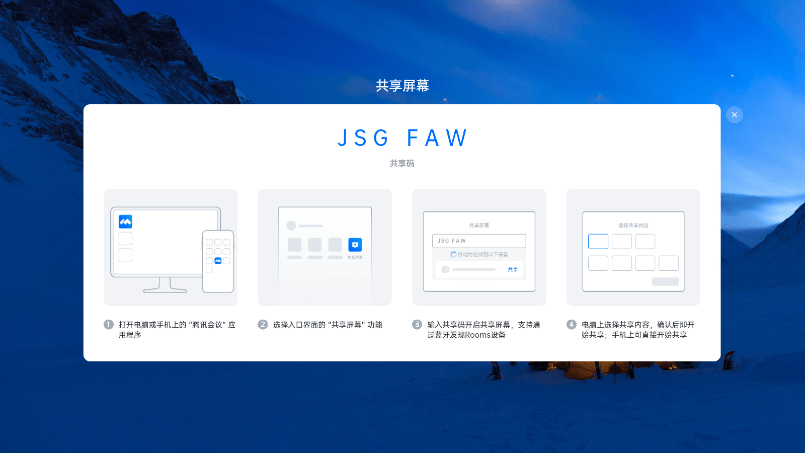
腾讯会议Rooms共享屏幕可以是腾讯会议Rooms各种客户端之间的共享,也可以是腾讯会议Rooms与腾讯会议客户端之间的共享,其中后者较为常见,以下内容是腾讯会议Rooms电视版与腾讯会议手机客户端之间的屏幕共享操作方式
1、安装完成后进入腾讯会议Rooms软件;
2、然后在手机上登录腾讯会议App并输入Rooms的共享码:
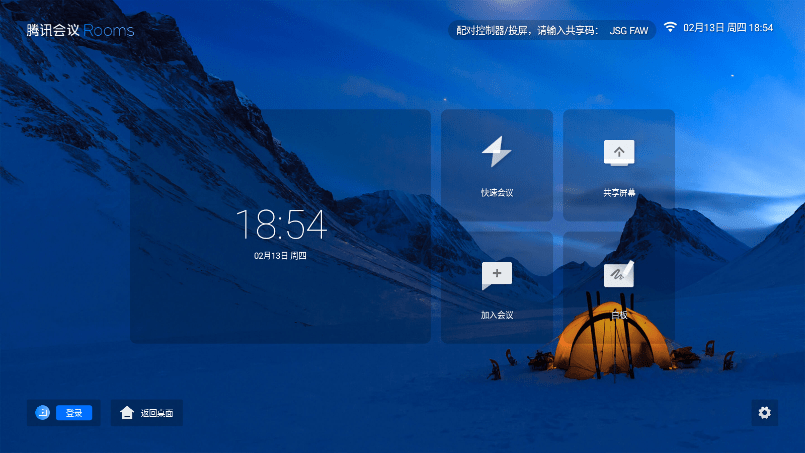
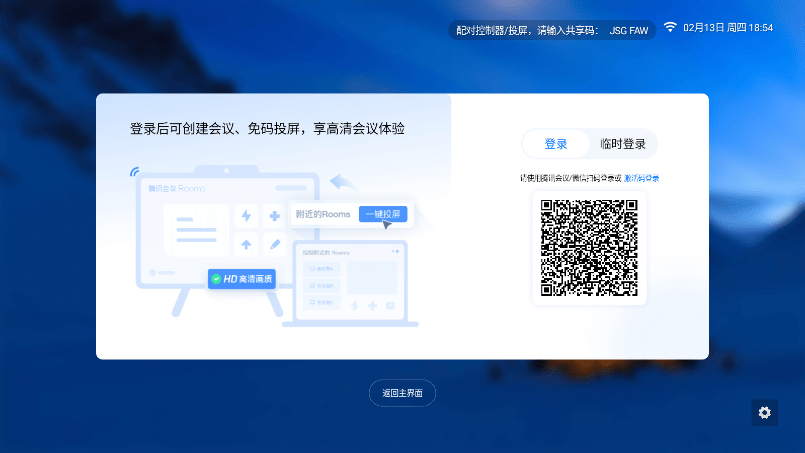
电视上安装并打开Rooms,首页会显示6位字母共享码。手机/电脑端腾讯会议点击【共享屏幕】,输入Rooms的共享码即可发起共享。您也可以在【共享屏幕】页面勾选近场发现功能,并选择所发现的Rooms会议室,即可免输共享码一键共享。
1、从本站下载腾讯会议Rooms电视版APK文件安装包并保存到电脑上;
2、找到U盘或SD卡,插入电脑,将刚刚下载的APK文件复制粘贴到U盘或SD卡上(SD卡需通过读卡器连接到电脑);
3、复制完成后,将U盘或带有读卡器的SD卡插入电视的USB接口中;
4、在电视的应用桌面,找到文件管理 > 外接存储,进入后点击您下载的APK文件进行安装。
操作系统:Android系统 8.0 及以上版本
CPU:最低4核处理器,推荐8核
内存:最低3GB,推荐8GB
分辨率:最低1920*1080,推荐3840*2160

88.3M

37.4M

78.4M

476.8M

25.1M

30.1M
多功能科学计算器最新版
系统工具
装u神器视频剪辑平台
系统工具
加材购物商城app
办公学习
融生意erp
办公学习
厦大一附院app
医疗养生
空调电视智能遥控器王软件
系统工具
生活家工台软件(改名物管派)
办公学习
小火箭编程app正版(更名小火箭幼儿编程)
办公学习
数智案场app
办公学习
自动拨号器app
系统工具