Canon Print Service 应用程序是一款专为佳能打印机设计的辅助软件。该应用与佳能系列打印机配合使用,实现智能化的打印流程,支持在移动设备上对文档进行多样化的美化处理,同时提供局域网内的无线Wi-Fi打印功能,让用户能够随时随地完成远程打印任务,提升办公效率和使用体验,适用于多种使用场景,欢迎立即下载体验!
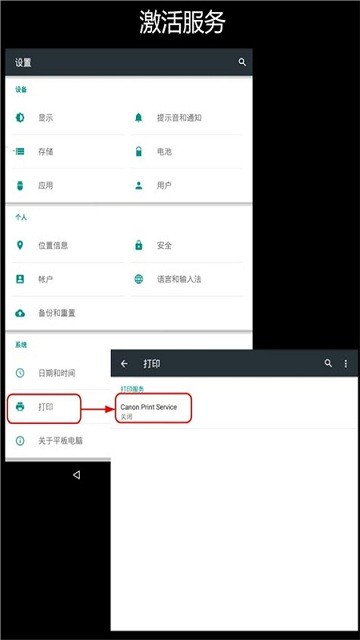
· 若设备运行的是 Android 6 或更低版本,需手动启用 Canon Print Service 才能正常使用打印功能。
· 安装后,该服务不会自动启用。
您可以通过以下任意一种方式激活:
- 安装完成后,点击通知栏中的图标,进入设置界面并开启服务。
- 进入 [设置] > [打印] > [Canon Print Service],在弹出的设置界面中启用服务。
- 如果设备安装的是 Android 7 或更高版本,服务将在安装后自动激活。
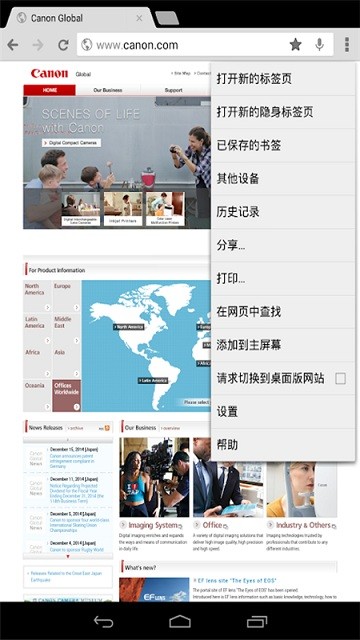
Canon Print Service 是一款可以直接从支持 Android 打印子系统的应用程序菜单中发起打印操作的软件。
通过连接至无线网络的佳能打印机,用户可以利用智能手机或平板电脑快速进行打印操作。
只需在 Android 设备上安装此打印插件,即可在 Wi-Fi 环境下直接打印文档、照片及网页等内容,无需频繁切换应用程序,使打印更加便捷。
此外,还支持对多个打印参数进行自定义设置,如打印数量、纸张大小以及彩色或黑白模式等,以满足不同用户的打印需求。
· 双面打印
· 页面装订功能
· 安全打印选项
· 部门 ID 管理
· 二合一打印模式
· 无边距打印支持
· PDF 文件直接打印
· 自定义纸张类型设置
· 从共享菜单中调用打印功能
· 指定 IP 地址搜索打印机
· 在彩色与黑白打印之间自由切换
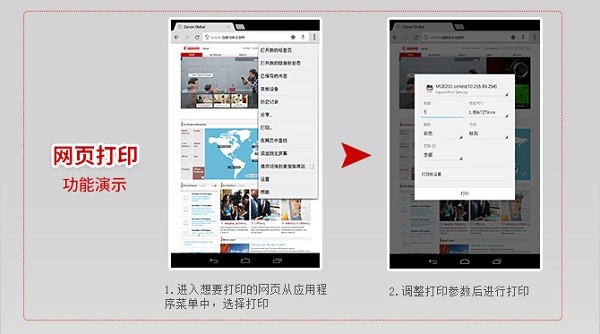
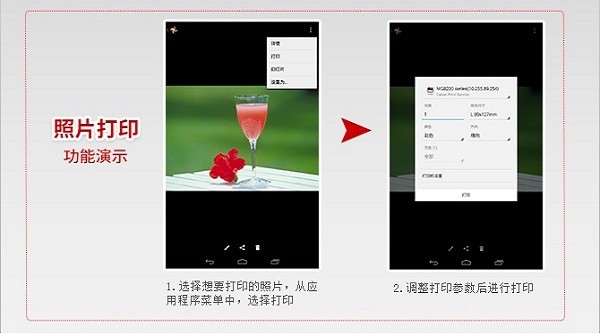
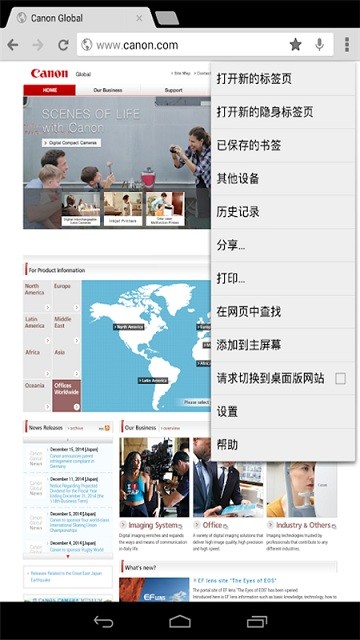
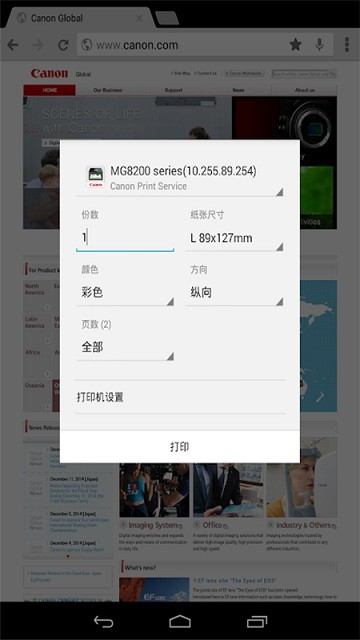
通过智能设备进行打印设置的操作步骤如下:
1、打开文件或访问支持打印功能的应用程序页面。
2、在应用程序菜单中点击 【打印】选项。
3、选择所需的打印设备。
如需更换设备,请点击设备名称,然后在“打印机发现”界面中更改目标设备。
若未找到所需设备,请点击【所有打印机】。
4、根据需要调整打印设置。
如需更详细的配置,可点击 [打印机设置]。
5、最后点击【打印】按钮执行打印操作。
v2.10.1 版本
修复已知问题

开黑云电脑app手机版
其它软件
猫狗语音翻译机app(更名猫狗翻译机)
系统工具
极简扫描仪免费版
系统工具
jspeak日语翻译软件
系统工具
音频工具箱ljxm客户端
系统工具
宝宝学说话app
办公学习
音趣提取转换app
系统工具
惠龙易通船主版app
系统工具
常回客会员管理进销存app
系统工具
内存清理君app
系统工具