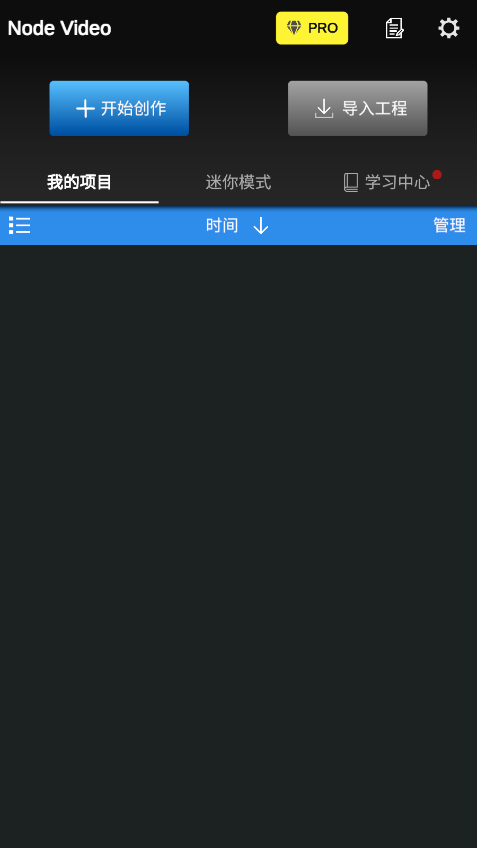
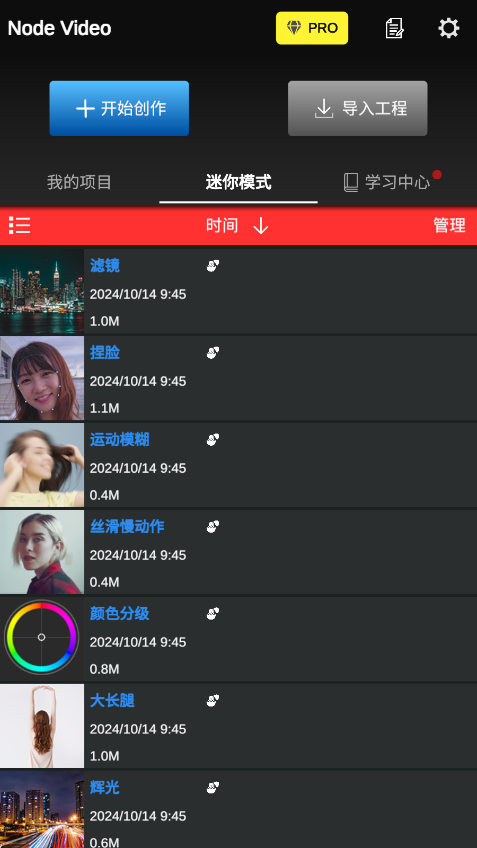
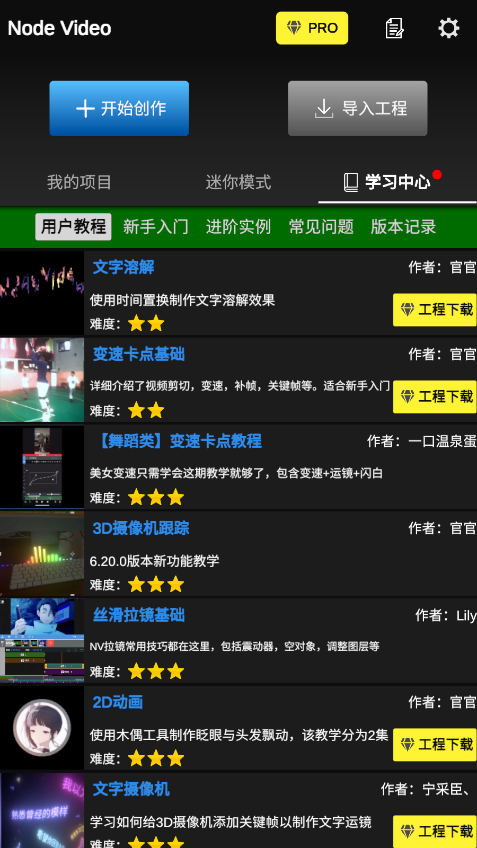
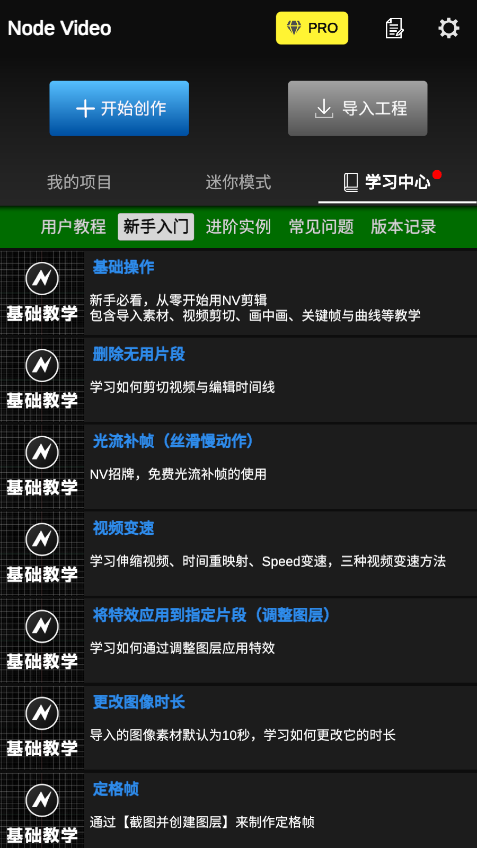
nodevideo免费版本的视频编辑软件,也被称为nv视频剪辑应用,近期在视频后期处理领域引起了广泛关注。其独特的光流补帧技术备受赞誉,让用户能够轻松提升各类作品的质量。有兴趣的朋友不妨下载体验一下!
这款nodevideo视频剪辑应用的官方版本中集成了多种功能,犹如将Adobe Premiere进行精简版移植到手机上。用户可以在移动设备上完成复杂的视频编辑任务,包括蒙版调整等高级操作。该软件支持基于节点和组的管理方式,具备精确到帧的编辑能力以及快速的渲染效率。各种工具一应俱全:时间轴、关键帧动画、曲线调整、遮罩设置、色彩校正等功能,全面满足视频剪辑的多样化需求!
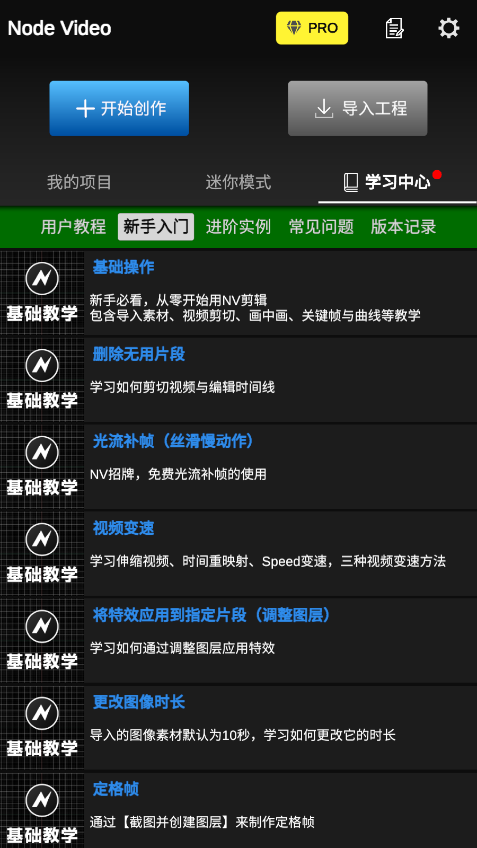
-无广告干扰
-90%的功能可免费使用
-持续更新优化中
-无水印输出
-无需网络连接即可使用
-不收集用户隐私信息
-支持自由曲线调节
-钢笔工具可用
-木偶工具支持
-运动追踪功能
-专业色彩调校选项
-光流补帧技术
-Saber特效集成
【音频提取】在线一键获取所需音轨或背景音乐。
【文字添加】为您的视频加入作者信息或其他自定义文本。
【Logo插入】可在视频中添加logo图片,大小与位置均可自定义调整。
【裁剪与去水印】通过拖动选择区域实现视频裁剪及水印移除,操作简便干净。
【速度调节】只需点击一次即可实现视频快慢变化,趣味十足。
视频变速,轻松实现快慢切换,仅需一个按钮即可操作。
添加文字,为您的视频添加作者信息或其他任意文字。
提取音频,在线一键提取所需的音频或BGM。
补帧操作步骤
1、选中任意视频图层后,打开图层菜单,选择【补帧 -> 光流】;
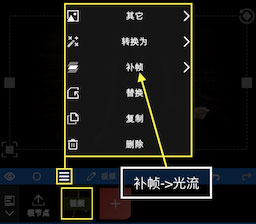
2、进入界面后,可以选择用途为补帧或运动模糊效果;
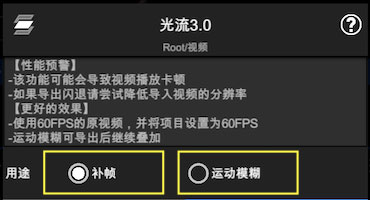
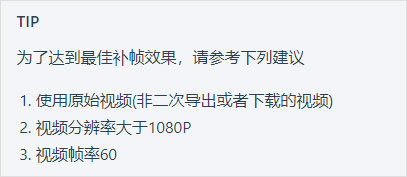
3、启用补帧功能后,建议降低播放速度以观察效果;
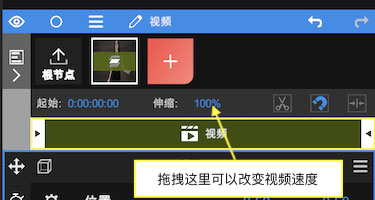
4、也可通过【添加属性 -> 时间 -> 时间重映射】来调整视频播放速度。
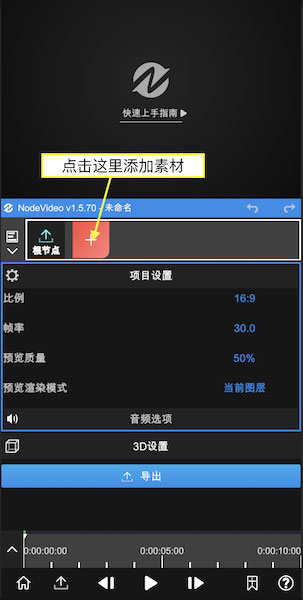
如何导入素材?
1、启动App后,点击红色“+”号创建图层并导入媒体文件。除了视频和图像外,还可以添加形状、填充等类型图层。
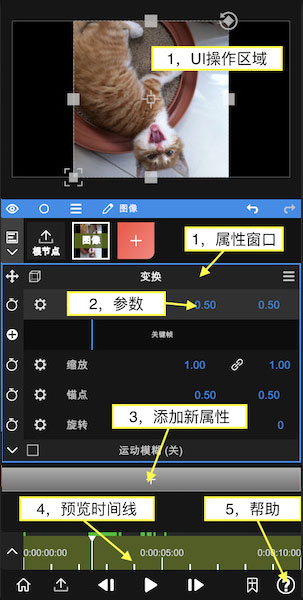
如何添加属性?
导入素材后,您会看到如图所示的界面。
每个图层默认包含变换属性。
通过拖拽UI区域可以调整位置。
点击变换按钮可开启或关闭属性显示。
每个属性窗口中包含具体参数设置。
拖动数字值可直接调整数值。
点击数字值可进入手动输入模式。
点击属性名称可打开关键帧面板,更改数值时自动记录关键帧。
点击“+”号可添加新属性(如特效、遮罩、变速等)。
通过拖拽时间线预览素材内容。
点击帮助图标可查阅内置教程文档。
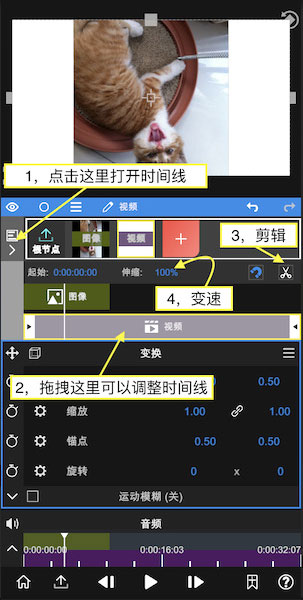
如何编辑时间线?
继续添加一段视频素材,然后点击根节点,进入时间线编辑界面。
点击左侧图标打开时间线编辑器。
拖动项目可调整其时间位置。
将预览指针移动至需要剪辑的位置,点击剪刀图标进行切割。
调整伸缩数值可加快或减慢视频播放速度。
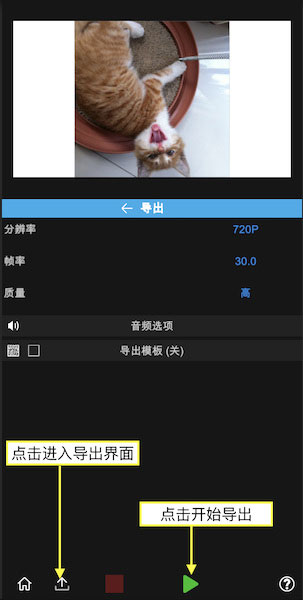
如何导出视频?
点击左下角的“导出”按钮进入导出设置界面。
点击三角形图标开始导出过程,等待完成即可。
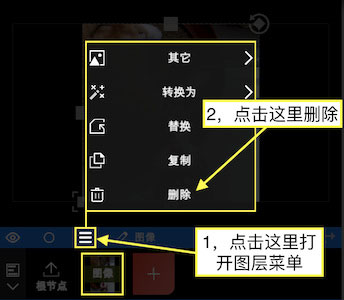
如何删除图层?
点击图层菜单打开相关选项。
选择删除操作即可。
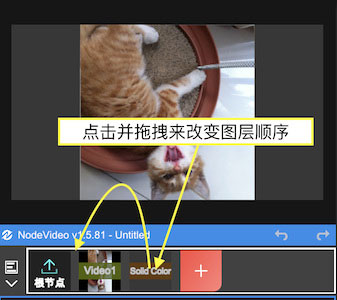
如何调整图层顺序?
通过拖拽图层来重新排列顺序。
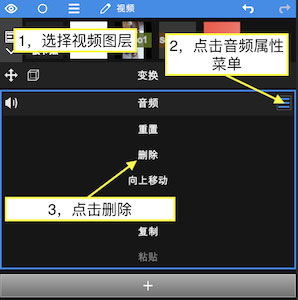
如何移除视频中的音频?
选择对应的视频图层。
进入音频属性菜单。
点击删除选项。
建议升级!
统一了编码器的颜色范围为【TV】,颜色空间为【BT.709】,与主流视频平台保持一致。
解决了视频导出后出现的轻微色差问题。

376.6M
153.5M

63.7M

60.7M

546.0M
92.9M
加材购物商城app
办公学习
琴小鱼智能陪练官方版
办公学习
解压缩全能王app
系统工具
物流王官方客户端
系统工具
宝宝儿童学画画app(改名宝宝学画画)
办公学习
天王星语音备忘录音机软件
系统工具
启航教育hd客户端
办公学习
番茄闪轻最新版
生活实用
架子鼓鼓声节拍器app
系统工具
中教之声app最新版
办公学习