旗族小录屏是一款适用于手机的屏幕录制工具,旨在为用户带来更加便捷的录制体验,使操作更加灵活,满足多种使用场景,同时操作界面简洁直观,轻松记录下每一个精彩瞬间,快来了解吧!
这款录屏软件操作极为简便,支持标清、高清以及超清等多种画质的录制,提供多样化的功能选择,适合用于游戏、视频、课件等内容的录制,还具备视频剪辑功能,让您的创意得以充分发挥,科技让生活更丰富多彩。
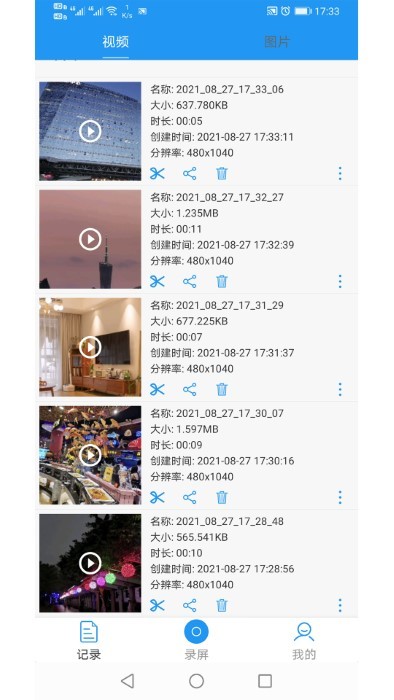
视频管理:
1. 进入首页后,点击“记录”再选择“视频”,即可进入视频列表页面。
2. 点击视频缩略图可调用系统播放器进行观看。
3. 点击“剪裁”按钮,进入视频编辑界面。
4. 点击垃圾桶图标可删除视频文件。
5. 长按可触发多选删除功能。
6. 点击分享按钮,可将视频分享至其他平台。
7. 下拉刷新可更新视频列表,如视频未显示,建议尝试此功能。
录制界面:
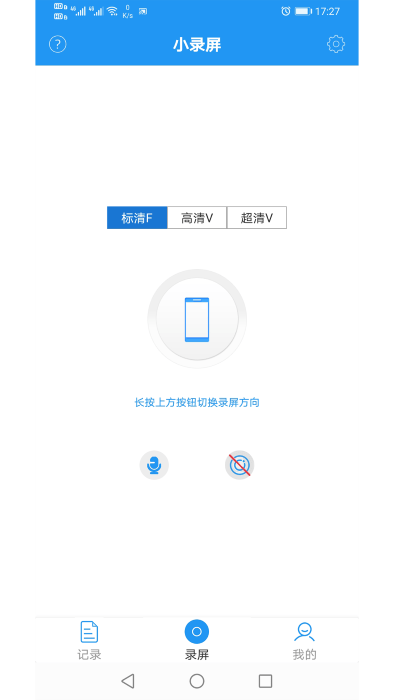
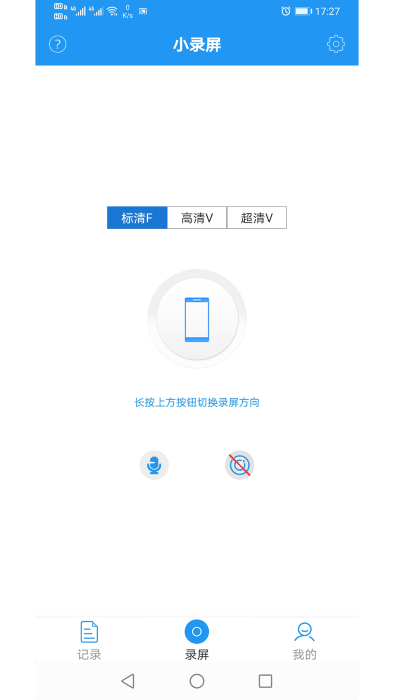
1. 在首页中点击“录屏”按钮,进入视频录制界面。
2. 界面提供竖屏与横屏两种模式,点击按钮开始录制。
3. 录制状态包括开始、暂停、恢复和停止四种,暂停后可继续录制。
4. 支持在后台运行时继续录制。
5. 点击“STOP”按钮结束录制,视频将自动保存并出现在视频列表中。
6. 有三个位置可以操作录制按钮,分别是主界面圆形按钮、通知栏常驻按钮以及悬浮弹窗按钮。
截图功能:
1. 可通过点击通知栏中的截图按钮或悬浮弹窗按钮触发截图功能,截图结果将出现在“记录-图片”列表中。
视频编辑:
1. 目前仅支持视频剪裁功能,剪裁完成后会生成一个新的视频文件,并展示在视频列表中。
截图管理:
1. 在首页点击“记录”再选择“图片”,进入截图列表页面。
2. 点击图片可进入预览界面,支持缩放查看。
3. 点击垃圾桶图标可删除图片。
4. 长按可实现多选删除功能。
5. 点击分享按钮,可将图片分享至社交平台。
6. 下拉刷新可更新截图列表,若图片未显示,建议尝试该功能。
常驻通知栏控制:
1. “开始”按钮,点击后启动屏幕录制,如未获得权限,将弹出授权提示。
2. “暂停”按钮,用于暂停当前录制。
3. “恢复”按钮,用于恢复已暂停的录制。
4. “停止”按钮,用于结束录制。
5. “截图”按钮,点击后触发截图功能。
6. “主页”按钮,点击返回主界面。
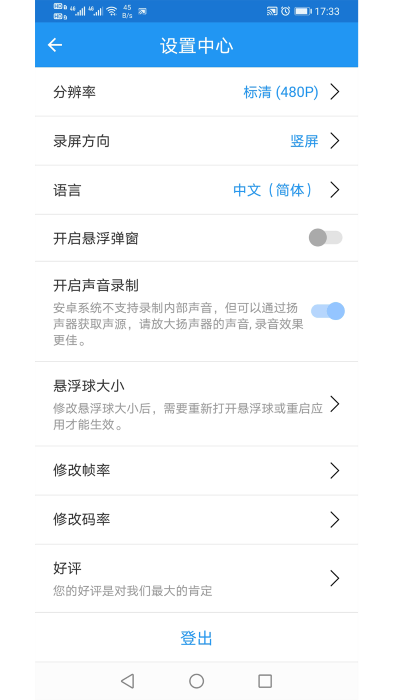
设置选项:
1. 可配置为横屏或竖屏录制。
2. 能调整录制画面的分辨率。
3. 支持开启悬浮菜单,可在任意应用中控制录屏状态。
4. 可调节悬浮球的大小。
5. 可设定是否启用音频录制。
6. 可查看视频与图片的存储路径。
悬浮菜单操作:
1. 悬浮球需在设置中开启相关权限后才能显示。
2. 初始状态下,悬浮球位于屏幕右侧中间位置,点击后展开控制菜单。
3. “开始”按钮,点击后启动屏幕录制,如未获得权限,将弹出授权提示。
4. “暂停”按钮,用于暂停当前录制。
5. “恢复”按钮,用于恢复已暂停的录制。
6. “停止”按钮,用于结束录制。
7. “截图”按钮,点击后触发截图功能。
8. “主页”按钮,点击返回主界面。
v1.3.8版本更新内容
1. 提升对 Android 6.0 的兼容性。
2. 适配 Android 12 系统。
58M

42.4M

23.0M

75.2M

4.5M

199.8M

294.9M
加材购物商城app
办公学习
琴小鱼智能陪练官方版
办公学习
解压缩全能王app
系统工具
物流王官方客户端
系统工具
宝宝儿童学画画app(改名宝宝学画画)
办公学习
天王星语音备忘录音机软件
系统工具
启航教育hd客户端
办公学习
番茄闪轻最新版
生活实用
在职读研app
办公学习
架子鼓鼓声节拍器app
系统工具