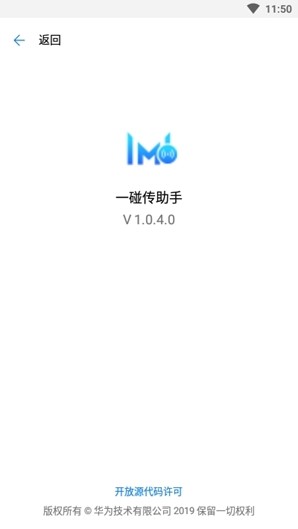
一碰传助手app是一款非常出色的文件传输工具。用户可以轻松快捷地实现手机和电脑之间的多种文件传输!这款软件操作简便,体积小巧且绿色无害,还有更多功能等待你去探索!你还犹豫什么呢?快来快优下载体验吧!
手机传电脑:在手机WPS中打开文档,手机背部的NFC区域触碰电脑上的Huawei Share标签(或Magic-link标签),并保持至手机发出提示音或振动后,文档即可迅速传输到电脑。
电脑传手机:在手机退出WPS或返回桌面时,触碰电脑(触碰方式相同),电脑上通过Office打开的文档便能传输到手机。
共享剪贴板:在手机或电脑上浏览网页或查看文档时,复制所需文本内容到剪贴板,这些内容会即时共享到另一方的剪贴板,并支持本地粘贴保存。
1、只需轻轻一碰,就能实现连接。
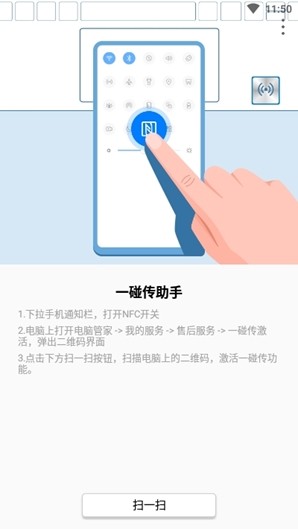
2、从手机状态栏向下滑动,调出通知面板,开启NFC开关。
3、或者进入设置,选择设备连接 > NFC,打开NFC开关。
4、手机背部的NFC区域触碰电脑的Huawei Share标签(或Magic-link标签)并保持至提示音响起或振动后,拿起手机,在手机界面上弹出的连接框中点击确认,然后按照屏幕指示完成手机与电脑的连接。
5、完成首次连接后,当手机再次开启NFC和蓝牙接近电脑时,会自动连接成功。
1、轻轻一碰,手机即可录制电脑屏幕。
2、在手机上点击停止录屏,录制内容将自动保存到手机相册中。轻轻一碰,即可分享文档。
3、手机传电脑:在手机相册中预览单张图片或视频(或选中多个图片或视频,不超过500个),手机背部的NFC区域触碰电脑的Huawei Share标签(或Magic-Link标签),并保持至手机发出提示音或振动后,照片或视频即可迅速传输到电脑。如果需要识别电脑接收到图片中的文字,点击图片后,使用图片浏览器中的功能,可以轻松识别并支持复制保存生成文档。
4、电脑传手机:在手机退出相册或返回桌面时,触碰电脑(触碰方式相同),电脑上通过Windows照片查看器打开的单张图片或当前屏幕的截图便可传输到手机。
5、轻轻一碰,即可分享图片和视频。
6、手机摇一摇后,快速将背部的NFC区域触碰电脑的Huawei Share标签(或Magic-Link标签),并保持至手机发出提示音或振动后,电脑屏幕会投射到手机上,手机同步开始录屏(最长可录制60秒)。
弘学教育app
办公学习
萌动app官方版
医疗养生
ai绘画鱼最新版
系统工具
外教社市政工程英语词典app
办公学习
短视频剪辑帮手官方版
系统工具
材料人app
办公学习
抚州环保用电软件
办公学习
乐刷收银通app
办公学习
手机翻译软件大全
办公学习
学哆哆官方版
办公学习