Google 文件极客的最新版本也被称为 Files by Google,这是一款深受安卓用户喜爱的文件管理工具,用户能够通过该软件进行存储空间分析、数据清理、文件传输等多项操作,为手机提供全面保护。感兴趣的用户不妨尽快下载体验!
1、Google 文件极客不会占用网络流量
无需依赖任何网络连接,即可完成存储空间释放和文件传输等任务。
2、体积轻巧,不占用过多存储空间
该应用仅需不到 9MB 的空间,因此不会对手机存储造成负担。
3、支持离线传输文件
您可以通过手机直接将文件发送给附近的朋友,整个过程加密处理,速度快(最高可达 125 Mbps),并且不消耗任何数据流量。
4、更高效地查找文件
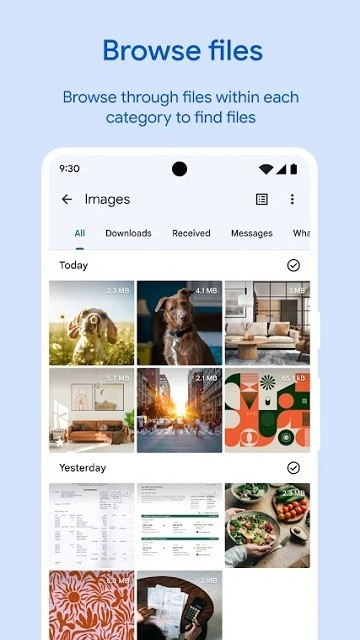
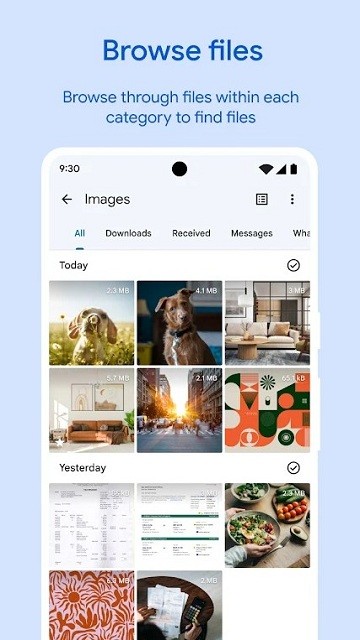
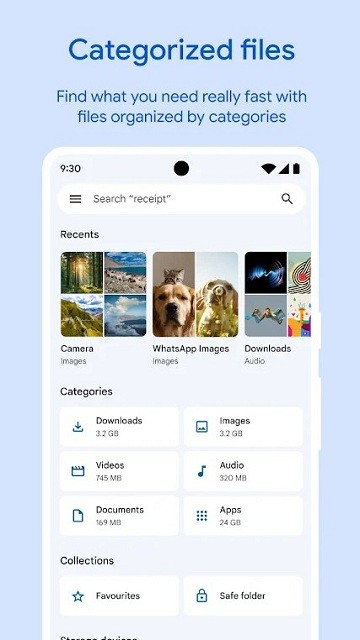
在查找文件时,不再需要手动浏览复杂的文件夹结构。内置的智能筛选功能会自动整理图片、视频、应用、文档等内容,帮助用户快速找到所需内容。
5、智能清理,释放更多存储空间
利用谷歌最新的图像识别技术,可以检测出未使用的应用、大文件、重复照片、低分辨率视频以及表情包,并提供个性化的清理建议。经过测试,用户在使用一个月后平均可节省 1GB 的存储空间。
1、离线分享文件
安装后,用户之间可以不用联网直接传输文件,通过附近的设备进行传输。整个过程加密且速度很快(曾达到 488 Mbps),而且完全免费。
2、释放更多存储空间
打开应用后,首先看到的是「清理」界面。在这里,系统会根据可删除的内容提供个性化建议,包括未使用的程序、超大文件和重复文件。根据谷歌的数据,用户在使用该软件后,前四周平均节省超过 1GB 的空间。
3、更快地查找和管理文件
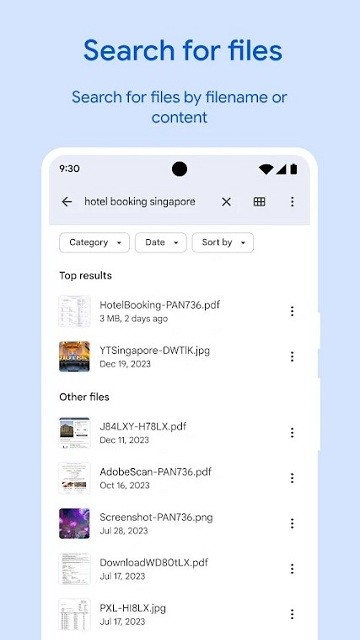
进入「文件」页面后,不再需要在复杂的文件夹中费力寻找。通过智能筛选和强大的搜索功能,系统会自动整理图像、视频、应用程序和文档,让用户更快找到所需内容。
1、自动分类,提升查找效率
2、智能清理,释放更多存储空间
3、离线传输文件,不消耗流量
4、体积小巧,不影响手机存储
查看您的存储空间
通过「文件」功能查看手机及 SD 卡上的可用空间。可以直接从应用中将文件传输到 SD 卡,以腾出手机存储空间,或使用内置的清理器来释放更多空间。
释放更多空间
只需简单点击几下,即可更快速地释放存储:删除聊天中的旧照片和表情包、移除重复文件、卸载不常用的应用、清除缓存等。
提升手机性能
借助文件管理器保持充足的内存,让手机运行更加流畅。通常,系统会提示您删除垃圾文件或临时文件,从而立即释放存储空间。
掌控一切
您将清楚知道要删除的内容,我们不会用复杂术语混淆您。只需选择想要删除的部分,其余内容保留。这些是您的照片、视频和文件,由您决定。
更快地查找文件
节省在手机上寻找照片、视频和文档的时间。文件应用采用过滤器而非文件夹,使资料组织更直观。这是您的文件管理器和存储浏览器,帮助您迅速找到所需内容。
智能建议
在存储空间不足之前,获得有用的文件删除建议。随着使用频率增加,应用会变得更加智能。
离线分享文件
与拥有相同应用的其他人共享图片、视频、文档或应用。传输速度高达 480 Mbps,且无需互联网连接,不消耗移动数据。只需将您的手机与附近使用“文件”应用的人配对即可。
轻松管理文件
通过搜索或按类别和过滤器导航至文件。可查看、删除、移动、重命名或分享任意文件。按大小排序,了解哪些文件占用空间。浏览所有 GIF,查找并分享上周下载的视频。只需几次点击即可完成。
将文件备份到云端
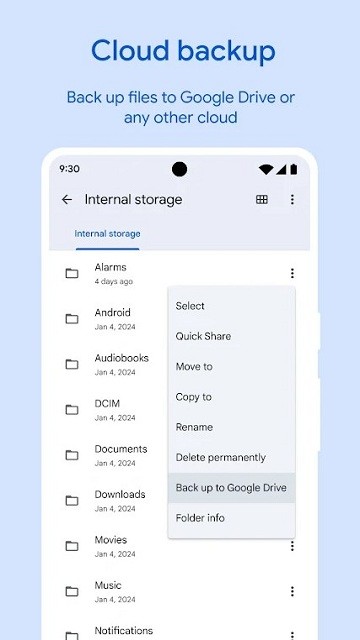
如果您希望永久保存文件,可以从「文件」菜单中选择它并备份到 Google Drive 或其他云存储应用。这样既省去手机空间占用,又能长期保存文件。
加密文件传输
离线文件共享通过 WPA2 加密保护,确保传输安全。应用使用蓝牙或 Wi-Fi 直连方式进行加密,可在几秒钟内传输 APK 文件或大文件,如视频或图片。安全可靠。
高效、稳定的存储管理
该应用占用存储空间不到 10MB,没有恶意软件,也不会影响手机性能。
将文件备份到 SD 卡
如果手机存储空间不足,只需将大文件或视频传输到 SD 卡(如有)。只需点击几下,即可清理手机并充分利用 SD 卡。这会让内部存储空间腾空,提升手机运行速度。
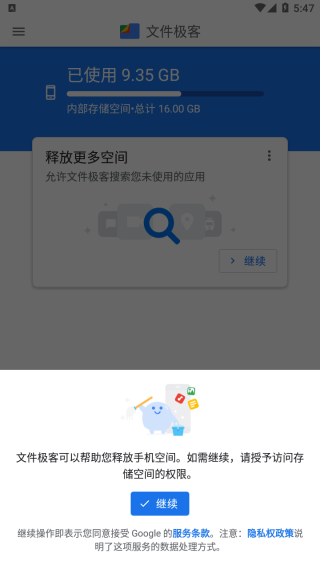
1、首先在本站下载文件极客app并安装,安装完成后打开并进行授权。
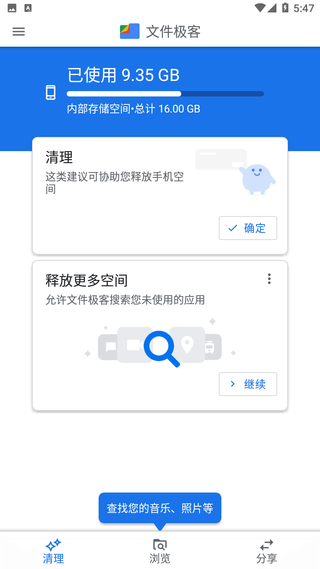
2、进入首页「清理」模块,点击【确定】和【继续】按钮进行清理操作。
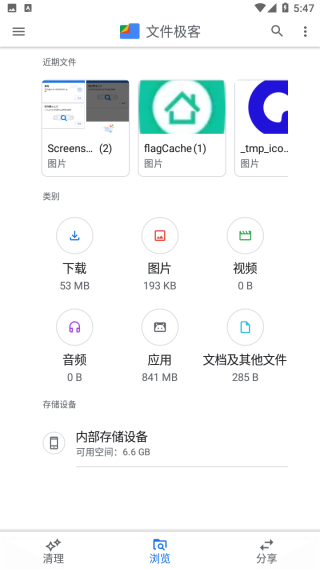
3、在「浏览」模块中,可以查看各类文件的大小以及手机的存储空间情况。
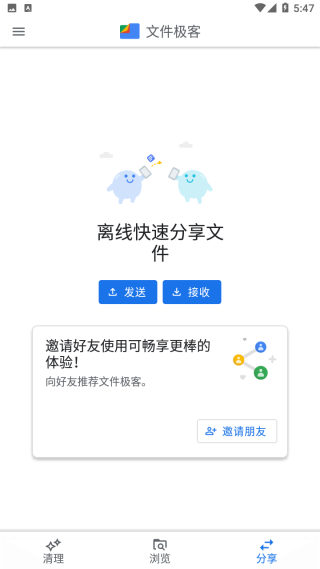
4、在「分享」模块中,可用于离线传输文件,只需点击【发送】或【接收】按钮。
v1.5526.697330265.0 版本
接下来几周内,我们将持续优化 PDF 文件的使用体验。只要在文件应用中打开 PDF,就可以打印、查找内容或访问标记工具。
v1.4678.667290778.0 版本
我们优化了「最近」部分,现在您可以:
- 查看最多 10 个最近的文件,以便更快地找到所需内容。
- 在不打开文件的情况下进行分享、删除或标记。
- 使用「查看全部」按钮在一个地方查看所有文件。
v1.4076.648357918.2 版本
- 您现在可以从搜索栏旁边的菜单中清理不需要的文件。
- 我们还简化了「附近共享」的操作流程:选择一个文件,然后点击「共享」>「附近共享」。要接收文件,请前往 Android 设置并开启「附近共享」可见性。
v1.1737.587592893 版本
图像中的位置和物体
来自图像和 PDF 的文本
音频和视频中的艺术家、专辑和标题
在支持 Ultra HDR 的手机上查看图像
查看通过「附近共享」收到的按「最近」、「下载」和其他类别分组的文件
v1.1290.567554398.0 版本
- 文件应用现已针对平板电脑和折叠屏手机进行了优化。
- 针对印度用户的「重要」选项卡(测试版)错误修复和改进。
v1.962.554674310.2 版本
使用「附近共享」共享文件夹
按日期选择多个文件,以便快速管理和分享它们。
如果您在印度,可以在新的「重要」选项卡中轻松安全地管理 Aadhaar 卡、PAN 卡、护照和 COVID 证书。未来版本将支持更多类型的文档。
加材购物商城app
办公学习
空调电视智能遥控器王软件
系统工具
琴小鱼智能陪练官方版
办公学习
解压缩全能王app
系统工具
物流王官方客户端
系统工具
宝宝儿童学画画app(改名宝宝学画画)
办公学习
天王星语音备忘录音机软件
系统工具
启航教育hd客户端
办公学习
像营养师一样吃晚餐阅读app
生活实用
番茄闪轻最新版
生活实用