小米云盘app最新版(mi drive)由小米官方推出,是一个强大的云端存储网盘应用,能够迅速备份手机中的各种数据,支持在线文件传输,拥有丰富的存储空间和强大的功能,是装机必备的手机工具。有兴趣的朋友快来下载吧!
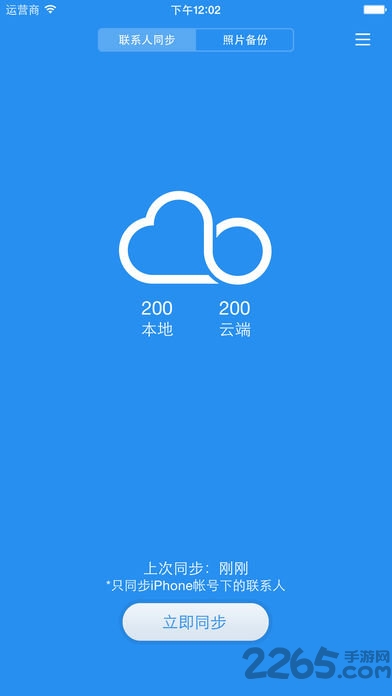
小米云盘提供了大容量的云端存储服务,能一键同步手机上的联系人等数据。它拥有超大的免费网盘空间,可以备份手机照片,还能在线观看视频,实现手机和电脑之间的文件互传。安全保存,永不丢失。
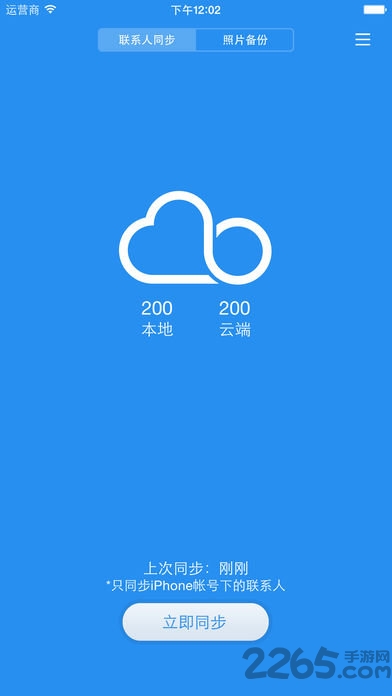
无论是MIUI手机还是iPhone用户,都可以将其视为换机必备工具。新增了照片备份和下载功能,可以快速备份和下载相册中的照片和视频,并能一键同步手机联系人,数据安全地备份到小米云。如果您同时使用MIUI手机和iPhone,通讯录在两个设备、小米云和iCloud上也能完全同步,非常便捷。
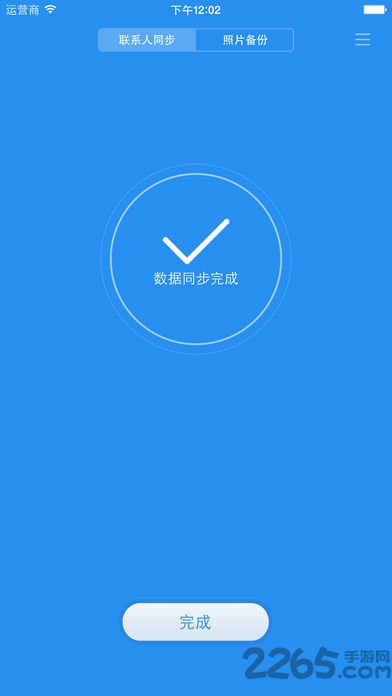
1. 通讯录同步:一键将联系人数据同步到小米云服务,在iPhone和MIUI手机等设备上实时更新。
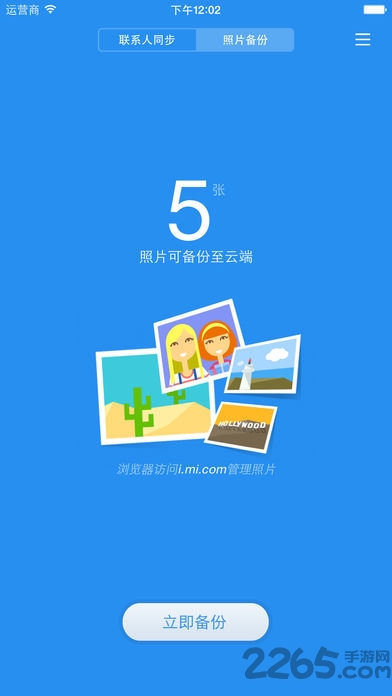
2. 新照片备份:上传手机上的照片和视频到小米云,方便在iPhone和MIUI手机等设备上浏览。
3. PC端浏览:通过i.mi.com,可以随时查看和管理存储的数据。
4. 安全验证:最大程度保障您的数据安全,必须通过手机号验证才能使用。
5. 合并重复联系人:支持手动和自动合并手机中重复的联系人。
通过云盘,您可以安全地存储所有文件,从而节省设备的本地空间。存储后,您可以在i.mi.com(小米云服务网站)、小米云服务电脑客户端和小米手机端同步查看和管理存储在云端的文件。您可以在云盘中删除、移动、重命名文件,创建和整理文件夹,以及恢复最近删除的文件。云盘支持所有主流的文件类型,包括文档、图片、视频、音频、压缩包、应用安装包等。
您可以采用以下三种方式访问小米云盘。
方法1:手机端访问
在小米手机上,可以通过以下方式访问云盘:
进入“文件管理” > “云盘”选项卡;
进入“设置” > “账号头像” > “云服务” > “小米云盘”;
创建云盘首页的桌面图标后,可以从桌面直接进入小米云盘。
方法2:浏览器访问
打开浏览器,访问i.mi.com,然后选择“小米云盘”。
方法3:电脑客户端访问
您还可以登录小米云服务电脑客户端,选择“云盘”。
1. 可以存储哪些类型的文件?
您可以将所有文件安全存储在云盘中,前提是单个文件大小不超过4GB,并且没有超过您的小米云服务的存储空间限制。云盘支持所有主流的文件类型,包括文档、图片、视频、音频、压缩包、应用安装包等。
2. 云盘的存储空间有多大?如何获得更多空间?
小米云盘与小米云服务共享5GB的免费空间。
如需更多存储空间,您可以升级会员,购买更多容量,容量分为50GB、200GB、2TB三档。
3. 上传和下载的文件大小限制是多少?
单个文件需要小于4GB。
4. 云盘回收站中的文件是否占用存储空间?
不占用。
5. 云盘回收站的保存期限是多久?
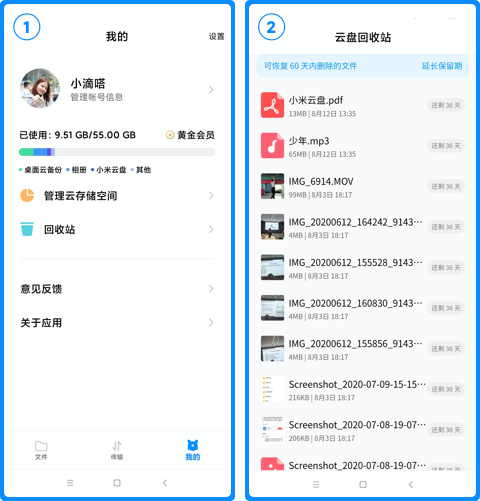
普通用户保留30天,黄金会员60天,白金会员90天,钻石会员180天。 回收站内数据保留期以用户会员方案及会员有效期为准,最少保留30天。
如果用户在删除数据时是黄金会员,且黄金会员有效期为10天,则该部分数据的有效期为30天。
如果用户在删除数据时是黄金会员,且黄金会员有效期为45天,则该部分数据的有效期为45天。
如果用户在删除数据时是黄金会员,且黄金会员有效期为180天,则该部分数据的有效期为60天。
如何在小米手机上使用云盘?
您可以将需要备份或多端同步的文件存储到云盘中。这样您可以在i.mi.com或其他小米手机上查看这些文件。您可以在云盘中上传、下载、移动、删除、找回删除的文件,或新建文件夹对文件进行管理。
上传
将文件上传到小米云盘的云端。
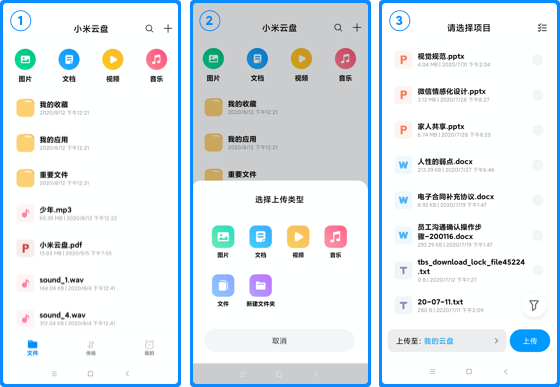
其他APP发送到云盘
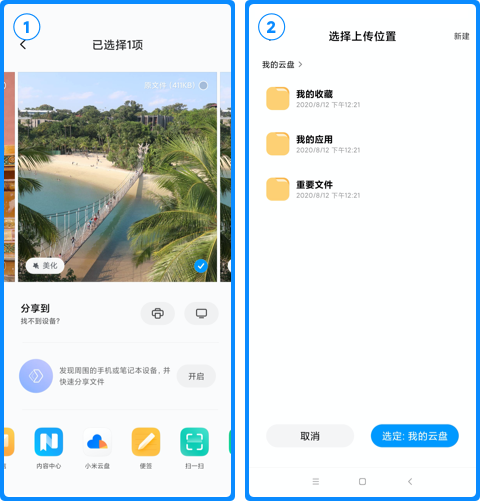
下载
您可以将云盘文件下载到本地以便查看和编辑,文件的默认存储路径为:内部存储/MiDrive。
您可以在“传输”中查看文件的下载进度和历史记录。
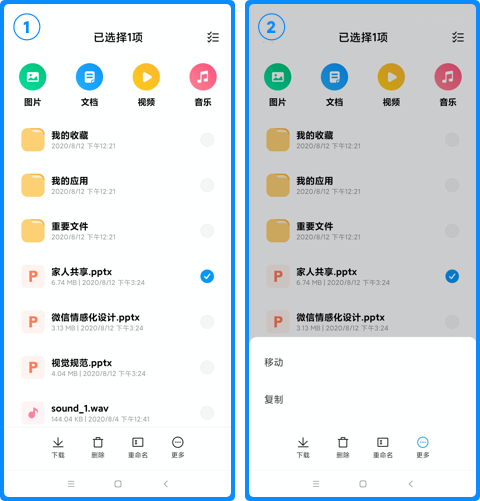
删除、重命名、移动和复制
长按文件,可进行删除、重命名、移动和复制操作。
找回最近删除的文件
在“云盘”中删除的文件可以在“回收站”中找回。您可以根据需要,对文件进行“恢复”或“彻底删除”。
新建文件夹
点击云盘首页右上角“+”,选择“新建文件夹”。
v1.12.0.6.01版本
修复了一些问题,提高了稳定性。
v1.12.0.5.98版本
1. 修复了一些bug。
2. 软件界面进行了更新优化。
3. 增加了新功能,提升了UI设计。
```
弘学教育app
办公学习
萌动app官方版
医疗养生
ai绘画鱼最新版
系统工具
外教社市政工程英语词典app
办公学习
材料人app
办公学习
抚州环保用电软件
办公学习
乐刷收银通app
办公学习
手机翻译软件大全
办公学习
切割大师app
系统工具
学说上海话速成版
办公学习