微软远程桌面应用的中文版本正式名称为 Microsoft Remote Desktop,该版本已完成全面本地化,支持中文语言设置。这是一款非常实用的远程桌面控制工具,许多用户已经对其有所了解。它不仅能够实现远程连接系统,还支持随时随地进行办公,相信你一定会爱上它的,赶快下载体验吧!
通过使用微软远程桌面应用程序,你可以从任何位置连接到远程电脑以及你的工作资源。借助为帮助你在任何时间、任何地点高效完成任务而设计的远程桌面客户端中的 RemoteFX 功能,体验更加丰富的 Windows 系统功能。
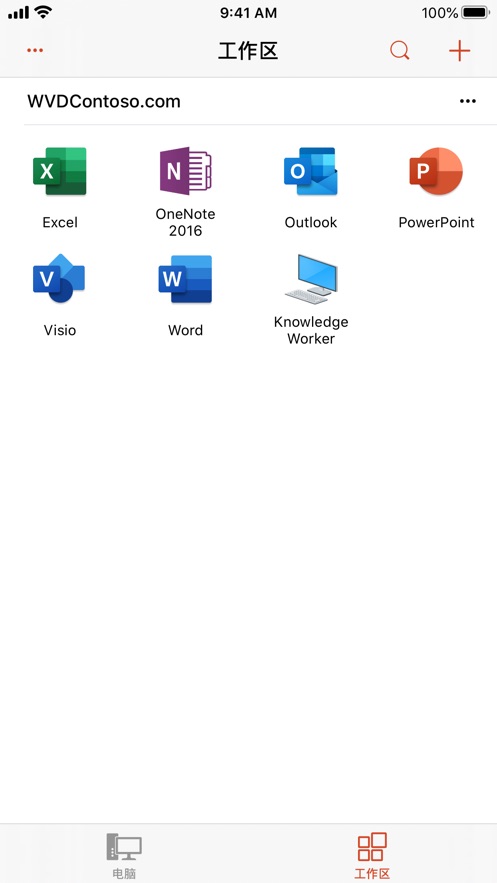
* 轻松管理所有远程连接的中心节点
* 实现流畅的音频和视频传输功能
* 可便捷地连接外部显示器或投影仪以展示演示文稿
* 通过远程桌面网关访问远程资源
* 支持 Windows 手势与 RemoteFX 的多点触控交互体验
* 安全地连接至数据及应用程序
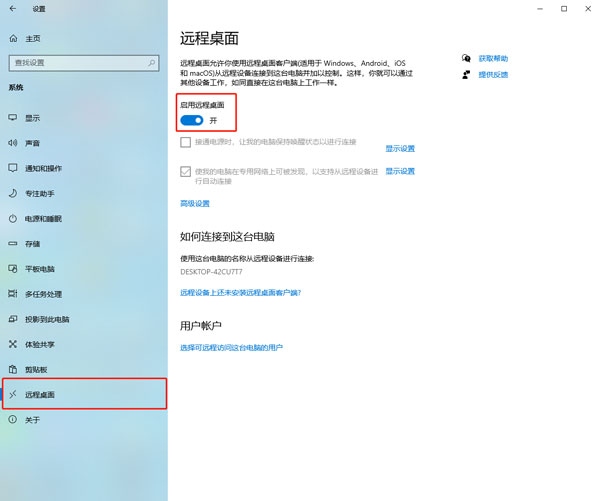
1、打开你的设备,进入开始菜单 > 设置 > 系统 > 远程桌面,开启远程桌面选项,并确认操作;(确保你的设备运行的是 Windows 10 专业版。如需查看,请前往 开始 > 设置 > 系统 > 概述并查找 版本信息。如果不是,则建议升级至 Windows 10 专业版)
同时点击“关于”选项,记录下当前设备的名称。如果觉得复杂,可以点击“重命名此电脑”来更改为你喜欢的名称。
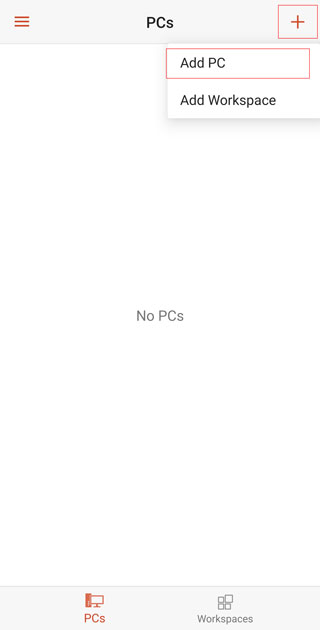
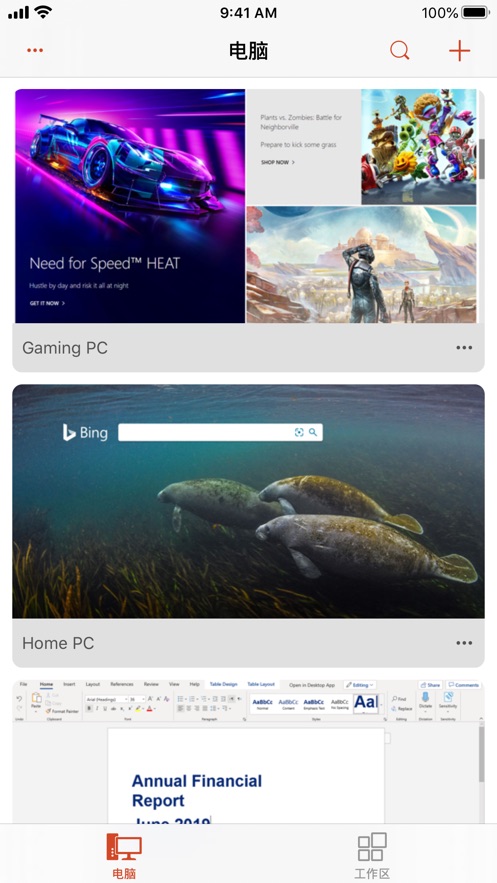
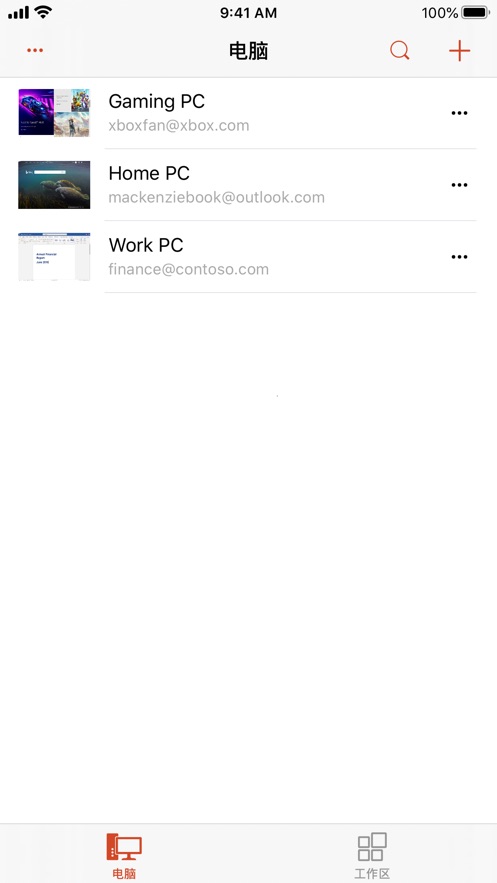
2、从本网站下载并安装软件后打开,点击右上角的加号,选择“添加电脑”;
程序将自动搜索局域网中共享的设备。如果没有找到你需要的,可以选择“手动添加”。
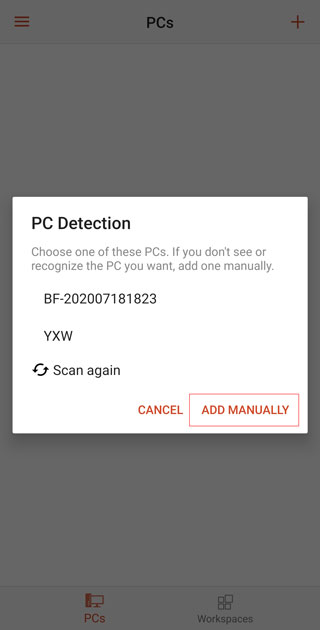
3、在顶部的“PC NAME”输入框中,输入电脑名称或你的设备IP地址;
如何获取IP地址?可按下 Win + R 键,输入 cmd,回车后执行 ipconfig 命令,其中 IPv4 地址即为你的设备 IP。
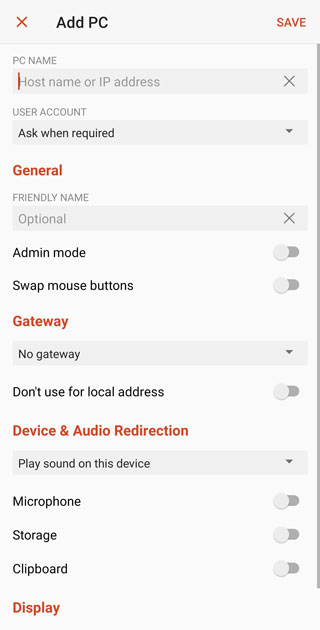
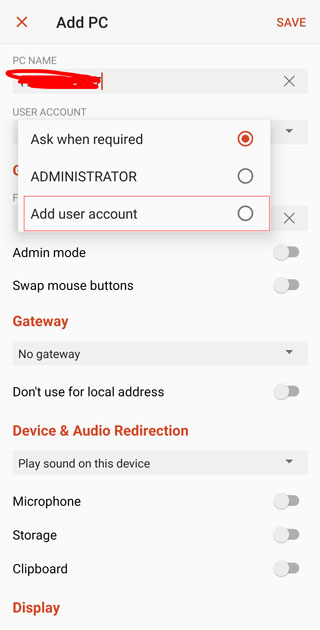
4、在下方的“USER ACCOUNT”中,选择“添加用户账户”,输入你设备的登录密码。如果你已登录微软账户,就输入对应的微软账户密码;否则,输入本地管理员账户密码。如果没有设置密码,可以不输入密码。

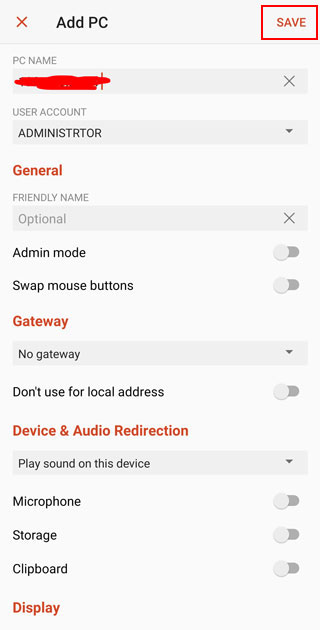
5、设置完成后,点击右上角的“保存”按钮;
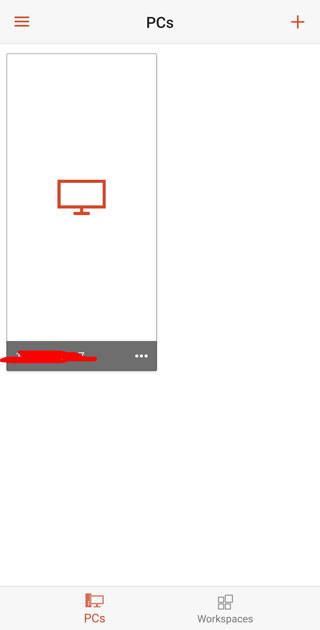
6、完成上述步骤后,主界面将显示一个新选项,点击进入,输入你的设备密码即可开始远程连接。注意:远程连接仅能在单一屏幕上显示,若想在手机端查看电脑屏幕,可下载 Space Desk 来实现扩展显示功能。
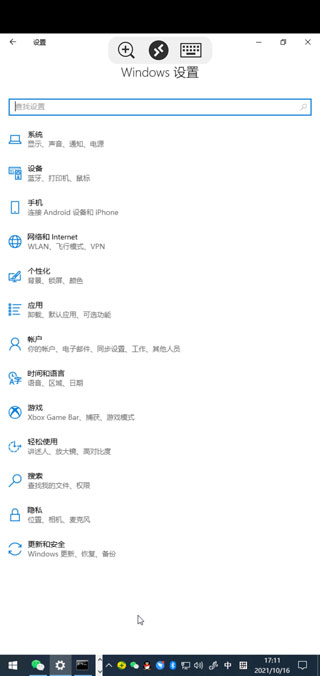
1、支持 SSL 安全配置;
2、支持全屏模式;
3、更多功能欢迎实际体验;
4、支持声音设置(单声道/立体声);
5、支持触摸板操作模式;
6、支持高级用户密码设置;
7、支持垂直和水平滚动;
8、支持指针动画效果;
9、支持自定义屏幕分辨率,并提供自动适配设备屏幕的功能;
10、支持微软远程桌面网关(RD Gateway,又称 TS 网关);
11、安全存储主密码;
12、服务器地址簿功能;
13、支持在客户端与服务器之间复制和粘贴文字;
14、支持 SD 卡与远程电脑之间的文件传输;
15、支持屏幕缩放功能;
16、首款支持微软远程协助的移动远程桌面客户端;
17、支持 RDP 数据压缩与缓存,节省带宽资源;
18、支持 8 位、16 位、24 位和 32 位色彩深度。
v11.0.0.9 版本
修复了一些小问题并进行了优化。
v10.0.19.1290 版本
- 解决了存储重定向中断的问题,并根据谷歌策略增加了权限请求;
- 修复了使用朝鲜语输入时 Ctrl+A 导致字符组合错误的问题;
- 新增对移动设备管理的支持;
- 新增对位置重定向的支持;
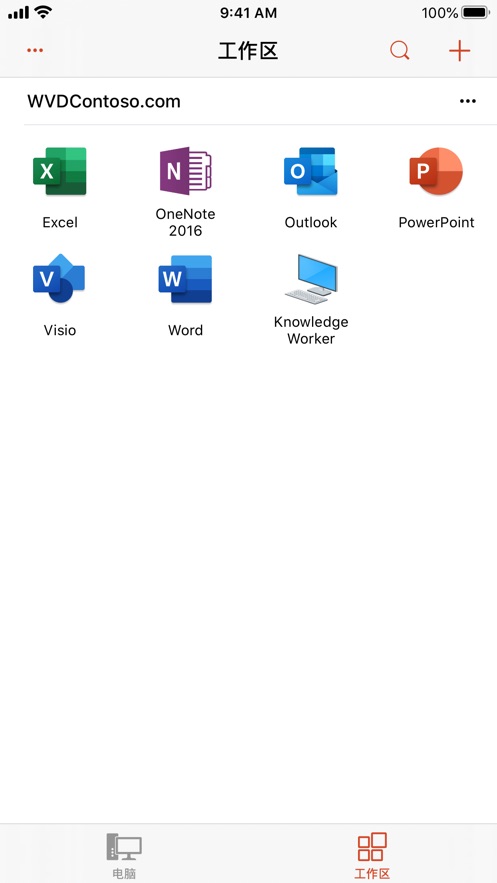
- 在“设置”面板中新增用于切换工作区的用户账户选项;
- 修复辅助功能相关错误并优化键盘导航体验。
v8.1.61.323 版本
支持 Android 8.0 系统;
v8.1.56.294 版本
修复了远程资源提要 URL 无法加载的问题。

93M

790.3M

260.8M

260.8M

139.7M

260.8M
弘学教育app
办公学习
萌动app官方版
医疗养生
ai绘画鱼最新版
系统工具
外教社市政工程英语词典app
办公学习
抚州环保用电软件
办公学习
乐刷收银通app
办公学习
切割大师app
系统工具
博联微物联app
办公学习
宜兴政企通企业版app
办公学习
玩皮语音包app
其它软件