最新版本的谷歌身份验证器官方App——authenticator安卓版,是一款便捷的安全登录工具。通过该软件,可以实现两步验证,确保工作或学校帐户的安全。全新设计让软件界面更加美观,更具现代感。有兴趣的朋友们不妨下载体验一下吧!
Microsoft Authenticator的最新版本提供了一种安全且简便的方法来登录Microsoft帐户。您只需输入用户名,然后批准发送到手机的通知即可完成登录。此外,您的指纹、面部识别或PIN码将在双重验证过程中提供额外的安全保障。
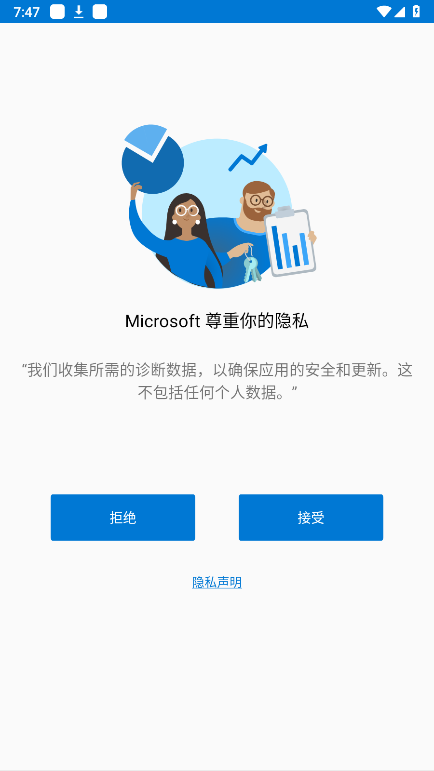
1. 支持工作、学校和非Microsoft帐户的多因素认证,大大降低了第三方盗用的风险。
2. 在某些情况下,可能需要通过应用将设备注册到组织,并添加工作或学校帐户。
3. 支持基于证书的身份验证,通过在设备上颁发证书,增强了设备、证书和帐户的安全性。
4. 提供单点登录功能,在证明身份一次后,无需再次登录到设备上的其他Microsoft应用程序。
5. 完成安全登录后,您可以访问Outlook、OneDrive和Office等所有Microsoft产品和服务。
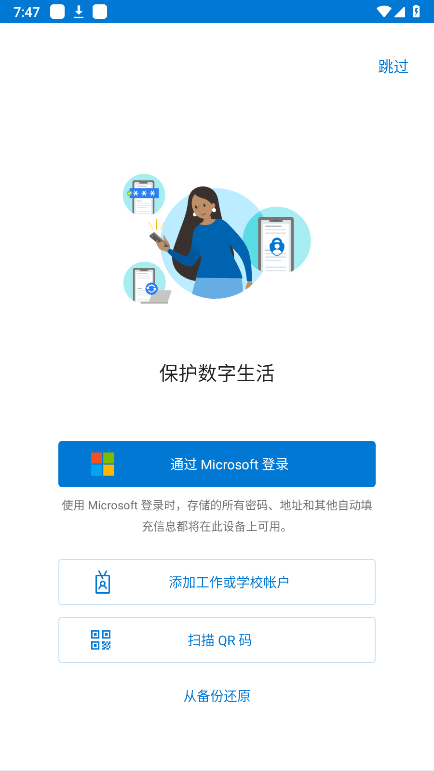
1. 安装应用程序后,点击“通过Microsoft登录”。
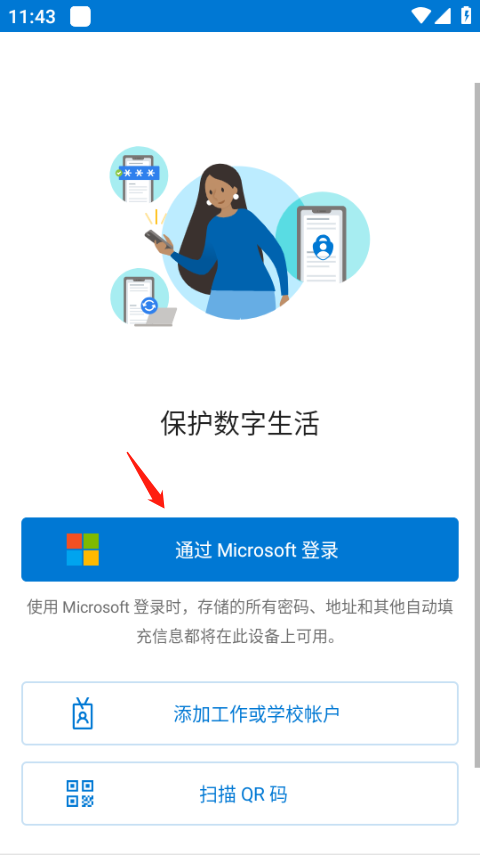
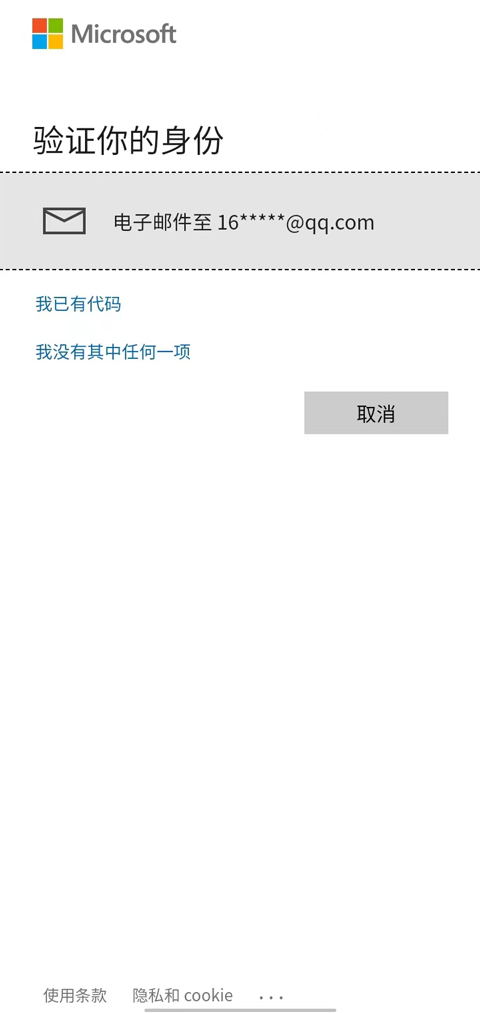
2. 点击电子邮件。
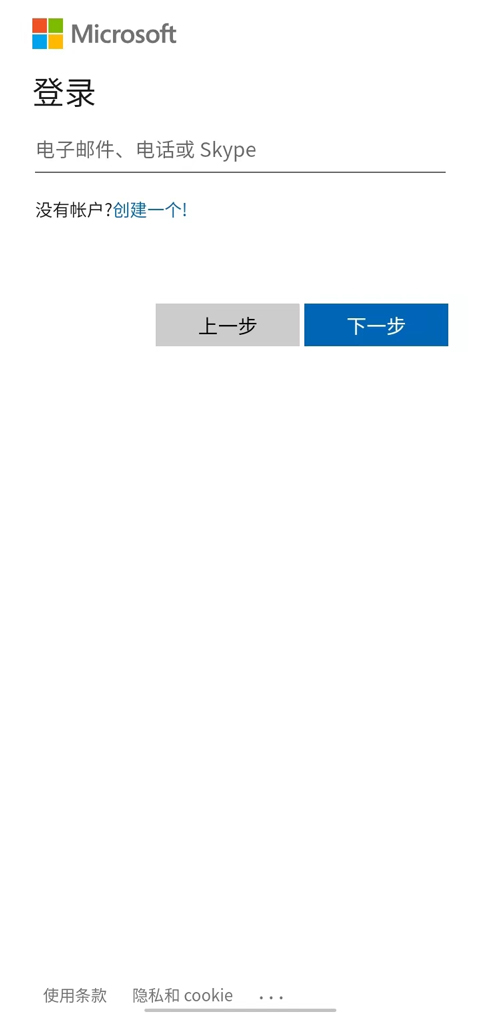
3. 输入您的电子邮件,点击下一步。
4. 点击发送代码。
5. 接下来,您将收到一封包含一次性代码的邮件。将这个代码输入到验证界面的输入框中即可完成登录。
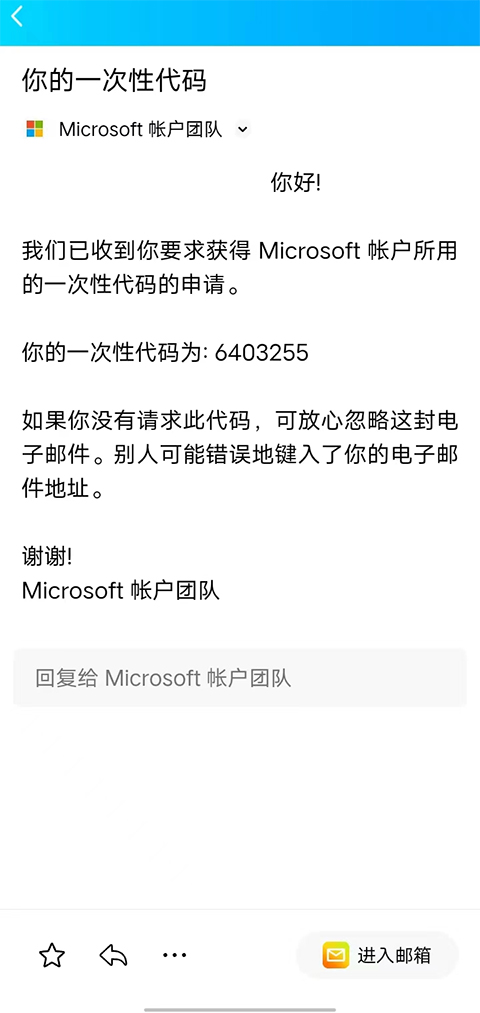
1. 点击右下角的已验证ID。
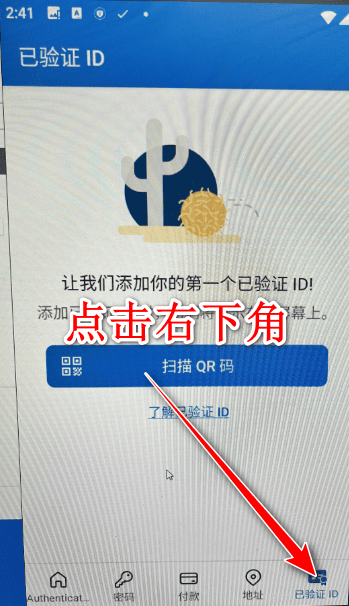
2. 点击扫描QR码并将其扫描。
【无密码入门】
通过手机而非密码登录Microsoft帐户。只需输入用户名,然后批准发送到手机的通知。您的指纹、面部识别或PIN码将在此双重验证流程中提供额外的安全保障。使用双因素身份验证(2FA)登录后,您将能够访问Outlook、OneDrive、Office等所有Microsoft产品和服务。
【Microsoft个人、工作或学校帐户】
有时,在访问某些组织资源时,工作或学校可能要求安装Microsoft Authenticator。需要通过应用将设备注册到组织,并添加工作或学校帐户。Microsoft Authenticator会在您的设备上颁发证书,从而支持基于证书的身份验证。这会让您的组织知道登录请求来自受信任的设备,并帮助您在无需登录的情况下,无缝、安全地访问其他每个Microsoft应用和服务。
【多重身份验证入门】
多重身份验证(MFA)提供了额外的安全保障。启用后,在输入密码后登录期间,系统会要求采用其他方法来证明确实是用户本人。可以批准发送到Microsoft Authenticator的通知,或者输入应用生成的一次性密码(OTP)。OTP代码的计时器会倒计时30秒。使用此计时器,您永远不必使用相同的基于时间的一次性密码(TOTP)两次,也不必记住该数字。OTP不需要连接到网络,也不会耗尽电池电量。可以向应用添加多个帐户,包括Facebook、Amazon、Dropbox、Google、LinkedIn、GitHub等非Microsoft帐户。
【自动填充入门】
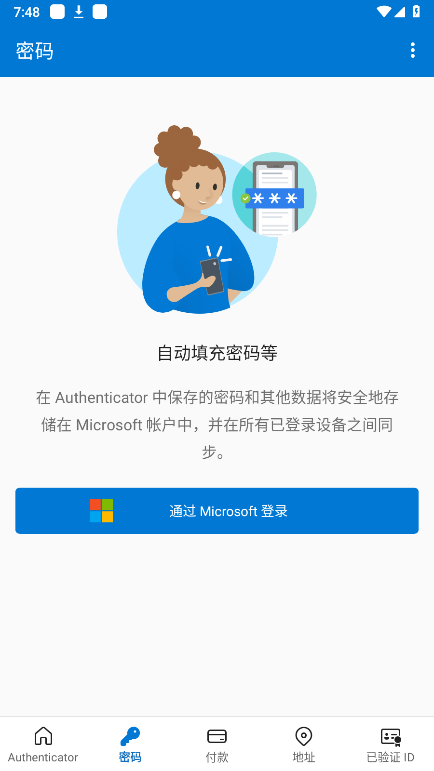
Microsoft Authenticator应用还可以为您自动填充密码。使用个人Microsoft帐户在Authenticator应用内的“密码”选项卡上进行登录,从而开始同步密码,包括保存在Microsoft Edge中的密码。将Microsoft Authenticator设为默认的自动填充提供程序,并开始在您移动设备上访问的应用和站点上自动填充密码。密码在应用中通过多重身份验证保护。需要使用指纹、面部识别或PIN码证明自己的身份,从而在移动设备上访问并自动填充密码。还可以从Google Chrome和其他密码管理器导入密码。
1. 为Android设备启用云备份
在Android设备上,选择“设置”,选择“备份”,然后启用云备份。帐户凭据将备份到云帐户。
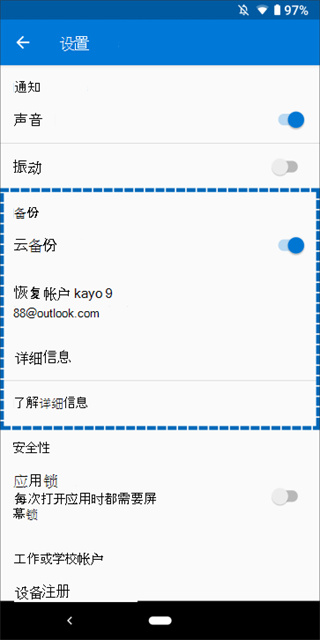
在新设备上恢复帐户凭据
可以从云帐户恢复帐户凭据,但必须首先确保正在恢复的帐户在Authenticator应用中不存在。例如,如果要恢复个人Microsoft帐户,则必须确保尚未在验证器应用中设置个人Microsoft帐户。此检查非常重要,以确保不会错误地覆盖或擦除现有帐户。
2. 为iOS设备启用云备份
在iOS设备上,选择“设置”,选择“备份”,然后启用iCloud备份。帐户凭据将备份到iCloud帐户。
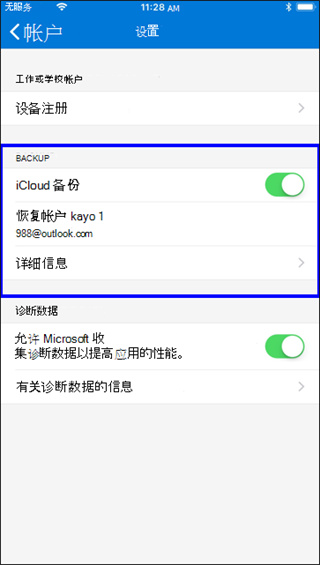
3. 恢复信息
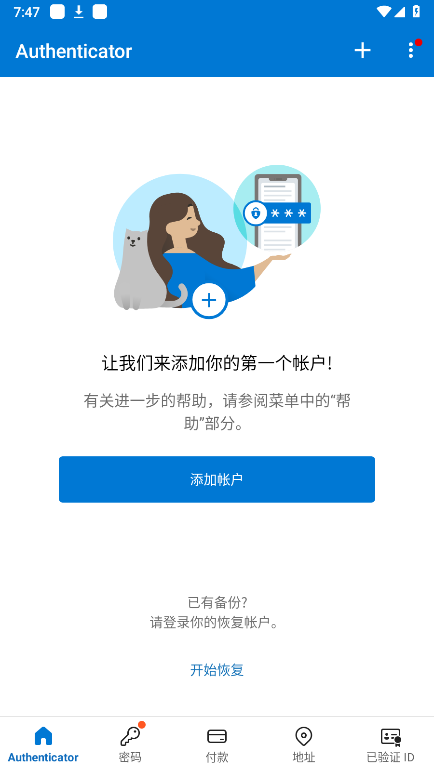
在移动设备上,打开Authenticator应用,然后选择“开始恢复”。
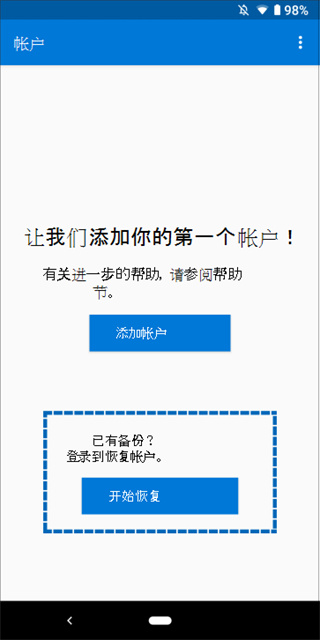
使用在备份过程中使用的个人Microsoft帐户登录到恢复帐户。帐户凭据将恢复到新设备。
完成恢复后,您可能会注意到,Authenticator应用中的个人Microsoft帐户验证码在旧手机和新手机之间有所不同。代码是不同的,因为每个设备都有其自己的唯一凭据,但两者都有效,并且使用各自的手机登录时可以正常工作。
4. 为个人帐户提供更多验证
在Authenticator应用的“帐户”屏幕中,点击要恢复的帐户,打开帐户的全屏视图。
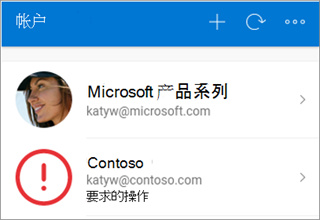
点击要恢复的帐户的磁贴,然后点击该选项进行登录以恢复。输入密码,然后确认电子邮件地址或电话号码作为其他验证。
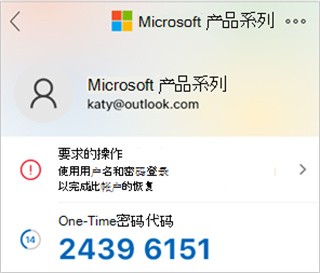
5. 为工作或学校帐户提供更多验证
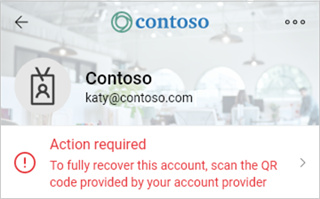
在Authenticator应用的“帐户”屏幕中,点击要恢复的帐户,打开帐户的全屏视图。
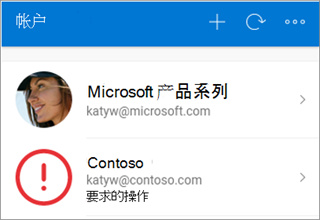
在全屏视图中,点击该选项以扫描QR代码以完全恢复。
v6.2502.1365 版本
修复了已知问题。
```
琴小鱼智能陪练官方版
办公学习
物流王官方客户端
系统工具
启航教育hd客户端
办公学习
架子鼓鼓声节拍器app
系统工具
qq互联手机版
系统工具
语音翻译王软件官方版
系统工具
免ROOT自动化助手app
系统工具
小手学琴app
办公学习
TTGK Station软件
系统工具
配音火火app
系统工具