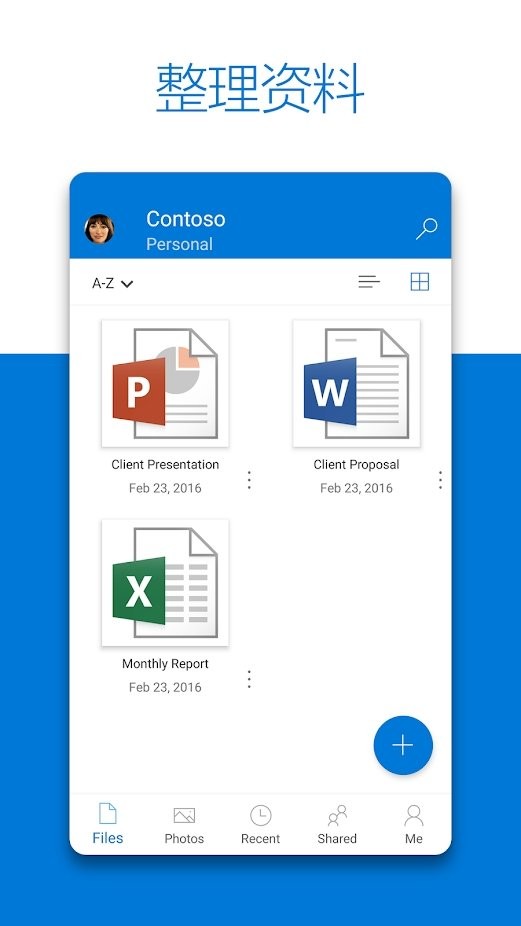
微软的OneDrive手机应用是一个云端存储服务,也被称为微软网盘客户端,提供更优质的云存储空间。通过OneDrive app,用户可以在任何设备上查看存储在云端的文件、照片等资料,这对办公非常有帮助。通过登录微软账号,用户能够在多个设备间同步办公文件及相关照片、视频等内容,再也不用担心数据丢失的问题。赶快下载体验吧!
无论你身处何地,OneDrive软件都可以帮助你高效地完成工作。你可以在Android设备、电脑(无论是PC还是Mac)或其他任何设备上获取并共享文档、照片和其他文件。
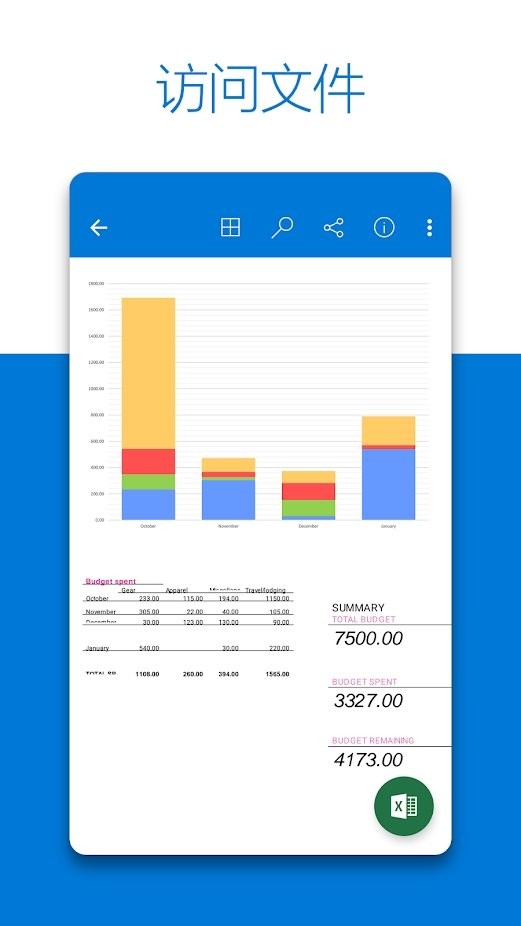
在Word、Excel、PowerPoint和OneNote等Office应用中轻松打开并保存文件。
无论你身在何处,使用Office移动应用都可以保持工作效率,并快速实现协同工作。
当您外出时,这款适用于Android的应用可以帮助你轻松处理个人和工作文件。
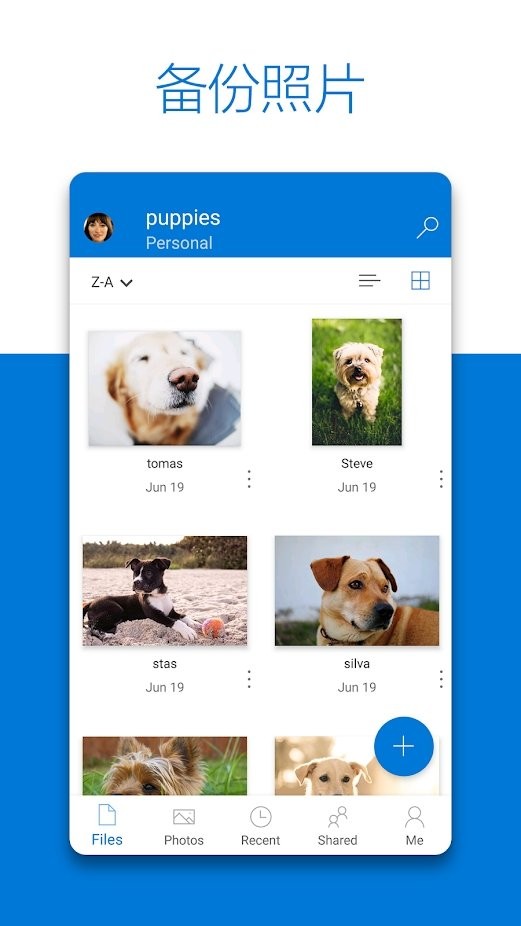
使用自动标记功能轻松查找照片。当共享文档被编辑时,您会收到通知。可以访问所有设备上的照片和文件。
创建并共享最爱的照片和视频相册。脱机访问你最重要的文件。您不能使用来自本地目录的帐户进行登录。
您的组织需要具备合格的SharePoint Online或Office 365企业订阅计划,才能允许您登录到OneDrive for Business。
只有在运行Android 4.0或更高版本的设备上,才能使用相机上传、搜索、排序和添加OneDrive for Business账户等功能。
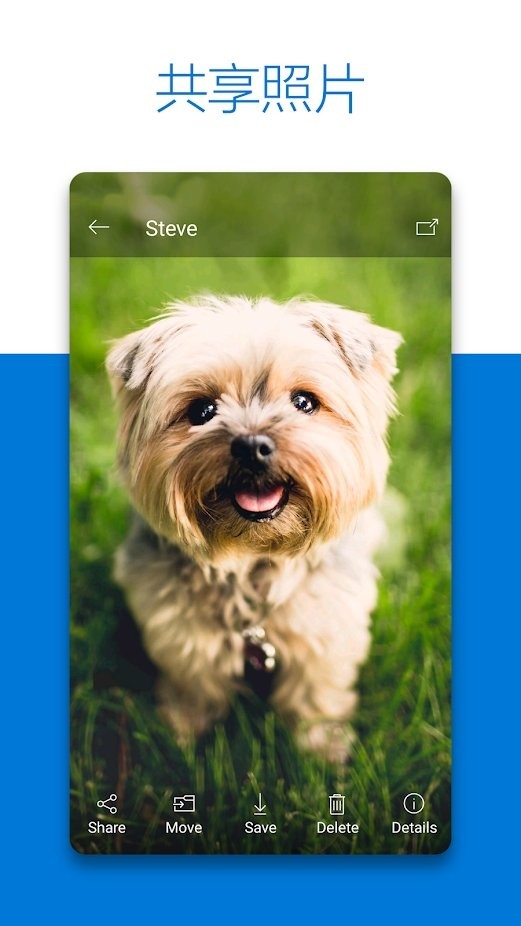
与朋友和家人共享文件、文件夹和照片。无需再上传大型电子邮件附件或使用U盘,只需通过电子邮件或短信发送链接即可。
按需访问文件
在Windows 10中访问所有文件,不会占用电脑上的空间。
文档扫描
使用移动设备扫描文档、收据、名片和笔记等,并将其存储在应用中。
个人保管库
在个人保管库中添加保护层,以存储重要的文件和照片。
随处访问
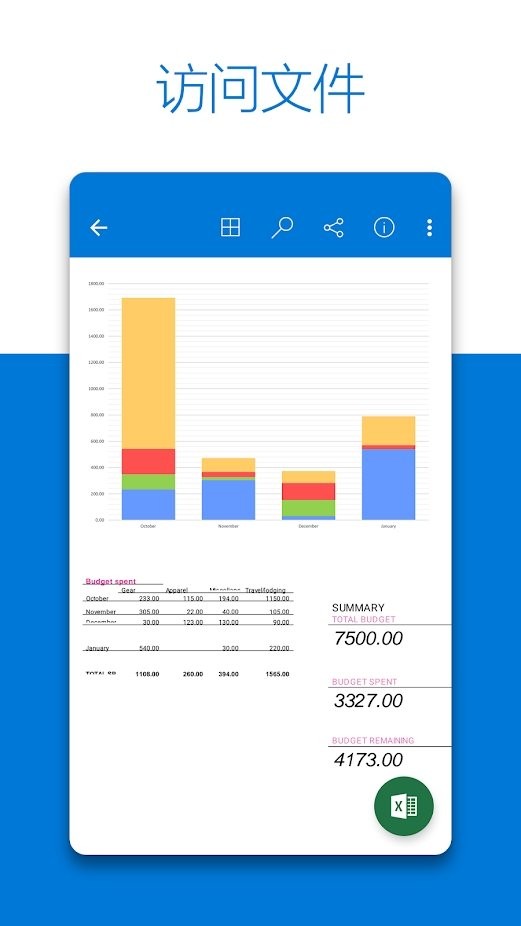
无论你身处何方,都可以在任何设备上访问、编辑和共享文件。
备份和保护
将文件和照片保存到应用中后,即使设备遗失,这些文件也不会丢失。
共享与协作
使用Office应用与家人朋友保持联系,与他们共享文档和照片,同时实现实时协作。
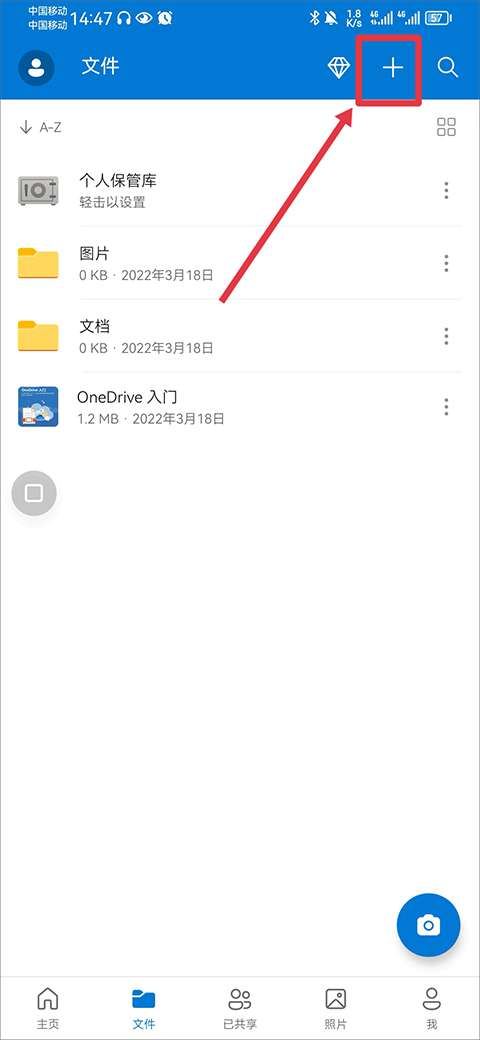
1、在OneDrive软件首页中点击右上角的加号。
2、接着在跳出的页面点击上传按钮。
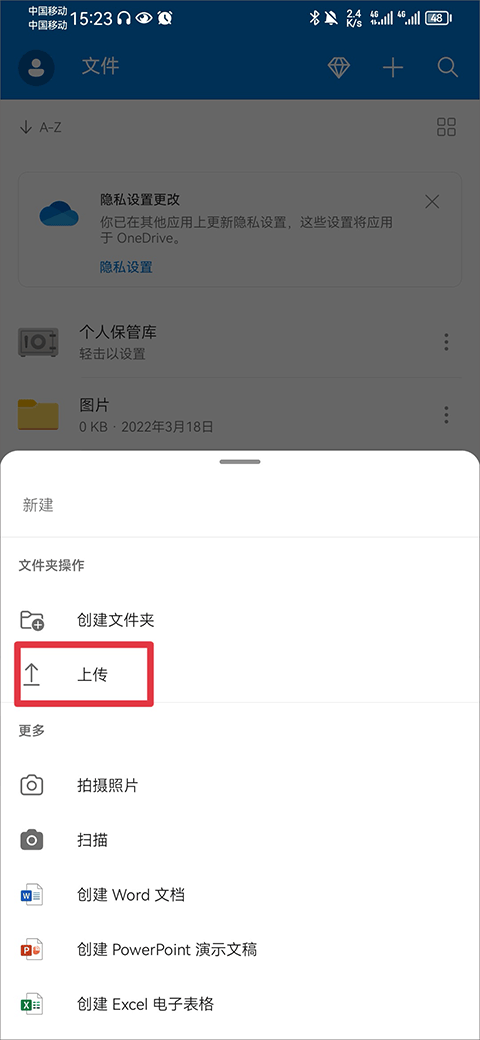
3、接着在手机文件中选择你要上传的文件即可。
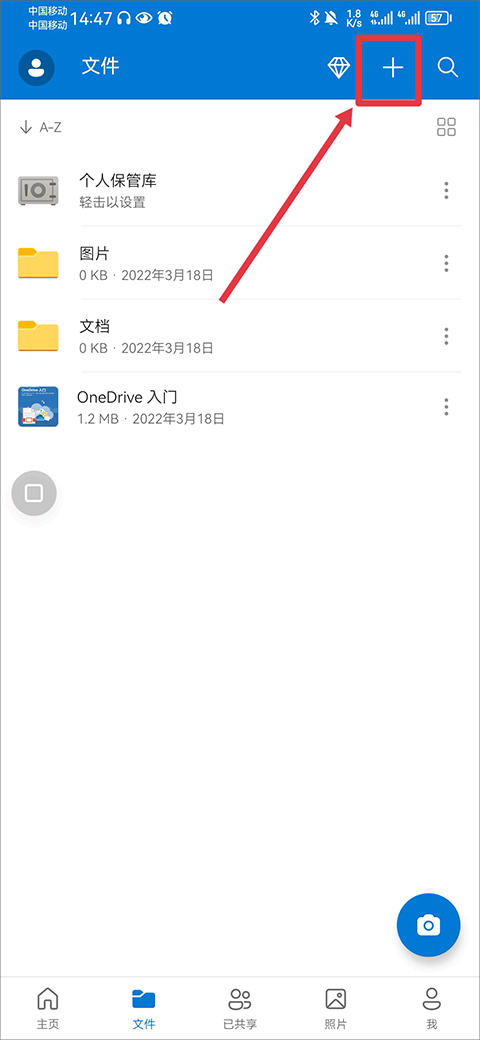
1、首先在本站下载并打开app,在文件页面中点击右上角的加号。
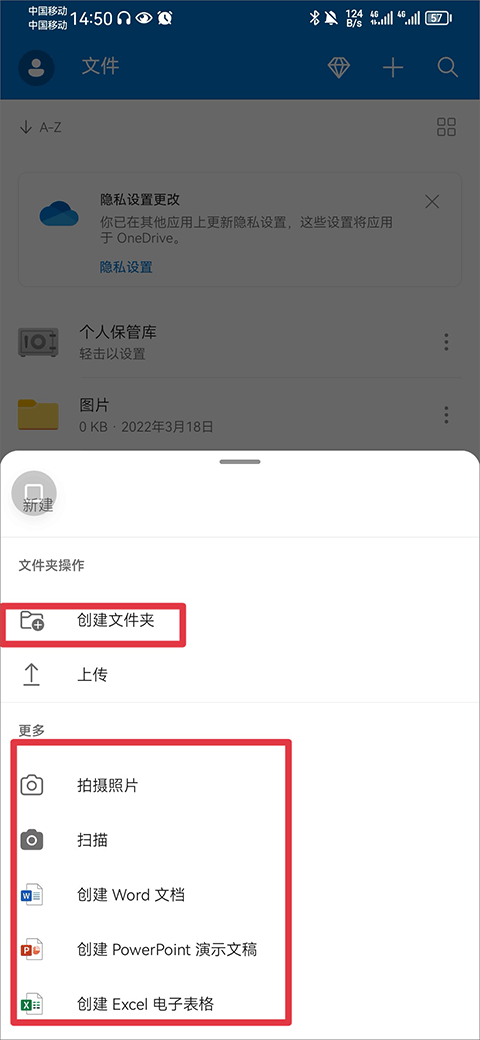
2、接着选择新建照片、扫描文件、Word文档、PPT文档、Excel表格来创建你要分享的文件,如果需要创建多个文件,可以先创建一个文件夹。
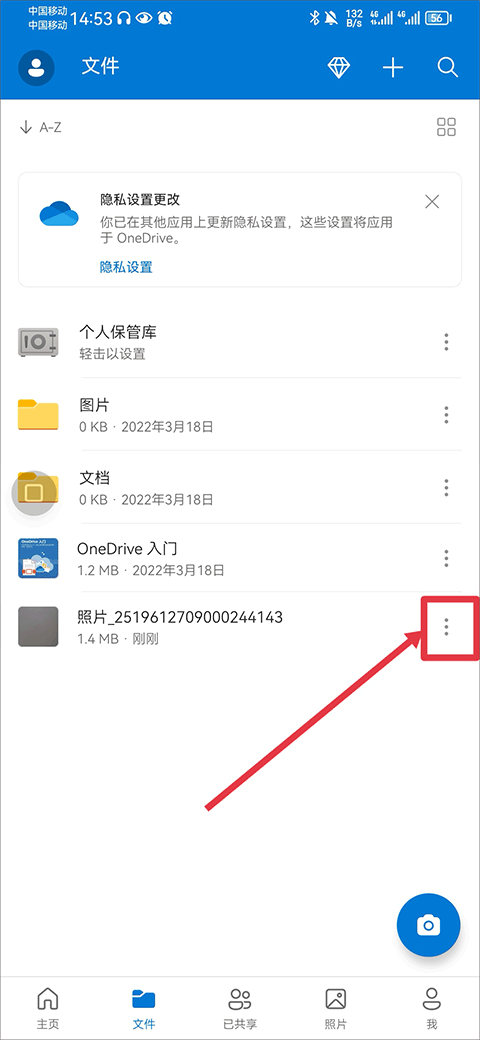
3、使用拍摄照片功能进行拍照后将图片上传至app中后,点击照片右边的三点。
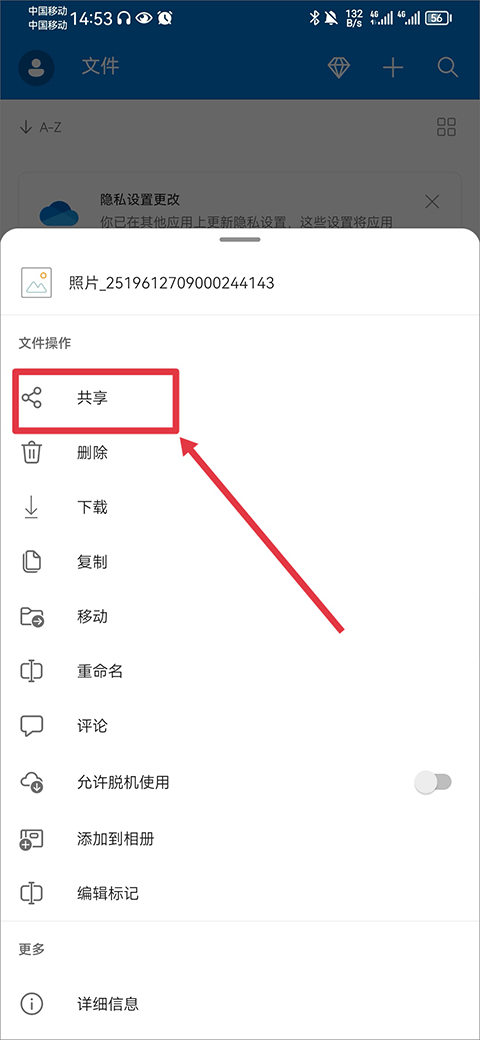
4、接着点击共享。
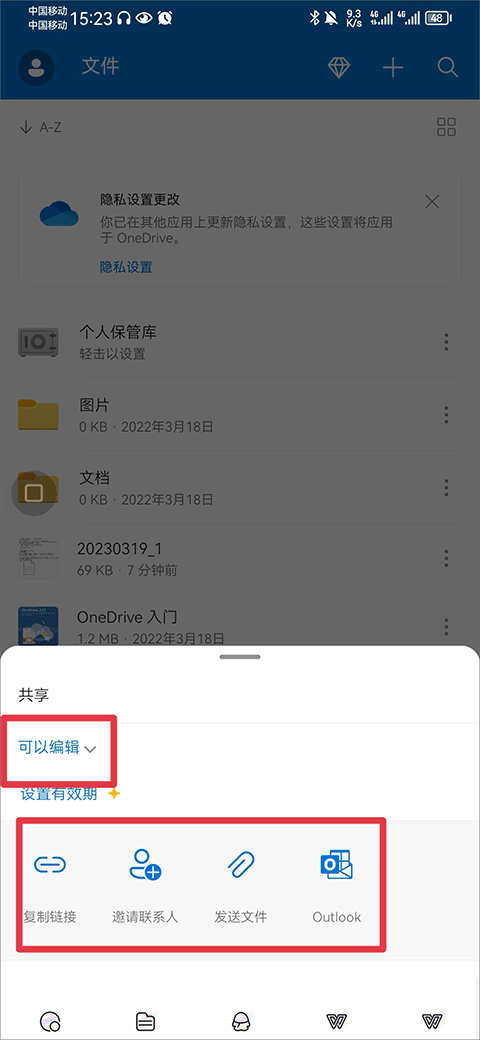
5、最后选择复制文件链接、邀请联系人或发送文件给他人即可。
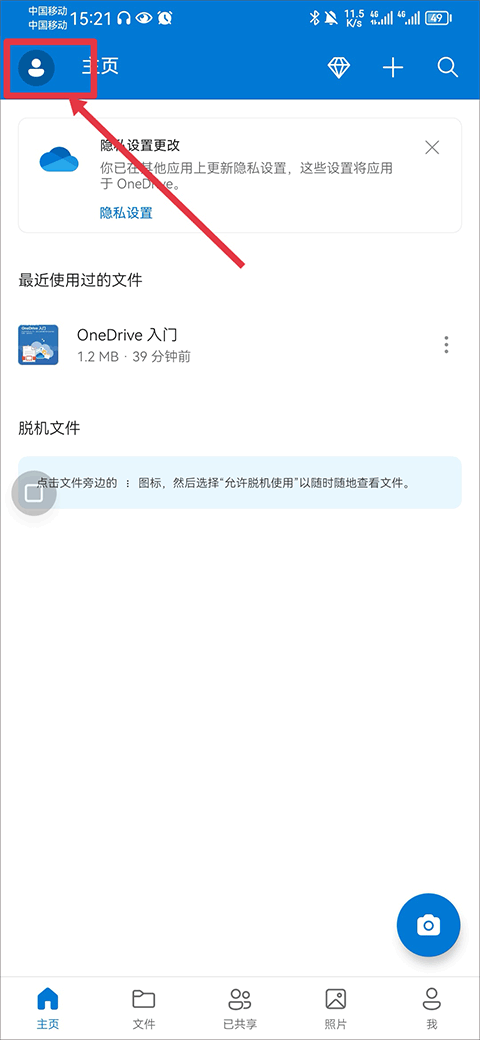
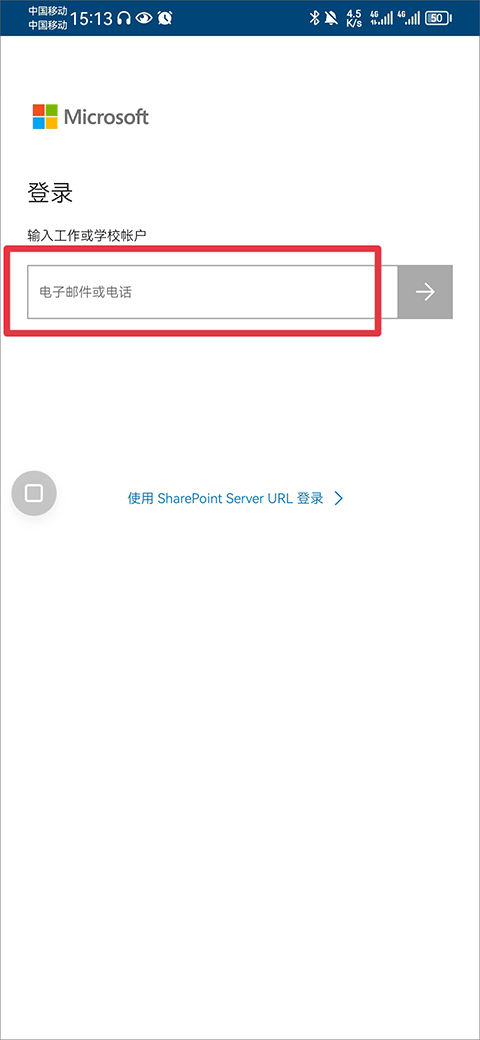
1、在软件中点击左上角的头像图标。
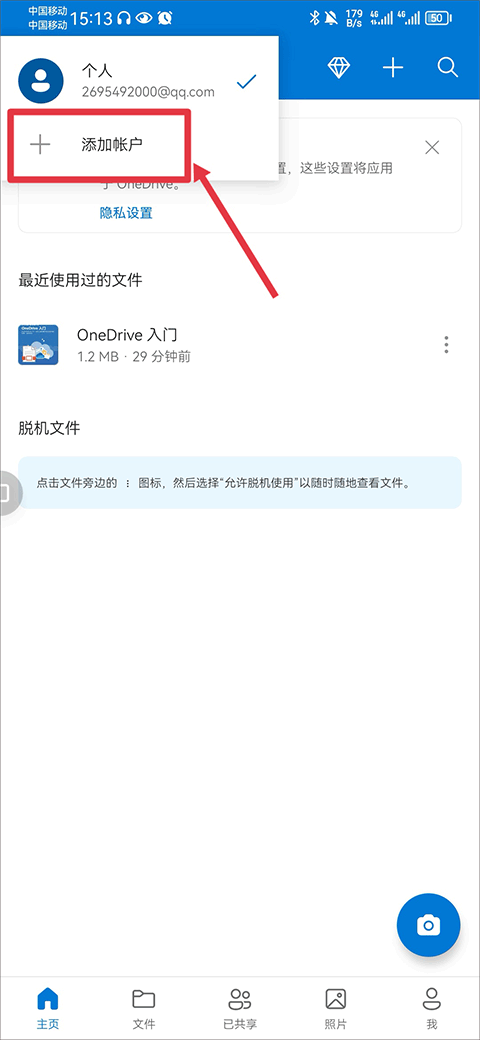
2、接着点击添加账户按钮。
3、最后将需要更改的账户登录即可。
v7.28.1版本
现在,你可以通过兼容设备在Chromecast接收器或电视上显示你的媒体文件。查找显示在顶部工具栏上的“投放”图标。我们希望你喜欢这个最多人请求推出的功能!
v7.12 版本
小的错误修复和改进。
v6.92 版本
查找显示在顶部工具栏上的“投放”图标。
```

60M

32.1M

68.3M

45.5M

49.8M

49.0M
琴小鱼智能陪练官方版
办公学习
解压缩全能王app
系统工具
物流王官方客户端
系统工具
天王星语音备忘录音机软件
系统工具
启航教育hd客户端
办公学习
番茄闪轻最新版
生活实用
架子鼓鼓声节拍器app
系统工具
中教之声app最新版
办公学习
汽配猫crm软件
办公学习
weedo云官方版
系统工具