微软开发的OneDrive安卓版应用程序允许用户将手机文件同步到云端,从而实现在不同设备间无缝访问。这不仅提升了工作效率,还支持多种文件格式存储。无论是文档、照片还是其他重要文件,都可以方便地上传和共享。
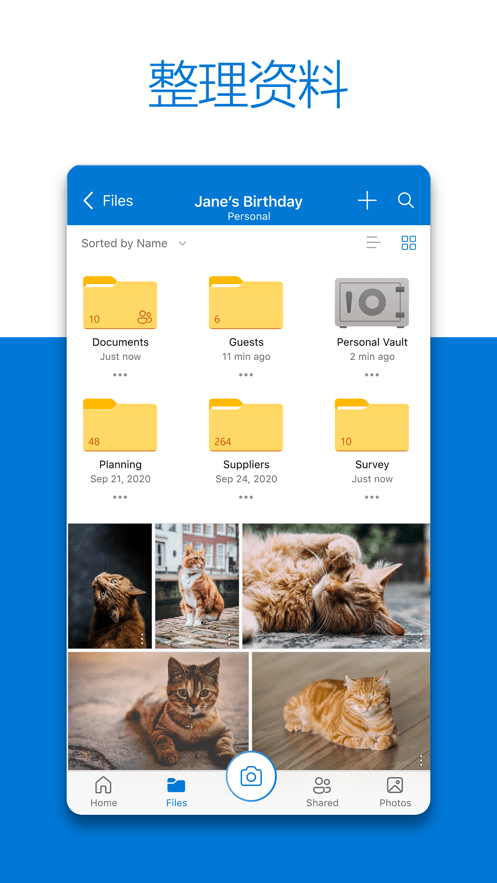
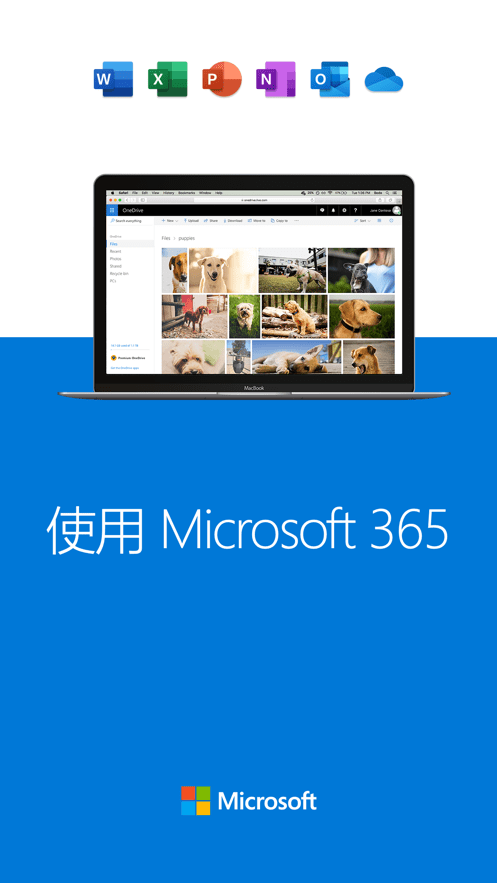
OneDrive应用程序提供了存储文件的空间,用户可以通过它从电脑、手机等任何设备访问所需的文档、照片或文件。无论身在何处,只需使用Office移动应用,就能保持高效的工作状态,并实现团队协作。有兴趣的朋友可以自行下载体验。
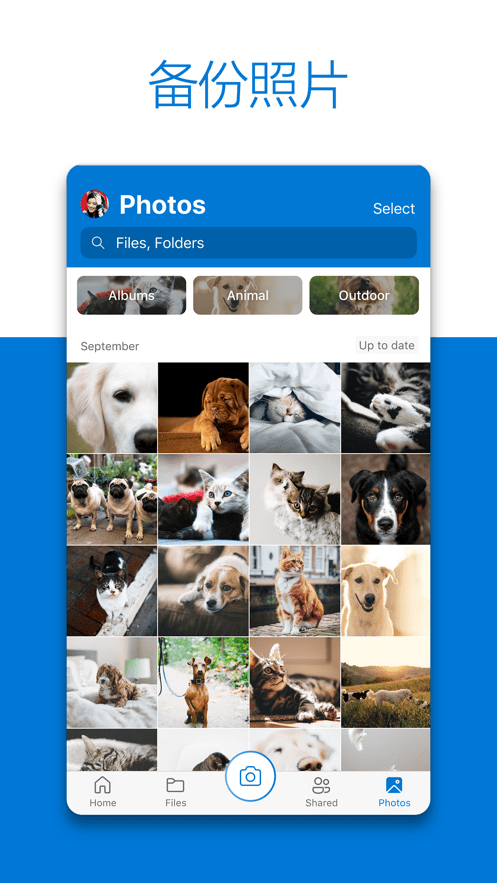
云数据线
轻松传输文件,电脑手机无阻碍
数据存储
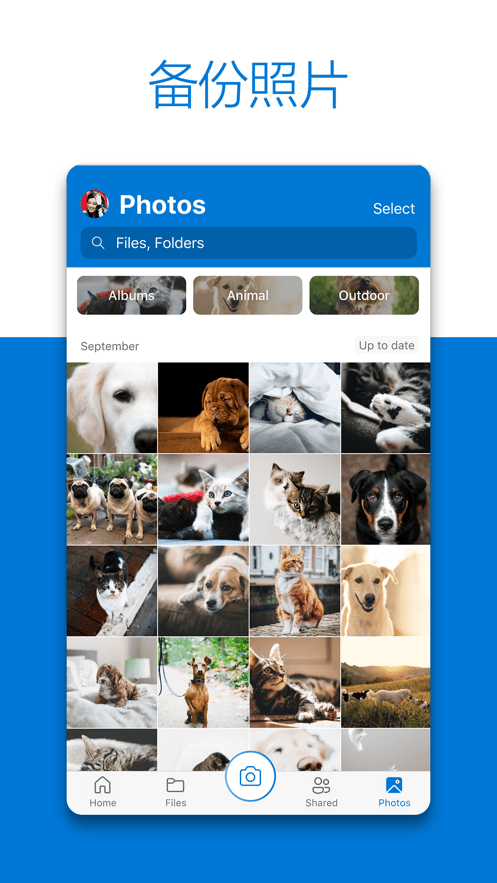
自动备份手机上的照片、通讯录、短信到应用
群组升级
即使没有好友也能创建群组,独自工作更轻松
超大空间
提供2TB永久免费容量,满足海量数据存储需求
1、在应用内点击左上角头像图标
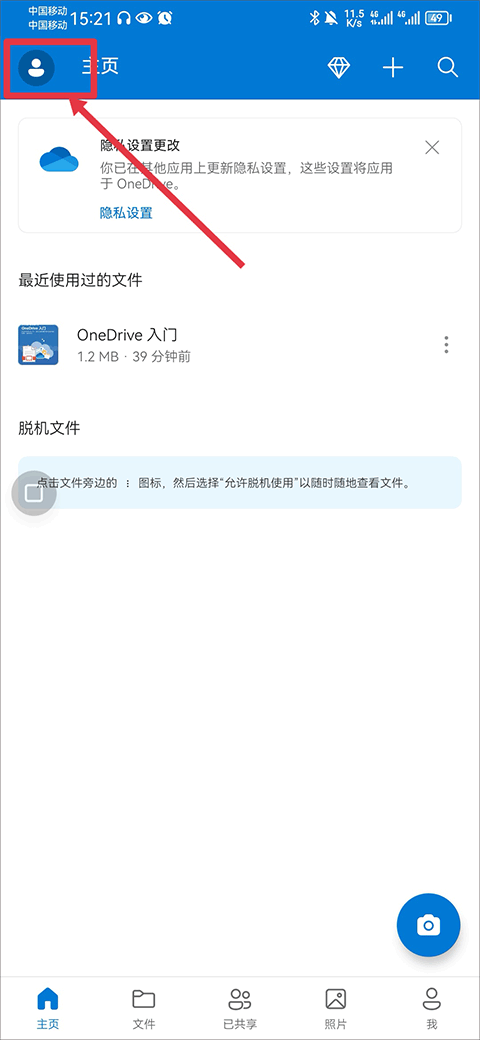
2、然后点击添加账户按钮
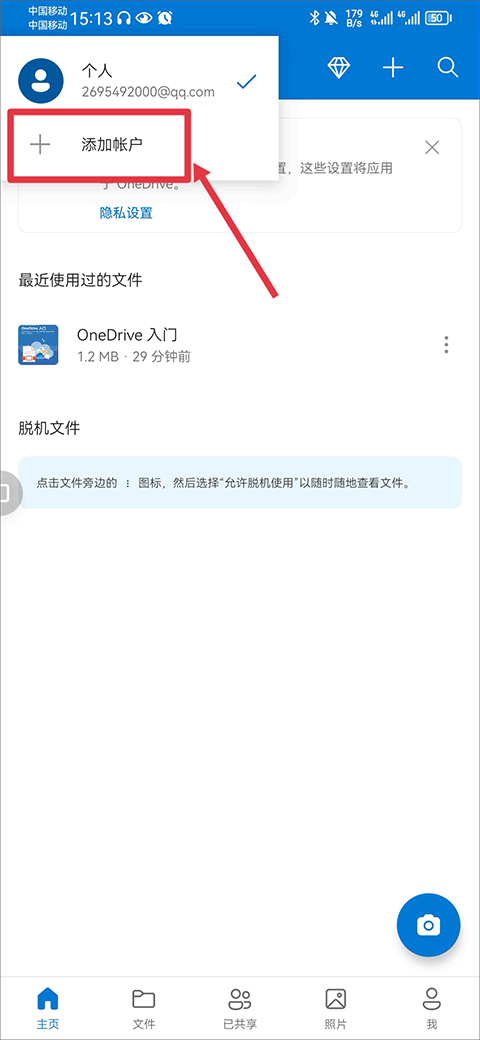
3、最后登录需要更改的账户即可
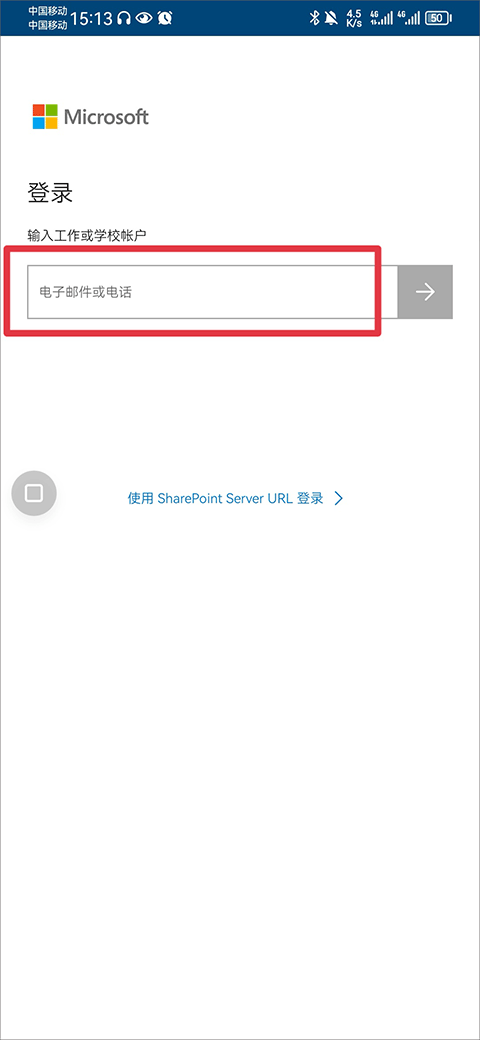
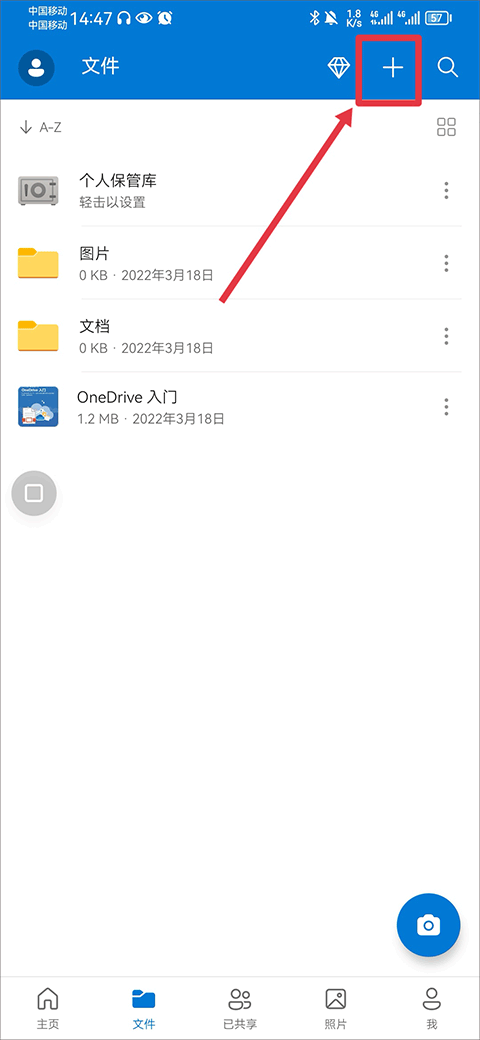
1、在OneDrive应用首页点击右上角的+号
2、接着在弹出的页面中点击上传按钮
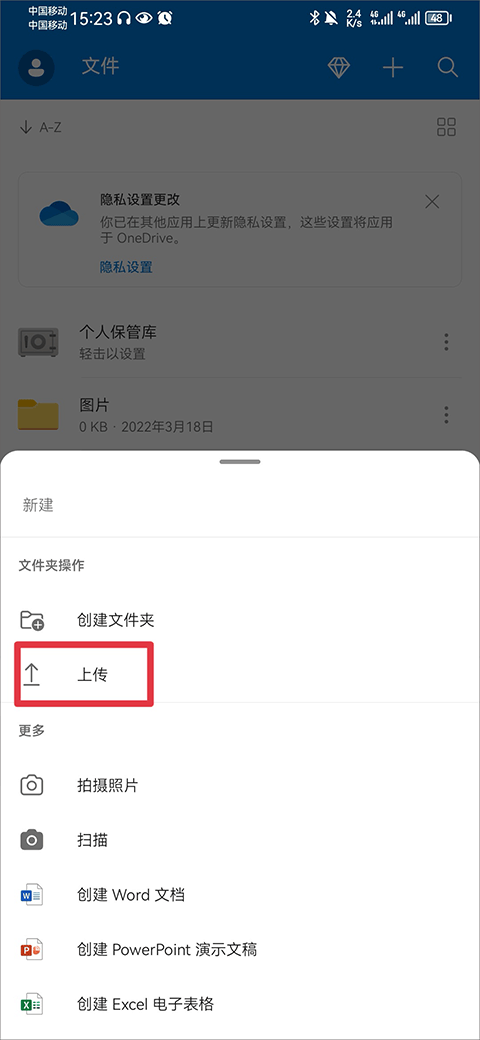
3、最后在手机文件中选择要上传的文件即可
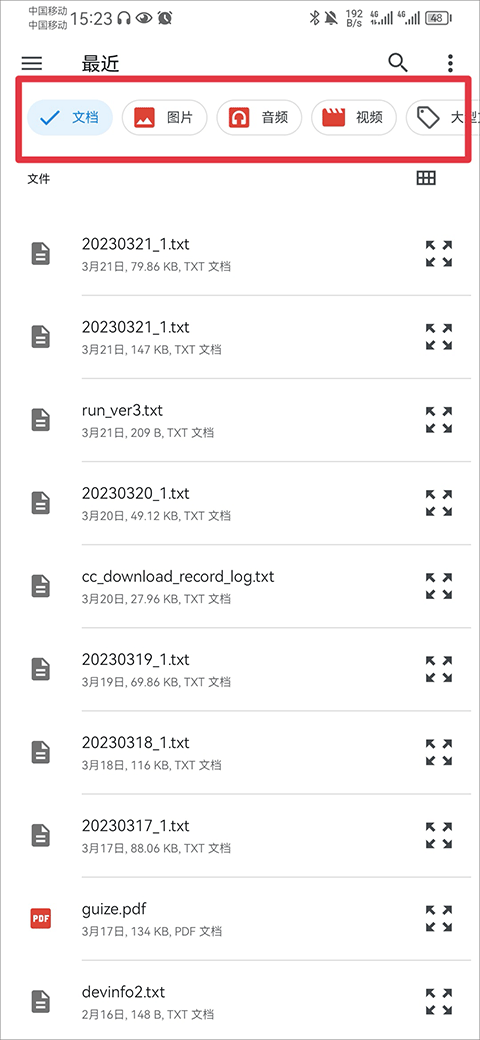
1、首先在官网下载并打开应用,在文件页面点击右上角的+号
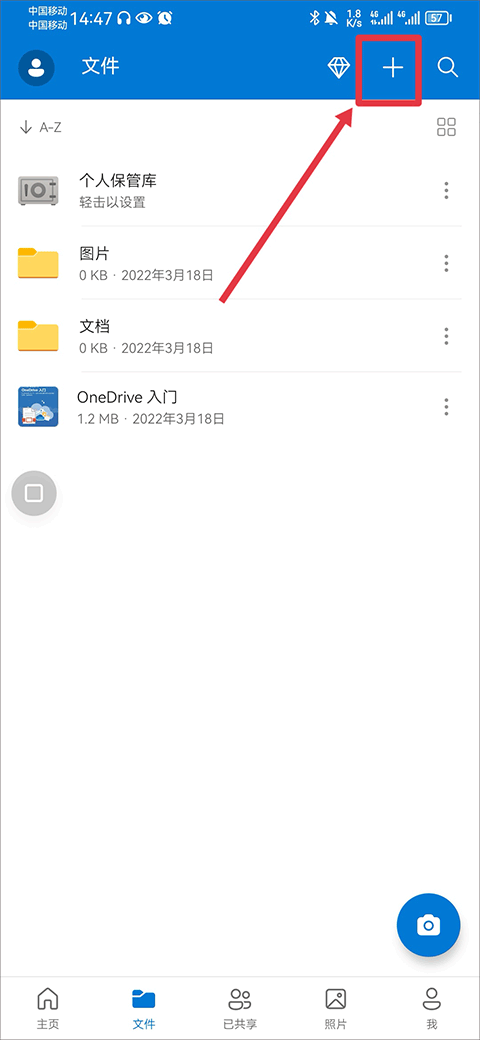
2、接着选择新建照片、扫描文件、Word文档、PPT文档、Excel表格来创建你要分享的文件,如果需要创建多个文件,可以先创建一个文件夹
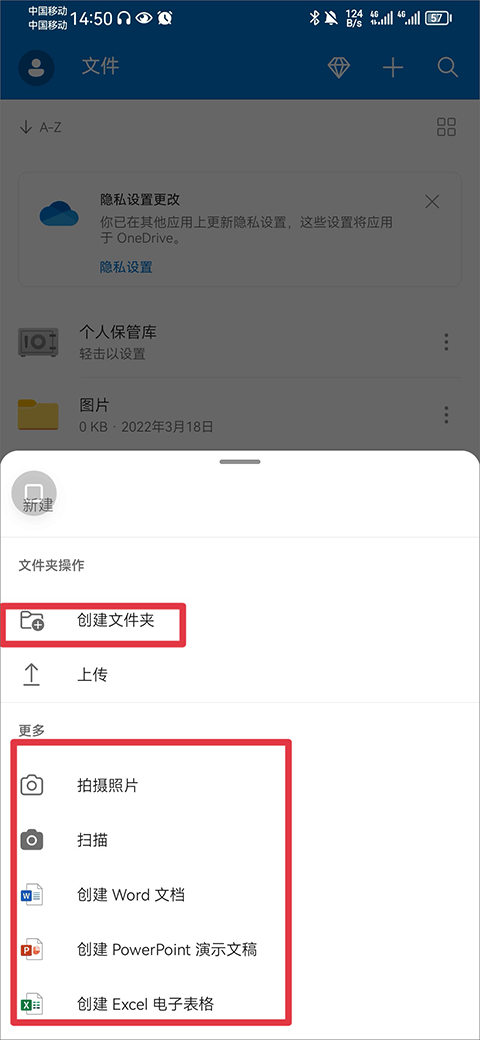
3、使用拍摄照片功能进行拍照后将图片上传到应用中,点击照片右侧的三点
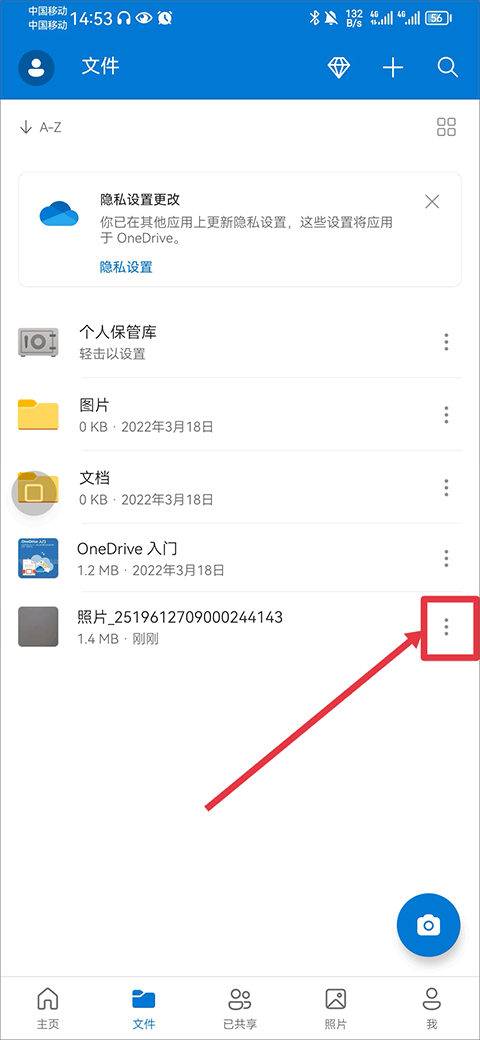
4、然后点击共享
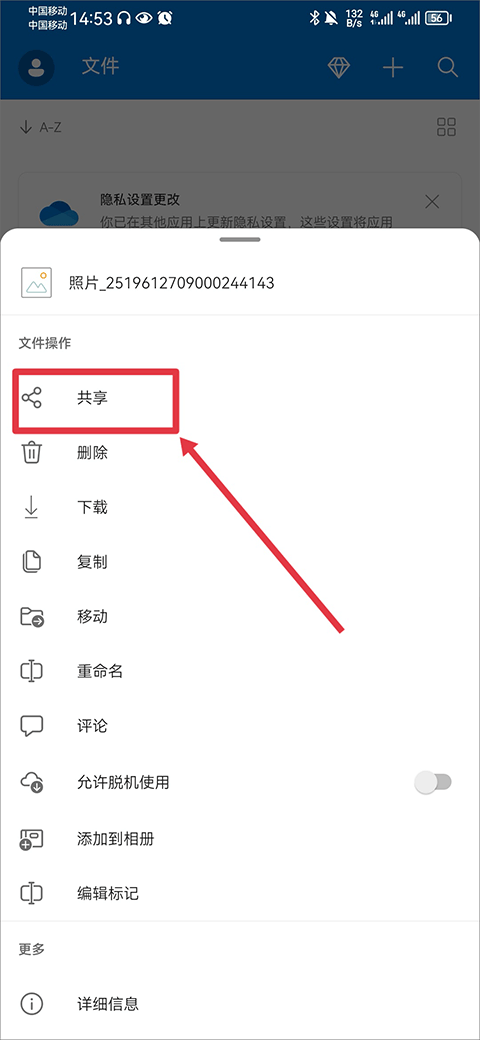
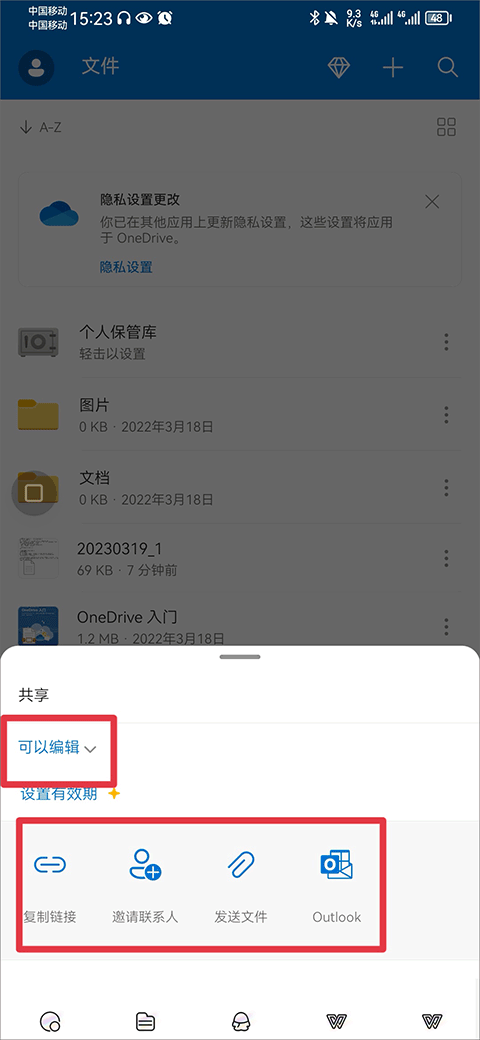
5、最后选择复制文件链接、邀请联系人或发送文件给他人即可
1、查看最近使用的文件。
2、管理您的文件——删除或创建新的文件夹。
3、选择要从手机上传的多个照片或视频。
4、在其他Android应用中打开SkyDrive文件。
5、访问您所有的SkyDrive内容,包括共享的文件。
6、分享您的文件和照片——通过电子邮件或其他应用发送链接。
v7.12 版本
进行了小的错误修复和性能改进。
v7.8.1 版本
现在,您可以使用兼容设备在Chromecast接收器或电视上显示媒体文件。找到顶部工具栏上的“投屏”图标。

42.2M

47.9M

53.3M

20.3M

29.0M

20M
琴小鱼智能陪练官方版
办公学习
物流王官方客户端
系统工具
启航教育hd客户端
办公学习
架子鼓鼓声节拍器app
系统工具
qq互联手机版
系统工具
语音翻译王软件官方版
系统工具
免ROOT自动化助手app
系统工具
小手学琴app
办公学习
TTGK Station软件
系统工具
配音火火app
系统工具