space draw的中文版本是一款非常实用的绘图与建模应用程序,让用户在手机上轻松进行操作。应用内提供了丰富的专业工具,所有功能均可免费使用,并且支持灵活地进行修改和调整,还能通过滑动操作来解锁更多功能!喜欢这款软件的朋友千万不要错过,赶快下载体验吧!
这是一款功能全面的3D建模软件,专为平板电脑和智能手机设计,具备基础绘画和3D建模等能力。它拥有直观的多点触控以及运动传感器技术,能够提供高效且易于使用的体验,适用于几乎所有的Android设备,并支持通用的OBJ格式文件。有需要的用户可以前来下载并使用。
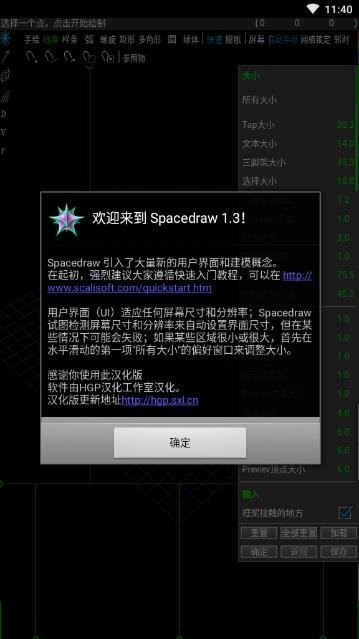
1、一款面向移动设备的专业3D建模工具,支持多点触控操作。
2、结合直观的多点触控与运动感应技术,实现更高效的交互体验。
3、兼容几乎所有Android设备,具有高度可定制性。
4、借助多点触控与运动传感器,实现高效且直观的操作方式。
5、支持观看、绘制、构建、多边形与面片建模、贴图及3D绘画等功能。
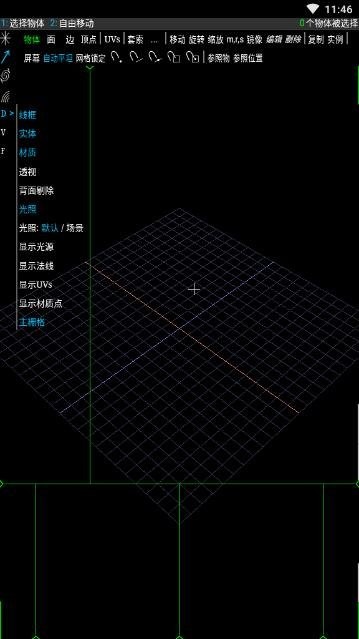
1、可在线框、阴影、贴图、光照、X射线等多种模式之间切换;支持隐藏对象或面体。
2、可在图纸视图或模型视图中切换,可通过多点触控或倾斜设备实现。
3、采用直观的多点触控与运动传感器技术,实现便捷操作。
4、适配大多数Android设备,具备高度可配置性。
5、在旋转建筑平面绘图时,可通过锚点和控制点对样条曲线进行直观调整,利用多点触控完成操作。
6、支持自由绘画线条,在三维CAD环境中绘制折线与曲线,并能组合成复杂的网络结构。
创建垂直面:
选择一个平面后,拉出一条直线,使用左侧光标将这条直线垂直拖动以形成垂直面。
关于操作设置:
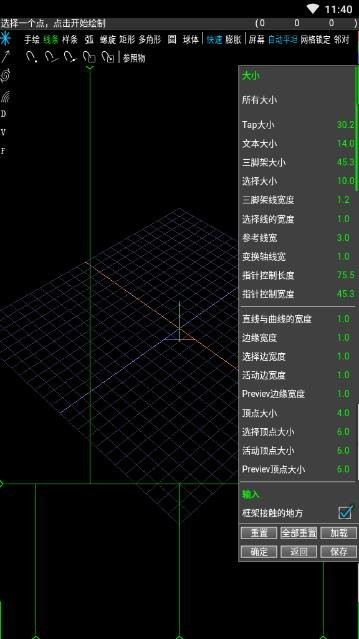
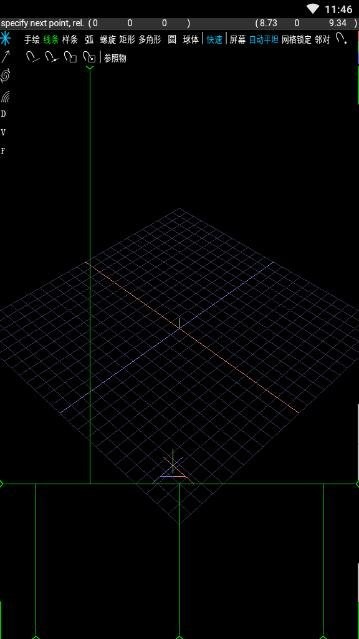
可以将确认绘图点的方式从自动确认改为手动点击屏幕确认(这样便于连续操作),点击“速成”按钮即可关闭(默认是开启状态)。
平面绘图:
点击“自动调面”选项,名称变为蓝色,此时绘图光标上会出现一条斜线,该斜线所处的轴即为当前绘图平面。可以通过旋转视角来改变绘图平面,但必须与三个坐标轴之一保持平行(SD中文版默认开启此功能)。
关于纹理尺寸:
任何纹理的大小都是全局设定的,无论在多少地方应用了相同的纹理,其尺寸都会统一调整。不过不同纹理之间则没有这个问题。需要注意的是,如果对象被修改过(例如拉伸),纹理形状也会随之变化,且无法恢复(这种情况是否真的无法避免?这可能是一个程序上的漏洞)。
编辑点操作:
选择“编辑点”选项,将选择光标对准(或靠近)要操作的点约一秒,该点会被选中并显示为紫色边框。开启“自动调整绘图平面”选项后,调整好所需的方向。通过光标垂直控制点的移动(默认情况下是垂直于绘图面)。对于平面而言,点编辑不会改变其形状,只有在垂直于平面时才会呈现立体效果。
关于旋转功能:
在编辑模式下,若想旋转对象,需使用“旋转”功能,可以输入顺时针角度。然而,目前似乎只能以Y轴作为旋转轴。我的解决方法是先点击“旋转”,再点击“联合”(instance),配合“自动调面”功能,然后选择不同的视角,通过左侧控制区域进行上下翻转。这种方式的效果并不理想,无法精确输入旋转角度,也难以准确控制方向。希望其他用户能找到更有效的解决方案。
小手学琴app
办公学习
360省电王专业版最新版
系统工具
传输大师手机版
系统工具
开心画板乐园最新版
系统工具
运势日历最新版
系统工具
录音秘书软件
系统工具
印刷包装客户端
办公学习
lingokids安卓最新版本
办公学习
智能钢琴陪练最新版
办公学习
漫客栈app正版
资讯阅读