腾讯会议app可免费下载安装最新版本,支持安卓和苹果手机以及电脑设备,用户即可享受免费视频会议功能。企业人员可以轻松发起会议,邀请他人在线参与,支持屏幕共享、回放功能和录屏操作,随时随地进行线上沟通。该软件依托于互联网技术,为用户提供便捷高效的视频会议服务,通过简单连接即可完成各类办公任务,帮助提升工作效率,非常实用,有兴趣的朋友欢迎下载!
腾讯会议软件基于腾讯22年音视频通信经验,并借助腾讯云全球网络部署打造而成。软件界面简洁,操作便捷,具备在线文档协作、小程序加入会议、会议管理控制、屏幕共享等功能,致力于为用户打造一个易于使用、高清流畅、安全可靠的云会议办公平台,让用户随时随地都能使用,实现秒级入会,提升办公效率,十分便捷!

1、可通过这款软件开展视频会议,有效提高工作效率
2、支持在线编辑文档,便于深入讨论与文件传输等操作
3、支持屏幕共享和远程操控演示,适用于办公场景,使用方便
4、可一键启动会议,预约会议,也可加入会议,提升会议效率
注册教程
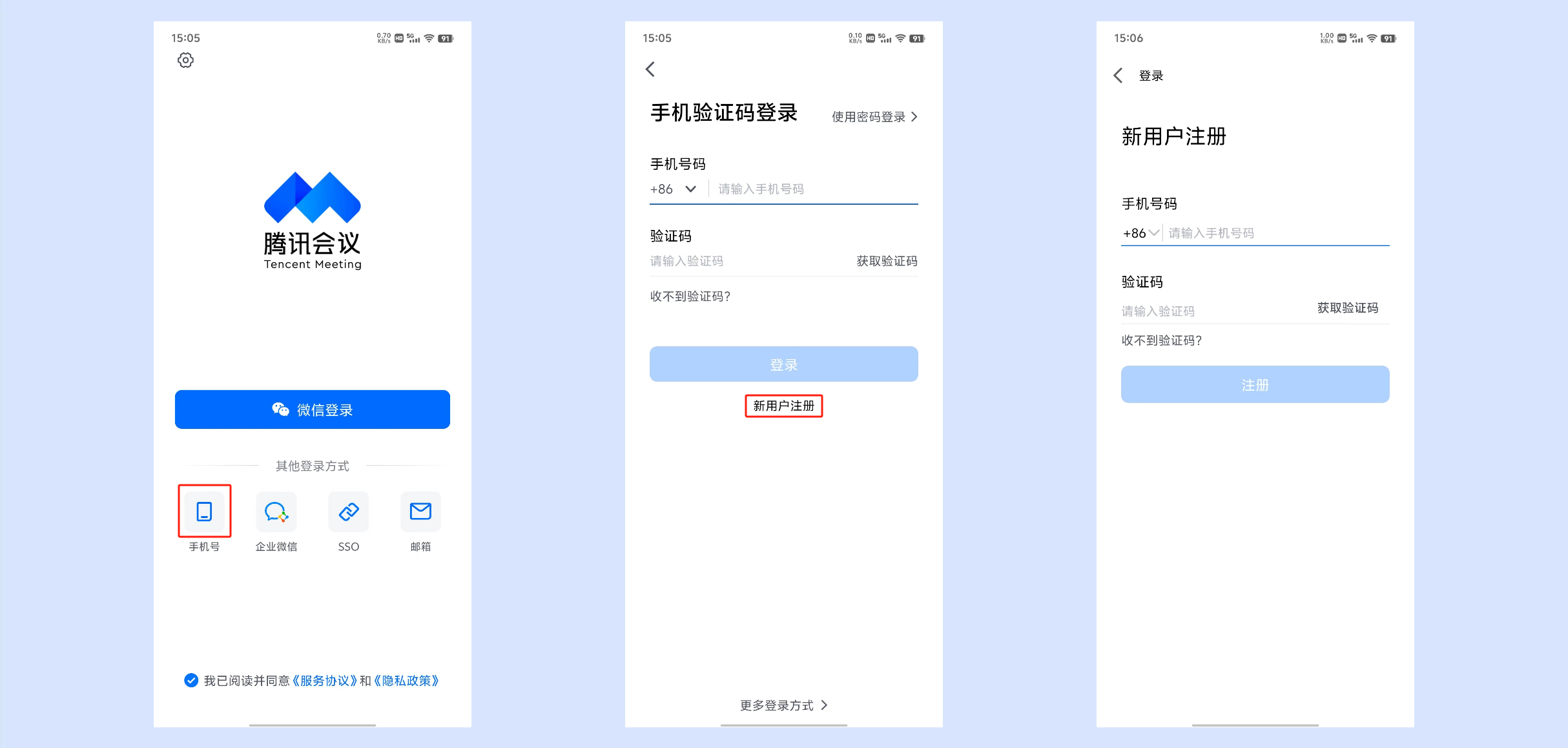
打开腾讯会议应用,点击“手机号登录”按钮,进入账号密码登录页面,选择“新用户注册”进入注册界面,根据提示填写相关信息并完成注册流程。
登录教程
腾讯会议提供多种登录方式供您选择,包括“账号密码登录”、“验证码登录”、“微信登录”。如果是企业用户,还可以选择“企业微信登录”、“SSO登录”或“邮箱登录”。首次使用微信登录时,需要绑定您的账号才能成功登录。
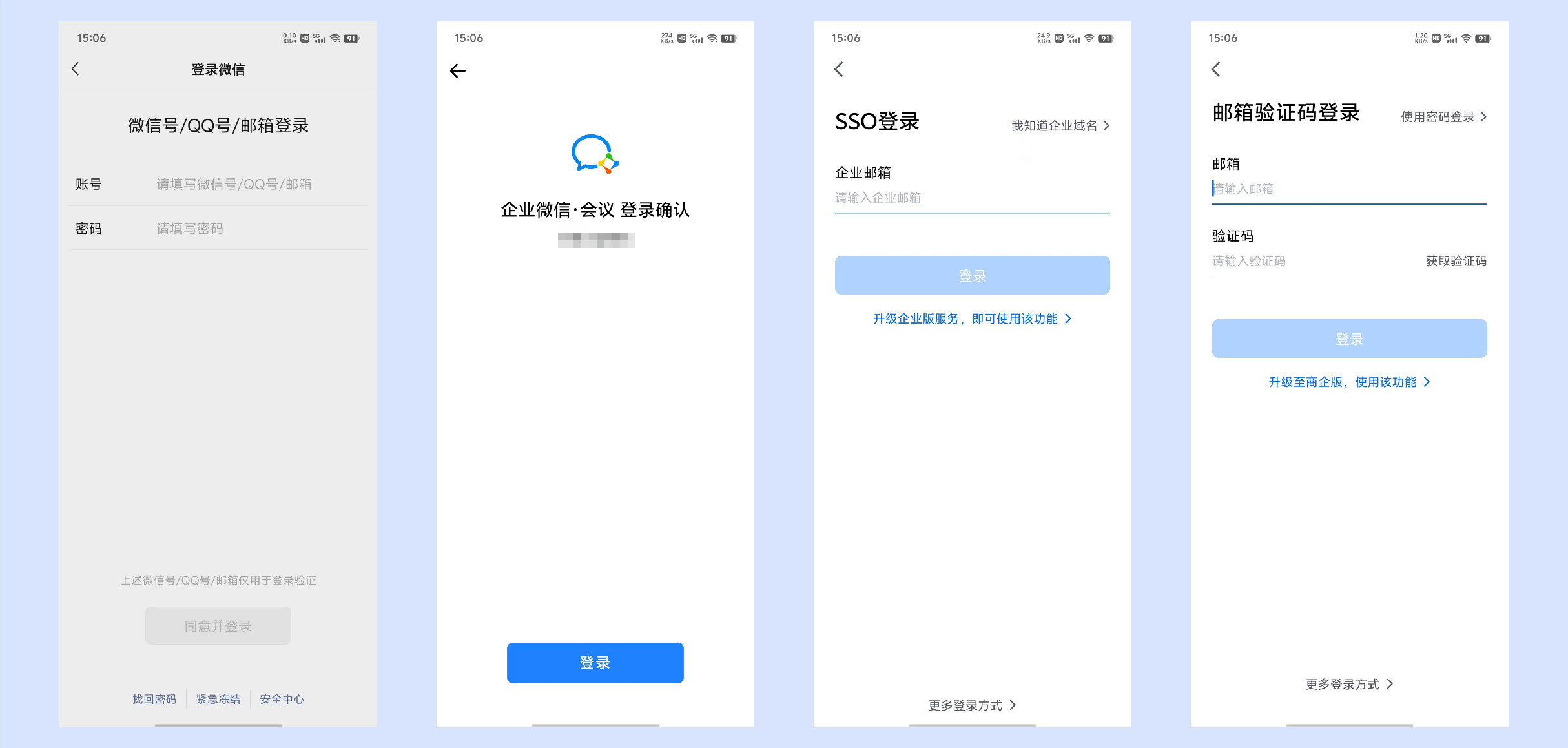
>SSO指的是单点登录,是一种支持用户使用统一账户访问多个系统的安全通信技术。企业IT可以通过现有账户体系,帮助员工使用同一账号密码接入腾讯会议等多个业务系统,无需额外记住其他账号密码,更加方便快捷。对企业而言,员工通过统一账户使用腾讯会议,无需额外管理一套账号,同时确保参会人员的实名身份,信息可控,更加安全。
>如果希望使用企业微信登录,首先需要企业管理员登录并授权腾讯会议,并将您的企业微信添加到可用范围内;
>如果希望使用邮箱登录,同样需要企业管理员登录并授权腾讯会议,并将您的邮箱加入到可用范围内。
主页介绍
成功登录后,您将进入腾讯会议主界面,在此页面您可以发起或加入会议,同时显示个人信息及会议列表;
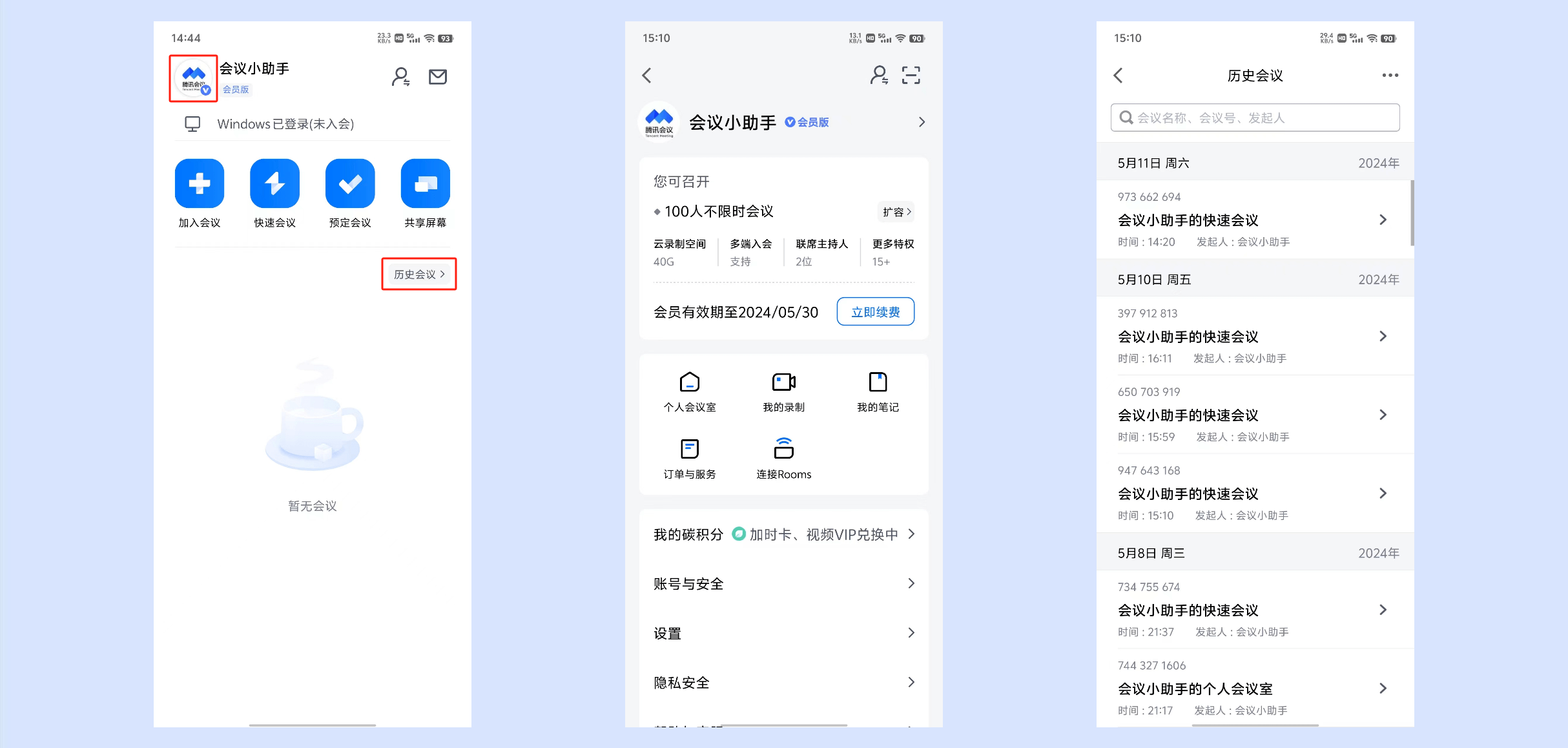
加入会议:点击“加入会议”,输入会议号和昵称,即可进入会议;
快速会议:即刻发起会议,无需等待;
预定会议:填写相关信息后安排未来正式会议;
会议列表:展示待开始和即将开始的会议,包含您预定或收藏的会议和受邀参加的会议(仅显示预定会议,快速会议不会出现在列表中);
历史会议:保存过往会议的相关内容;
个人信息:点击头像,进入账号信息页面,查看特权信息、设置、帮助等内容。
○个人会议室:可设置个人会议室名称、会议号、链接、密码、等候室、允许成员提前入会、水印、静音等;
○我的录制:存储您的云录制文件;
○我的笔记:记录会议中的重要信息;
○订单与服务:查看当前所有服务、历史订单及开票入口;
○我的碳积分:通过完成每周任务获得相应奖励;
○账号与安全:绑定或修改手机号、邮箱、微信、密码,管理登录设备,注销账号;
○设置:进入会前设置页面;
○隐私安全:查看个人信息、权限设置、隐私条款等;
○帮助与客服:跳转至腾讯会议官网帮助中心,也可点击底部在线客服咨询问题;
○关于我们:查看当前版本信息,检查更新、反馈建议、上传日志;
○切换账号:如果您的账号关联多个企业,可在此切换账号。
发起会议
快速会议
快速会议即即时会议,代表您可以立即发起一场会议。您需要登录腾讯会议,在主界面点击“快速会议”按钮,即可开始;
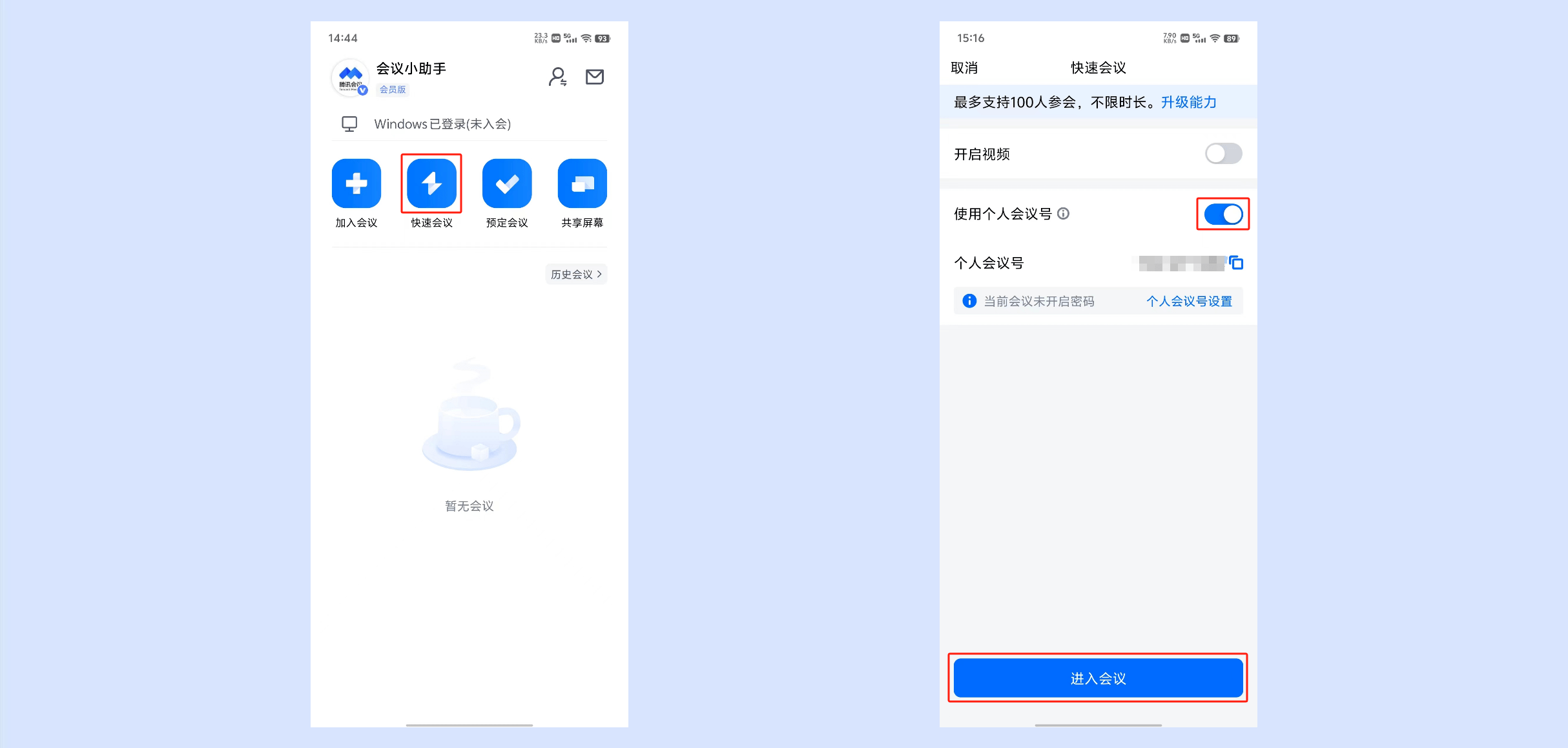
快速会议不会在会议列表中显示,离开会议后无法在列表中找到,但您可以在一小时内通过输入会议号再次进入会议,超过一小时后若无人则自动结束;
个人会议号:是您的专属固定会议号,可用于快速会议;
预定会议:填写详细信息后发起正式会议。您需登录腾讯会议,在主界面点击“预定会议”按钮,填写会议主题、时间、密码、地点、被邀请成员信息(仅限企业版)、上传文档及设置权限;还可选择是否自动静音、开启屏幕共享水印、开启直播等;点击预定完成后,系统会自动发送邮件提醒;
当会议到达设定时间后,系统不会强制结束,且所有预定会议保留30天(以预定开始时间为起点),可在30天内随时进入;
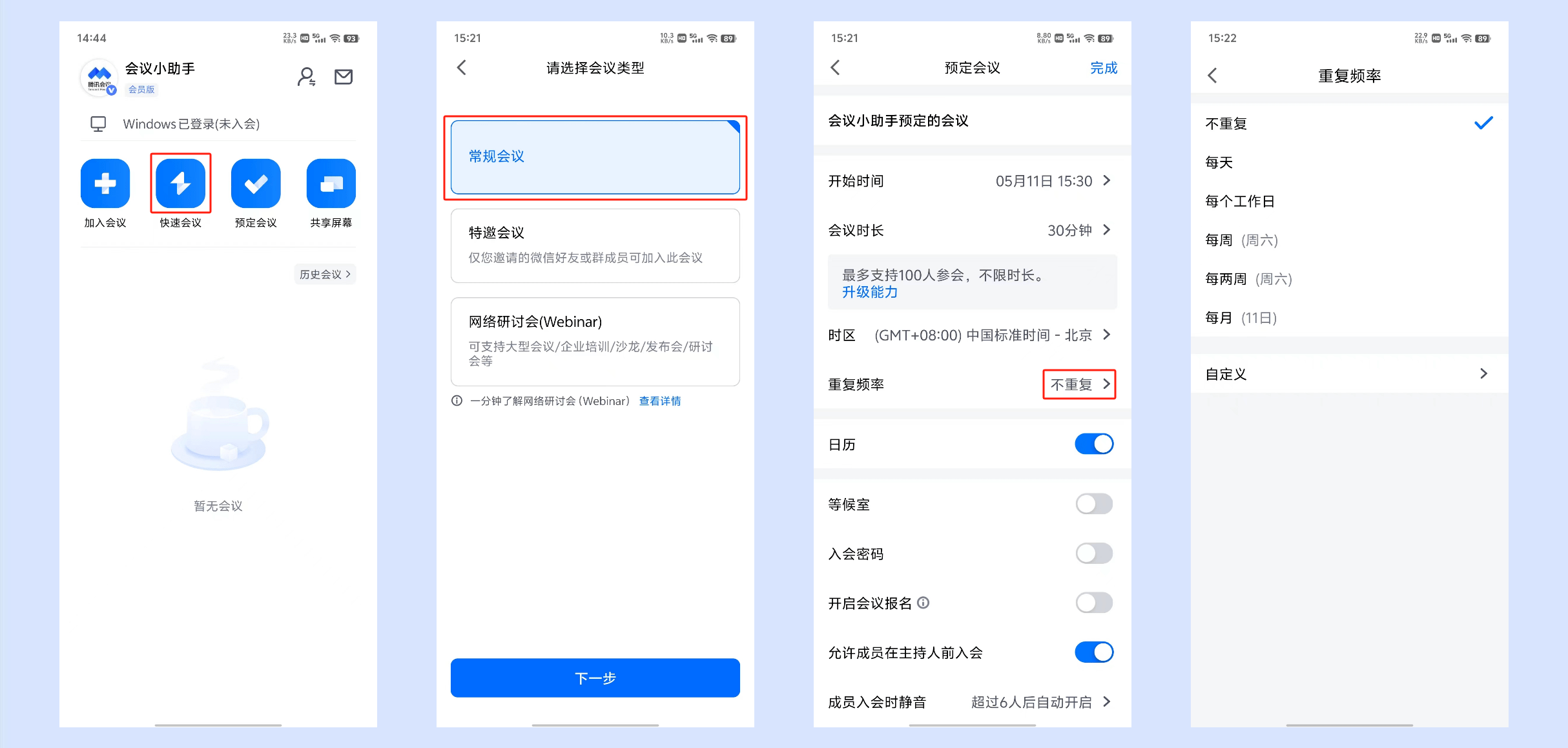
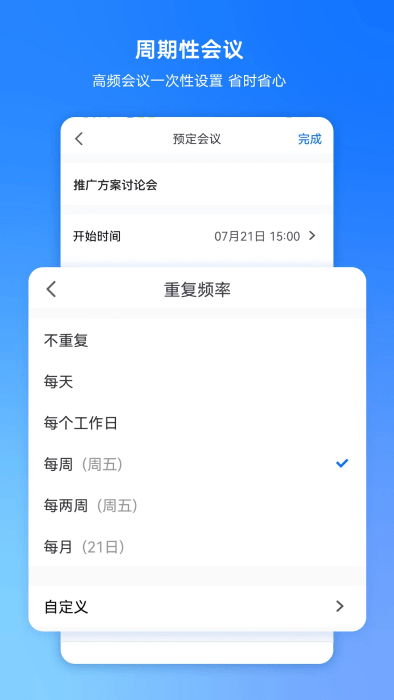
周期性会议:除普通会议外,您还可设置周期性会议,按频率和次数自动预约;
例如每周召开组内例会,直到年底,可设置周期性会议,频率设为每周,结束于12月31日;
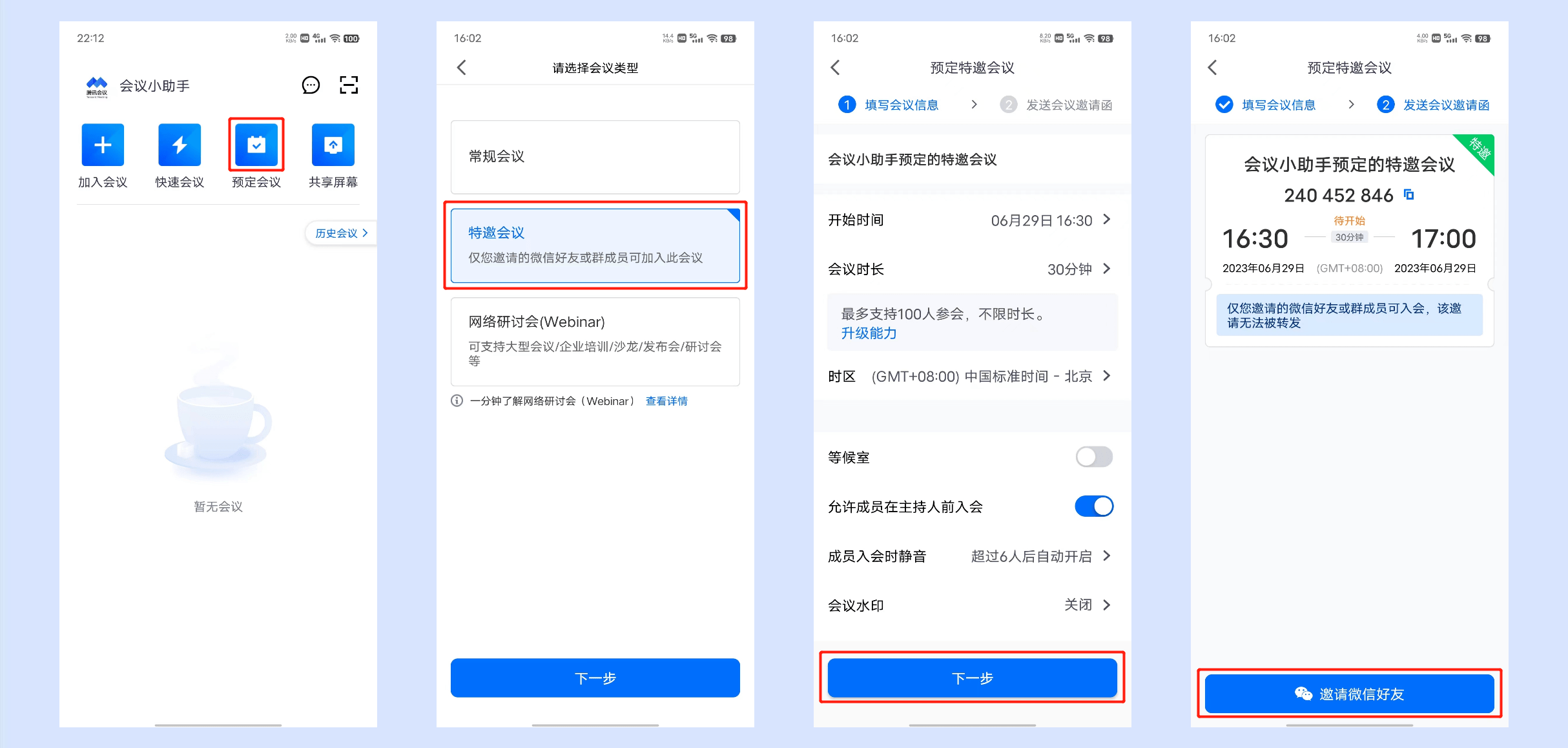
特邀会议:具有较高安全等级,特点如下:
仅会议创建者可发送邀请,不可转发;
仅会议创建者邀请的好友或群成员可加入;
注:若在预定或加入特邀会议前未绑定微信,需先在腾讯会议中完成绑定;
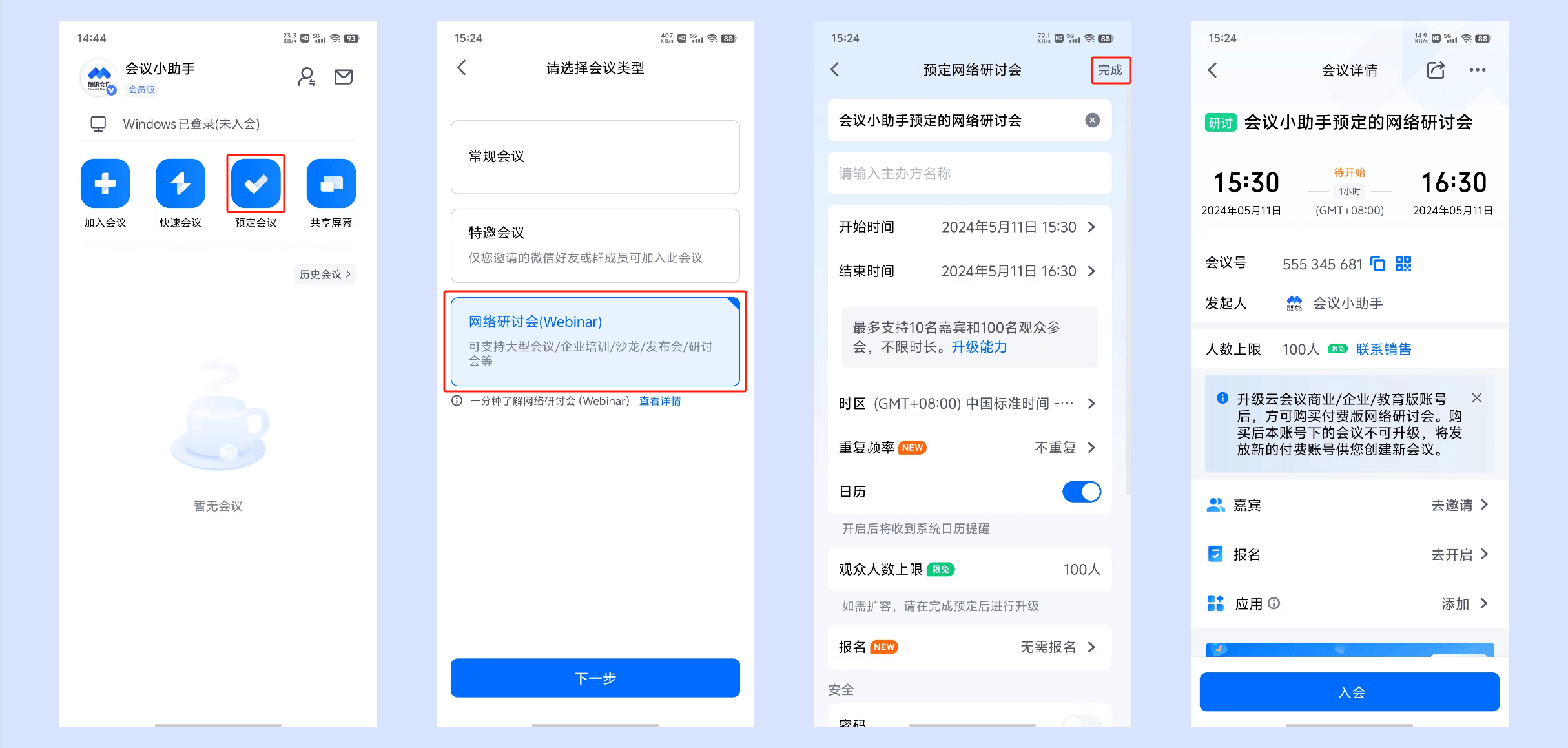
网络研讨会:适用于企业培训、产品发布会、在线讲座等大型会议场景,最高支持5万人同时参会;
具备以下特点:
强管控:主持人、嘉宾、观众三种身份,不同权限,主持人可精细管理会议秩序;支持设置聊天敏感词、聊天先审后发等能力;
强互动:主持人可让观众发言,将其提升为嘉宾;嘉宾和主持人可通过问答解答问题;
易转化:支持会前报名留资,设置活动页面提升曝光;会后可分析数据并导出,最大化每条线索价值;
加入会议
邀请链接入会:点击链接验证身份后直接进入会议;
邀请卡片入会:点击卡片验证身份后加入会议;
邀请二维码入会:点击识别二维码验证身份后加入会议;
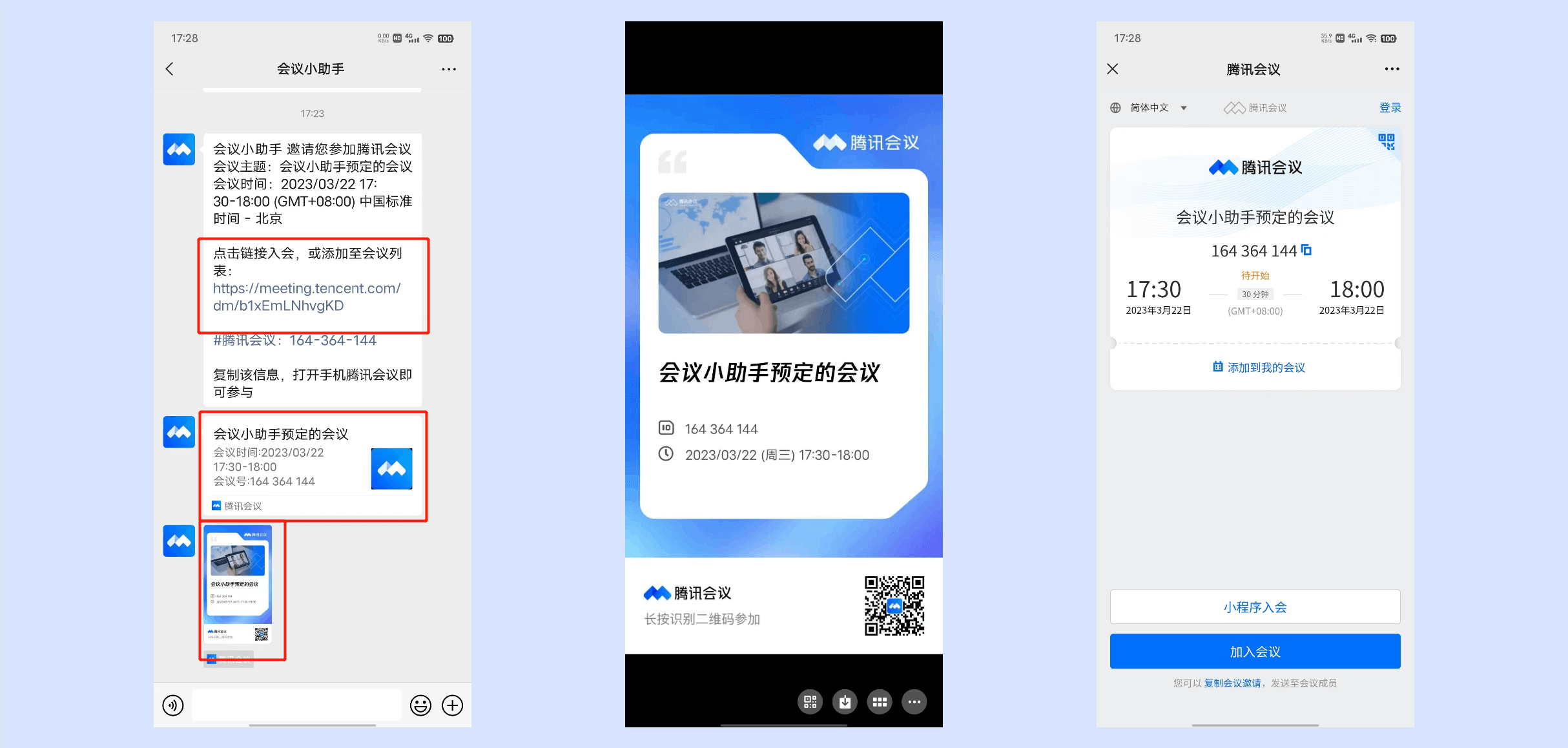
>点击链接进入会议详情页后,如会议类型为预定会议,下方会显示“添加到我的会议”,可点击将会议添加到列表,避免后续忘记会议号;
>绑定微信账号后,关注“腾讯会议”公众号,会议开始前5分钟会收到提醒;也可在移动端APP中点击左上角头像-设置中打开“接受消息通知”,及时接收会议提醒;
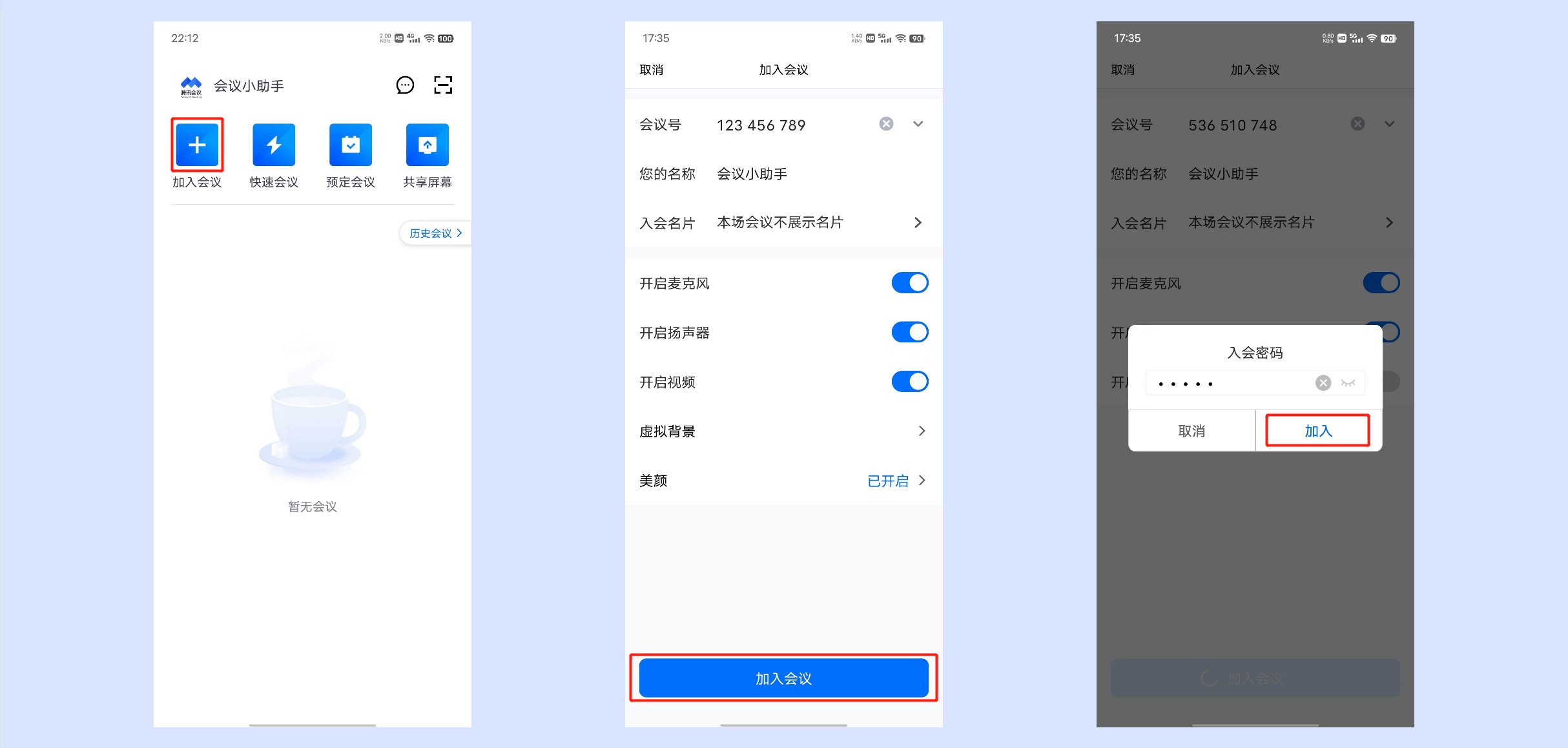
会议号入会:打开腾讯会议,在主界面选择“加入会议”,输入会议号和昵称(默认使用个人资料页的昵称),勾选入会前设置项,点击“加入会议”即可;若设置了入会密码,需输入正确密码再点击“加入”;
拨号入会:分为两种方式,可根据需求选择:
1、手机一键拨号入会:点击消息中“手机一键拨号入会”下方的号码并呼叫;
根据语音提示,输入参会者ID后按#键确认,如不知道ID,可直接按#键入会;
语音提示“已加入会议,当前x人在会议中”,表示入会成功;
2、拨打入会号码,根据语音提示输入会议号入会;
根据所在位置拨打:+8675536550000(中国大陆)、+85230018898(中国香港);
输入会议号并按#键确认;
输入参会者ID并按#键确认,如不知道ID,可直接按#键入会;
语音提示“已加入会议,当前x人在会议中”,表示入会成功;
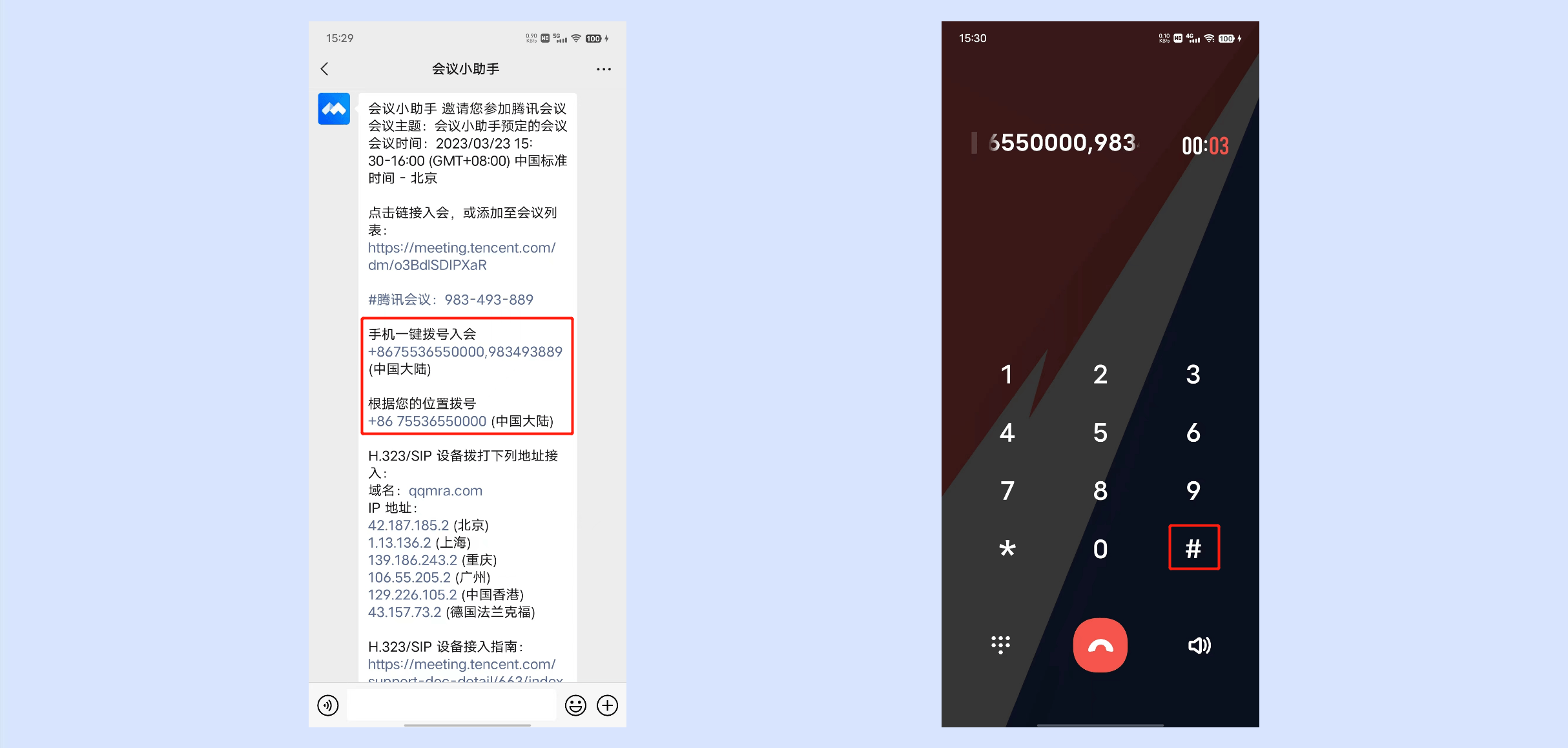
>手机拨号时,长按“0”可转换成“+”号;固话拨号时,IP话机支持长按“ * ”转换为“+”号;普通话机则用“0”代替“+86”前缀,根据语音提示,输入参会者ID按#键确认,如不知道ID,可直接按#键入会;
邀请成员
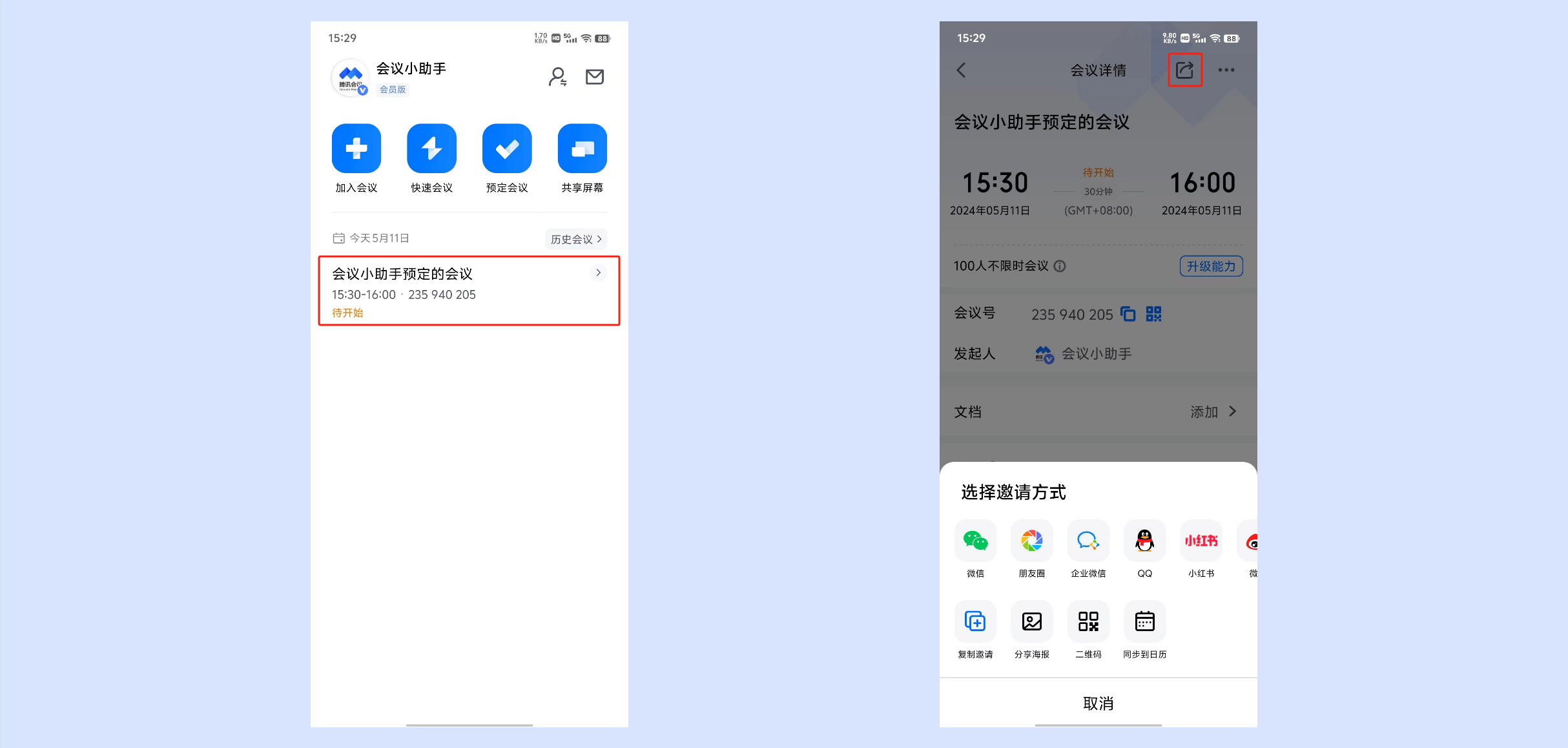
会议外邀请:在会议列表中点击会议,进入详情页,点击右上角“分享”按钮,选择合适的方式分享给与会成员;
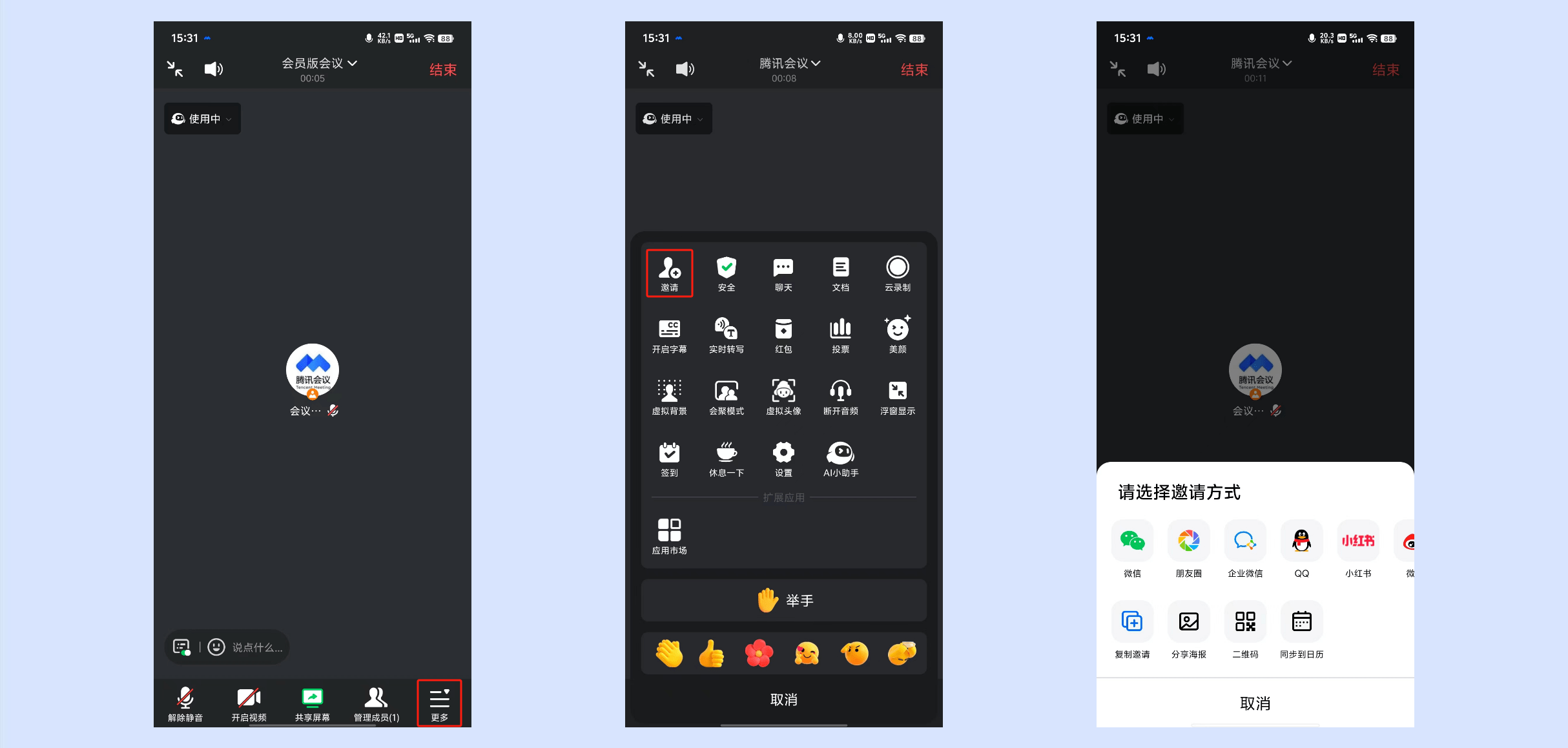
会中邀请:点击底部工具栏【更多】->【邀请】,选择邀请方式分享给参会成员;
结束与离开会议
1.主持人
1)快速会议
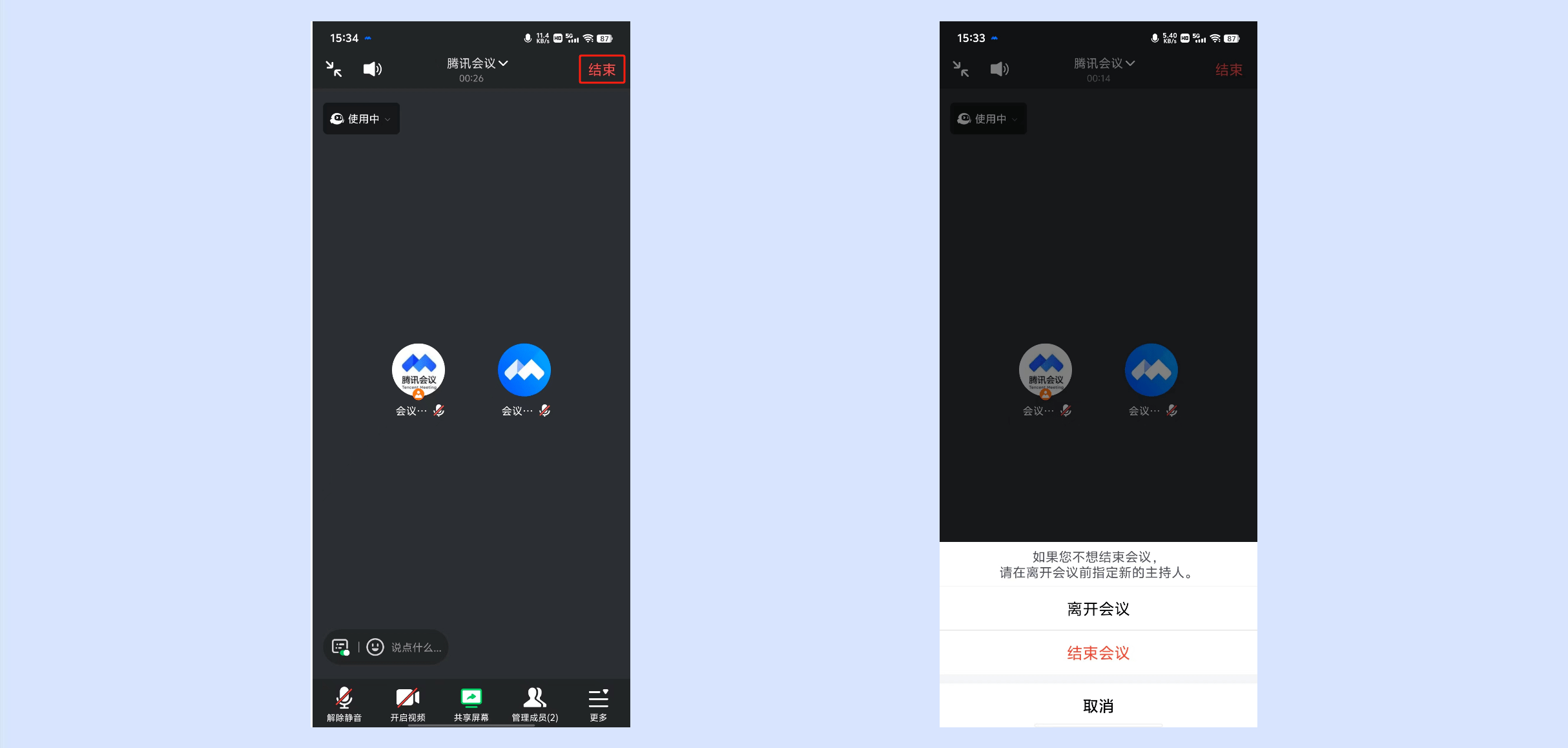
①当您身份为快速会议主持人时,可点击右上角【结束】选择【离开会议】或【结束会议】;
②若选择暂时离开会议,可通过会议号再次进入,若会议持续超过一小时且无人,则自动结束;
③若选择结束会议,则直接结束;
2)预定会议
①当您身份为预定会议主持人时,可点击右上角【结束】选择【离开会议】或【结束会议】;
②离开会议是指您退出会议,可在离开时指定一名成员获取主持人身份;
③结束会议是指移出所有成员;30天内可随时回到会议,若想删除会议,30天内不允许进入,可在主界面“会议列表”点击会议,选择删除(会议中有人时无法删除,需先结束会议,移出所有人);
2.成员
1)快速会议
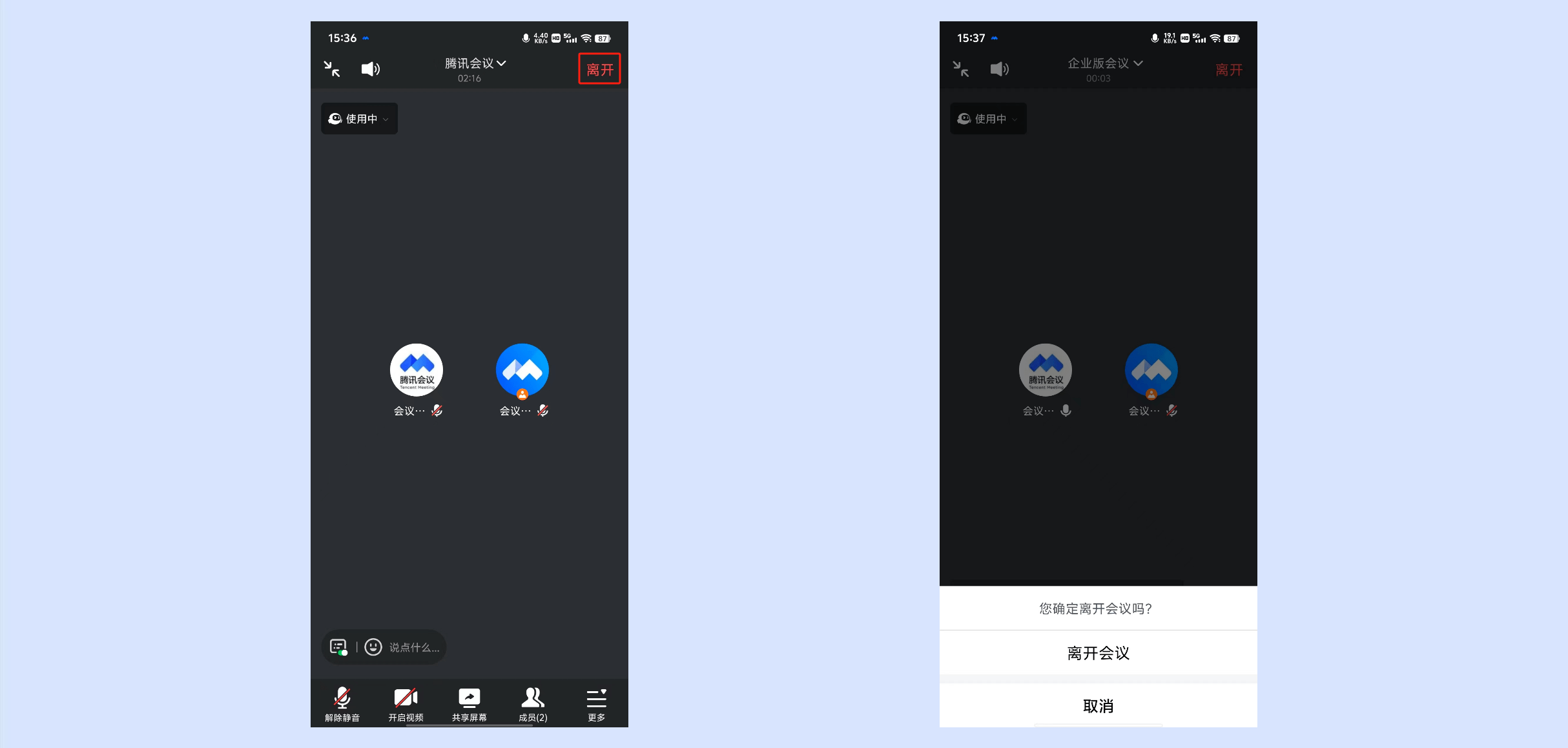
当您身份为成员时,该按钮为离开会议,点击后可退出当前会议,若会议未结束,可通过会议号再次进入;
2)预定会议
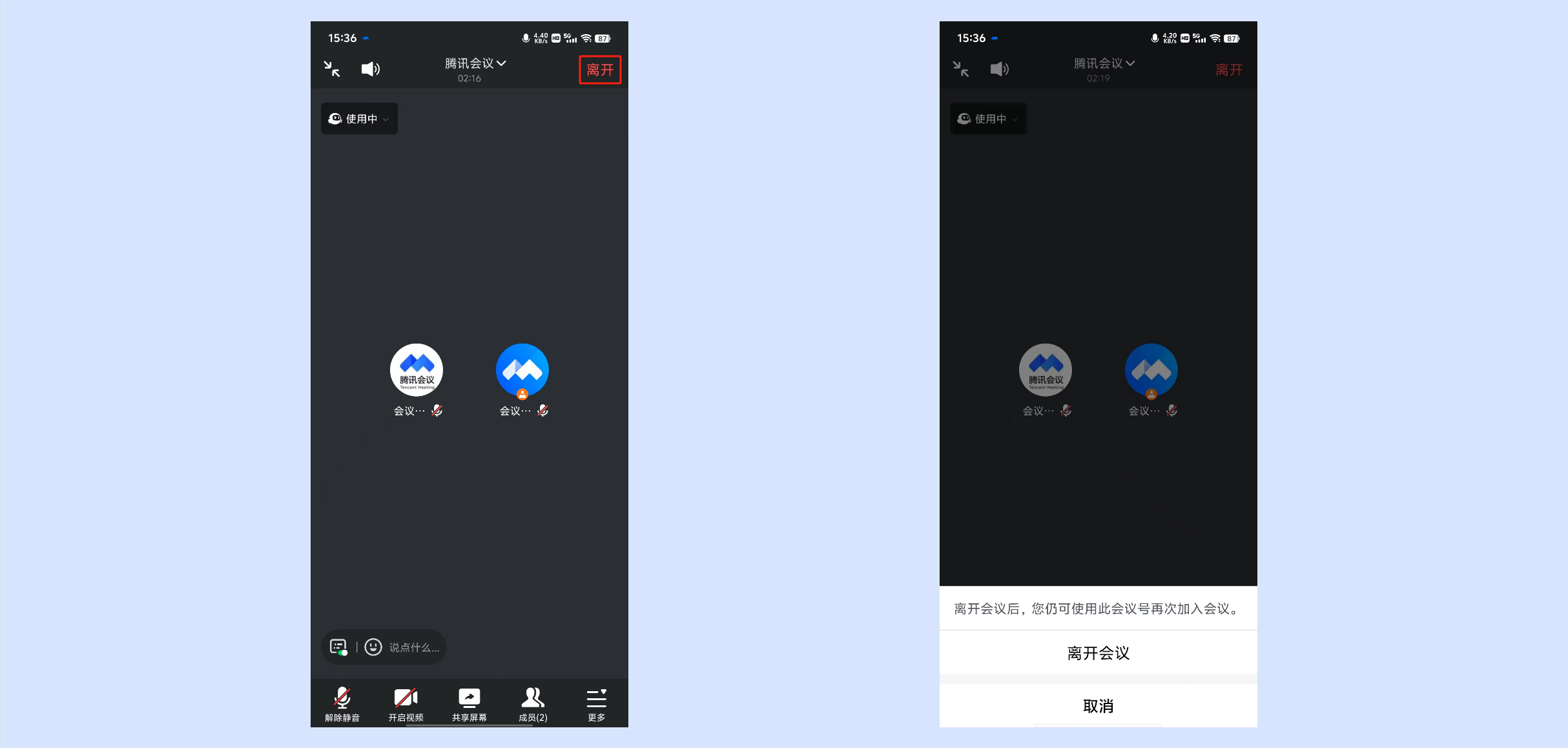
当您身份为成员时,该按钮为离开会议,点击后可退出会议,在30天内(以主持人设置的预定开始时间为准)可随时回到会议(会议被删除则无法再进入);
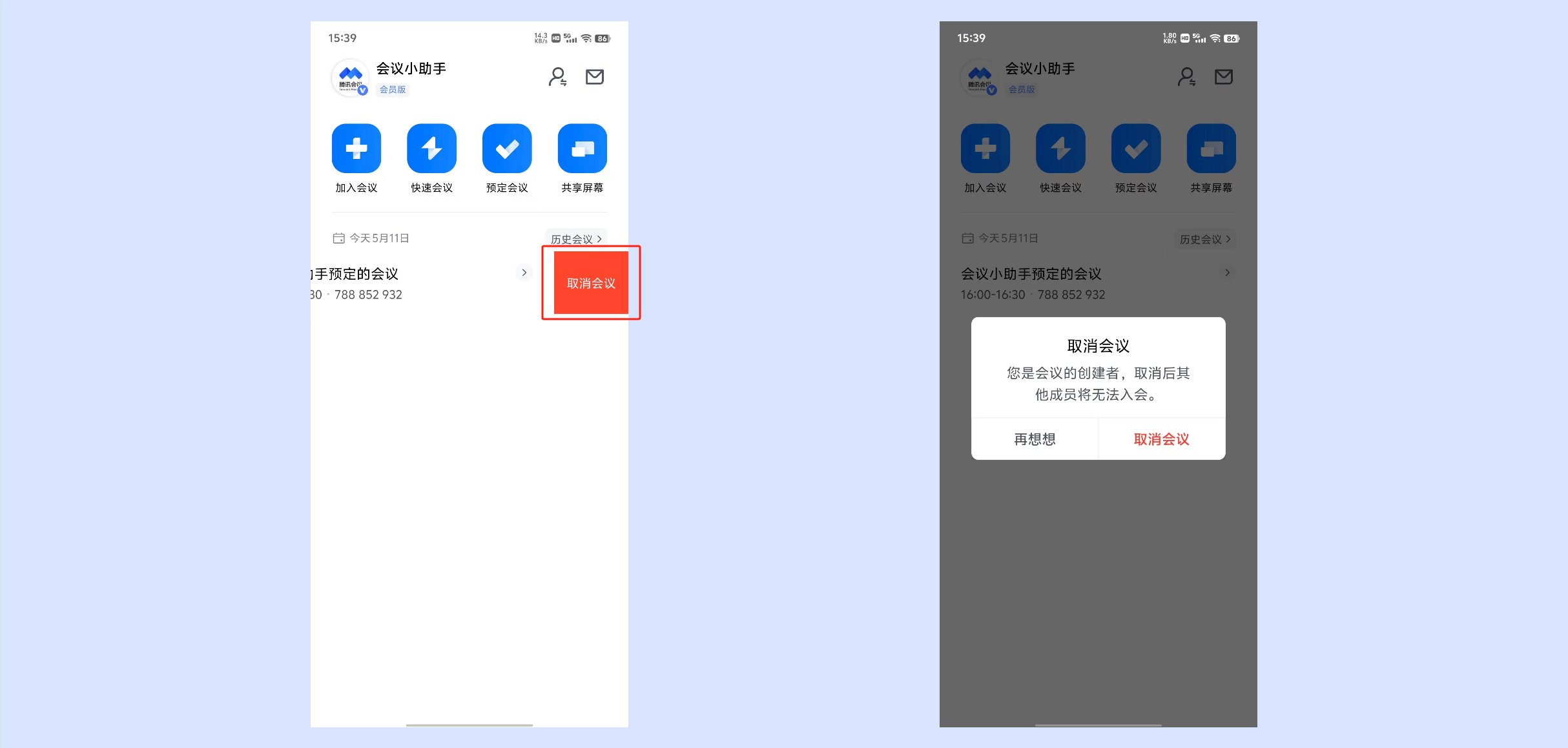
取消会议:当会议创建者取消会议时,其他成员将无法加入;
·随时随地都能在上面开会议,方便用户更好地进行工作讨论
·在腾讯会议开启一场视频会议,是非常简单的一件事情,快速传递信息
·无论在公司办公室,家中或旅途中,只要有网络就能使用腾讯会议进行开会
·选用SVC技术,能自动调整视频传输的质量,适应不同屏幕分辨率的视频
·【高清流畅】
高清画质,视频美颜、背景虚化
智能消除环境声、键盘声,完美还原人声
·【稳定可靠】
音视频超强抗丢包、视频抗抖动
腾讯云全球化网络部署,支持海量会议并发
·【简单易用】
在线文档协作,快速激活讨论
实时屏幕共享,远程演示如同身临其境
强大的会管会控,主持人有序管理会议
界面清爽简洁,一键预约、发起、加入会议
·【安全保障】
腾讯云七大安全实验室,提供全球领先的安全防护
·系统稳定:秒进会议室更自由地沟通工作,会议系统非常稳定
·高清视频:特别高清的视频会议界面,让开会的人员更顺利地交流沟通
·专业系统:非常专业的会议系统,操作更灵活,能更好地让办公人员聚集在一起开会
·移动开会:无论在公司办公室,家中或旅途中,只要有移动数据网络或WiFi皆可参加会议
·超清视频:选用SVC技术,能自动调整视频传输的质量,适应不同屏幕分辨率的视频,确保视频稳定、流畅
·协作分享:手机开会可以将手机屏幕内容进行分享,演示文本文档,也可以观看对方分享内容,第一时间分享探讨,不延迟
·灵活的入会方式
全平台运行,手机、电脑、平板、Web一键入会
小程序打开即用,不需要下载任何插件或客户端
在日历中查看已预定会议,一键唤起、加入会议
支持电话加入会议,随时响应会议需求,实时性强
·高效分享与协作
支持多种格式文档在线协作,演示交流更便捷、生动
桌面端和移动端均可实时共享屏幕,自带观看者水印
使用即时文字聊天功能辅助讨论,不干扰会议进程
·高清流畅的会议体验
高清画质,视频智能降噪处理,支持美颜和背景虚化
AI语音增强,高保真还原人声,消除环境噪音、键盘声
音频丢包80%仍享自然流畅语音,视频丢包70%不花屏不卡顿
腾讯会议结束后不一定可以看回放,想要看回放的前提是你已经进行了云录制,所以想要看到回放,可以分为两个部分:1、录制;2、查看。
怎么录制
录制会议的具体操作步骤如下:
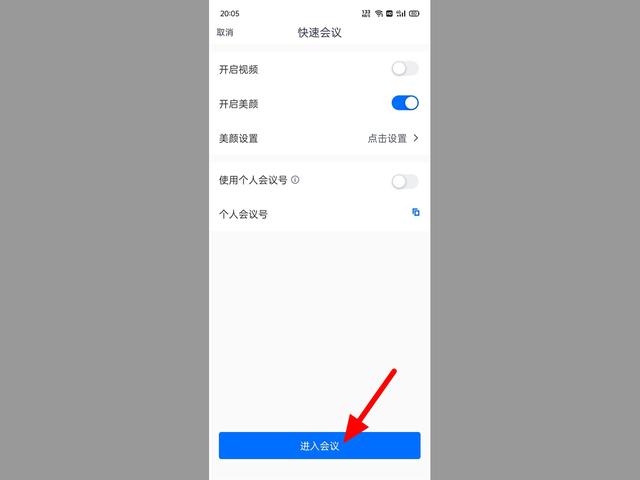
1、在腾讯会议页面,点击快速会议。

2、在快速会议页面,直接进入会议。
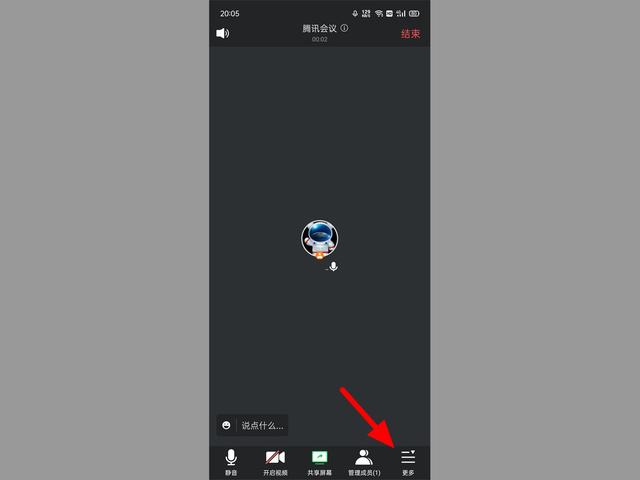
3、在腾讯会议页面,点击右下角更多。
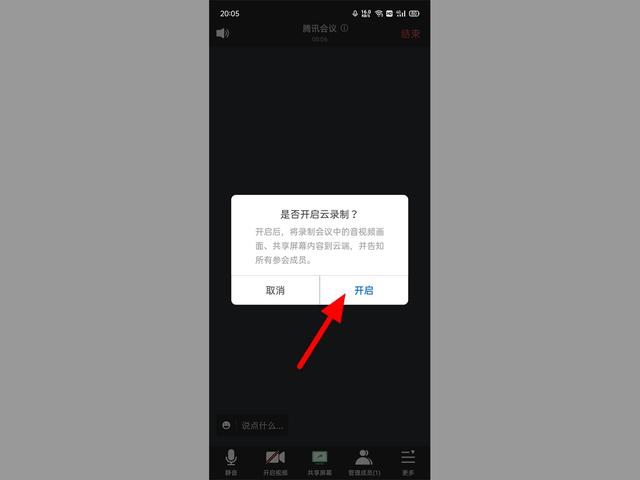
4、出现更多选项,点击云录制。
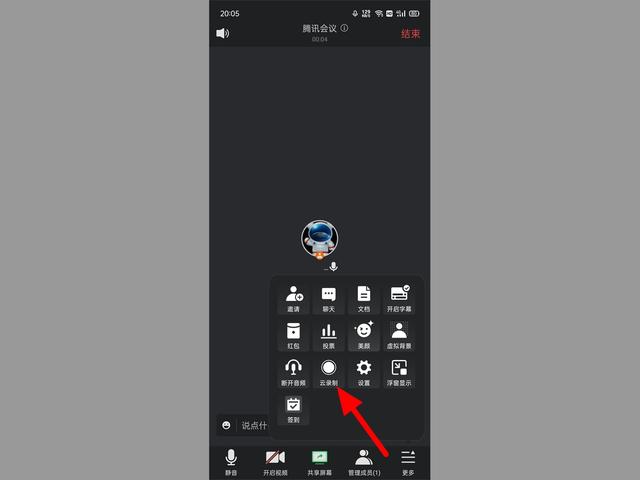
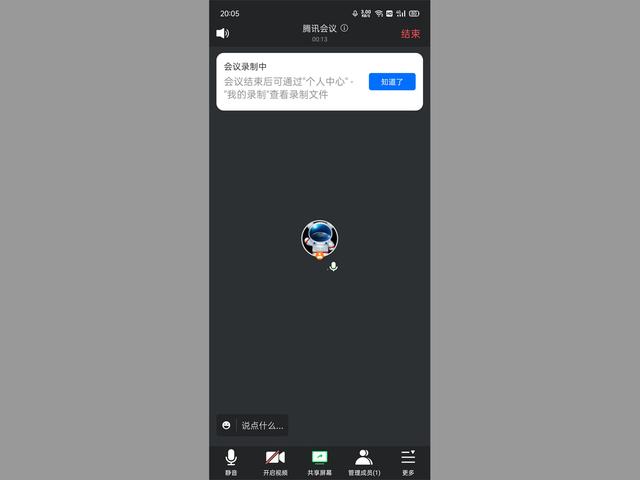
5、点击开启选项,这样就录制成功。
怎么查看
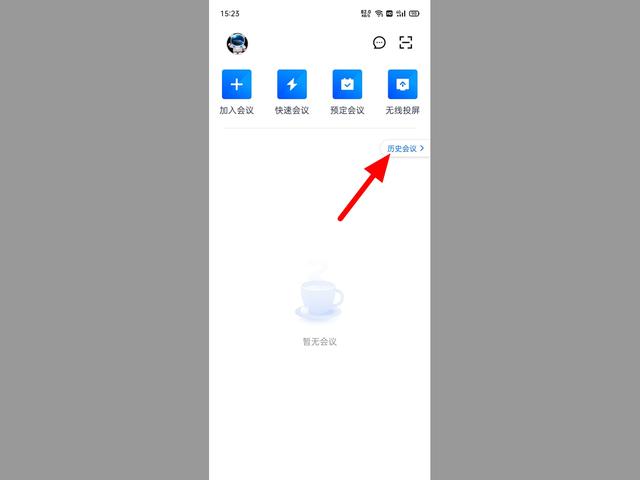
1、在腾讯会议首页,点击历史会议。
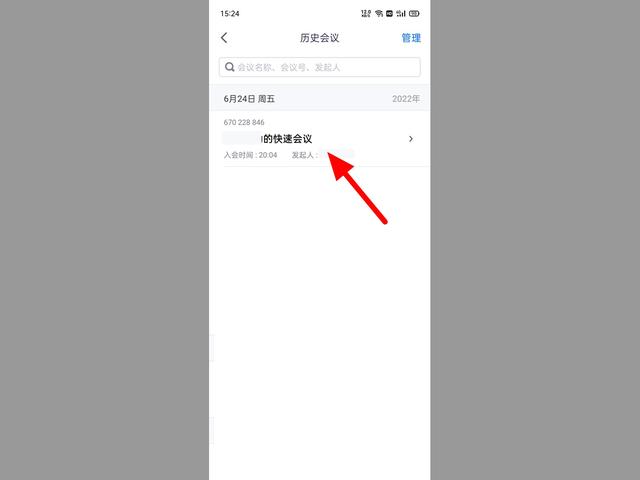
2、在历史会议页面,找到要查看的会议,可以根据会议号、参会时间等来找到,点击会议记录。
3、进入快速会议记录中点击云录制下的视频。
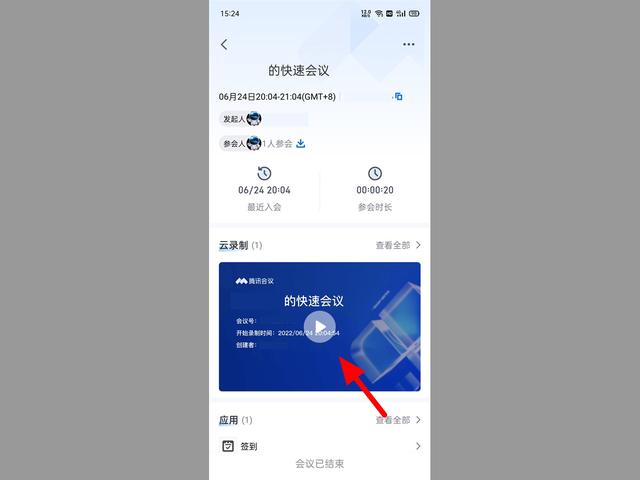
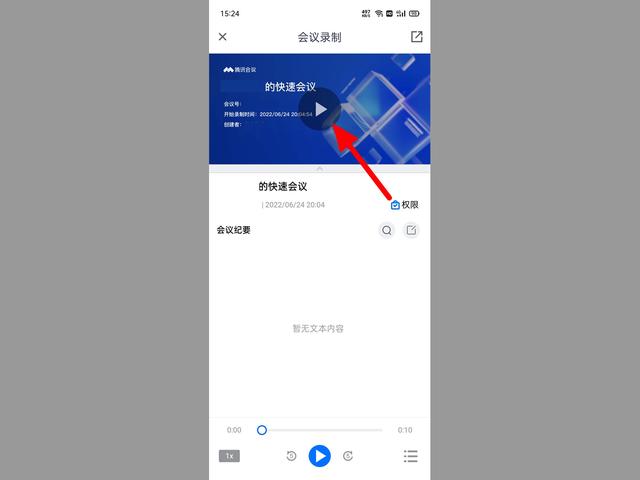
4、在会议录制界面,点击视频播放键,这样就查看会议回放成功。
开启共享屏幕
windows/macos
1.会中点击底部工具栏共享屏幕 > 选择共享内容,并点击确认共享,即可开启屏幕共享。



42.2M

85.9M

147.1M

62.4M

34.7M

171.5M
琴小鱼智能陪练官方版
办公学习
物流王官方客户端
系统工具
启航教育hd客户端
办公学习
番茄闪轻最新版
生活实用
架子鼓鼓声节拍器app
系统工具
中教之声app最新版
办公学习
汽配猫crm软件
办公学习
qq互联手机版
系统工具
贝贝的十万个为什么app
办公学习
语音翻译王软件官方版
系统工具