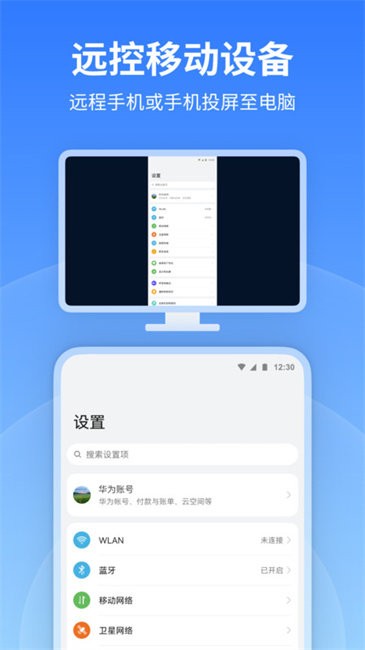
远程看看客户端的最新版本应用程序可在移动设备上实现对电脑的远程操控,一旦与电脑端成功连接,即可直接访问目标电脑,支持远程办公、游戏操作等功能,配备贴心的键盘鼠标模拟功能,同时也可将手机作为被控端,让电脑对其进行控制。
从安卓设备访问电脑
借助安卓设备轻松操控个人电脑,随时随地高效访问和管理电脑中的文件与应用,或为他人的电脑提供远程技术支持。
安卓屏幕镜像
通过扫描二维码在电脑上展示安卓设备的屏幕,便于演示或多任务处理,体验低延迟的高清画面传输。
从电脑和iOS设备控制安卓系统
利用任何电脑或iOS设备轻松掌控安卓设备,远程排查并解决安卓系统的故障,实现跨平台的无缝整合。

1. 安装适用于Windows的远程看看(AnyViewer)
在您的Windows电脑上下载安装并启动由本网站提供的AnyViewer远程看看。注册远程看看(AnyViewer)账户并完成登录流程。
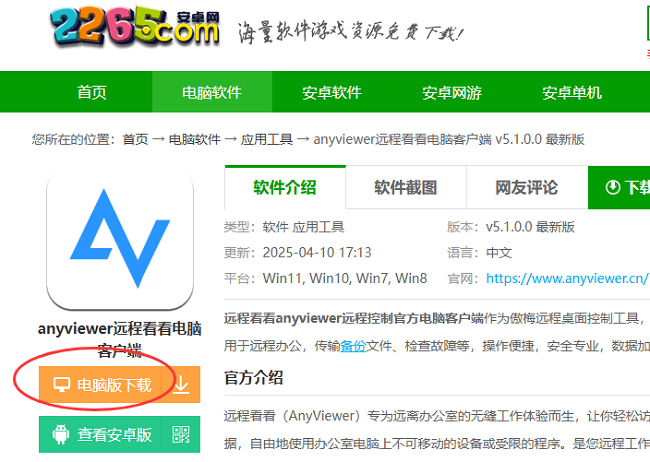
2. 下载远程看看(AnyViewer)安卓版
在安卓设备上获取本页面提供的远程看看应用并启动。使用与电脑端相同的账号信息进行登录。
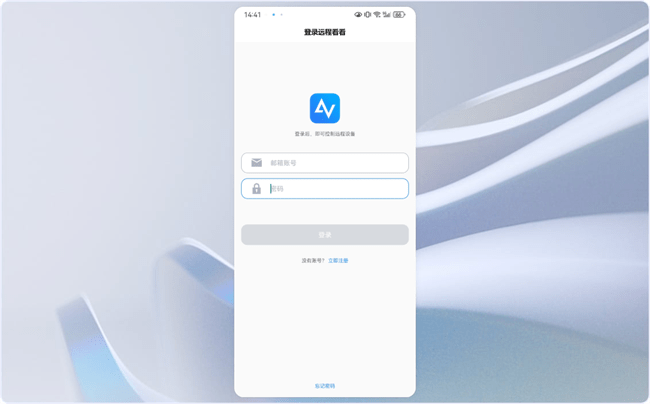
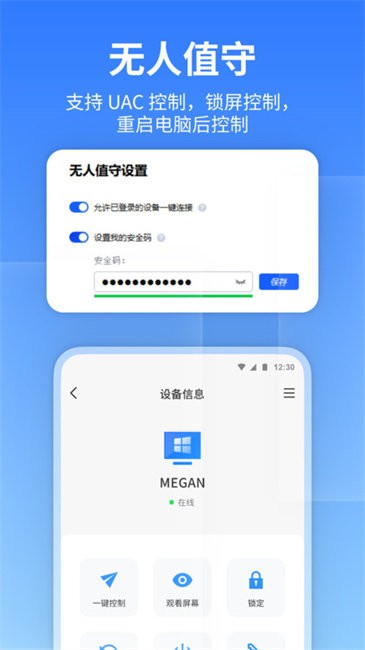
3. 实现无值守的远程访问
选择目标电脑,点击“一键控制”开启无值守远程访问模式。现在,您可以通过安卓设备远程操控电脑了。
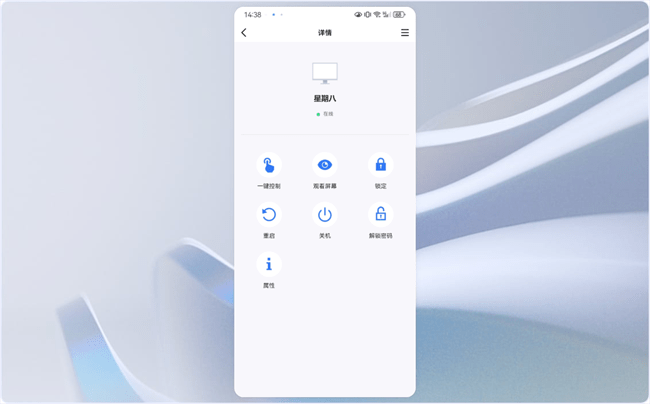
强大的功能特性
支持从安卓设备到电脑的无人值守远程操控。
支持从其他设备对安卓设备进行远程协助。
支持在多个显示器之间便捷切换导航。
可自由切换手势控制与虚拟鼠标操作。
支持自定义键盘快捷键,打造个性化体验。
卓越的性能表现
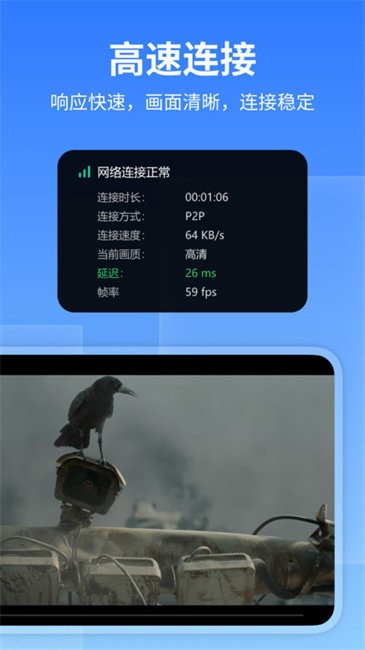
快速建立连接,立即进入工作状态。
享受高速数据传输带来的高效操作体验。
沉浸式画质体验,带来全新的视觉标准。
隐藏桌面壁纸以提升屏幕可视性。
全面的监控与管理功能
将安卓屏幕投射至电脑,实现实时监控。
可通过安卓设备远程锁定、关闭或重启桌面。
通过快捷入口快速访问“此电脑”、任务管理器及CMD命令行。
通过设备连接诊断确保通信顺畅。
安全与隐私保障
采用非对称ECC256位端到端加密技术,强化远程会话安全性。
启用双因素认证保护账户安全。
支持手势控制与虚拟鼠标之间的无缝切换;激活隐私模式后,可禁用远程输入并使屏幕变黑,增强保密性。
跨区域操作
无论身处何地,都能轻松接入并掌控自己的电脑,无论是居家、办公室还是云端服务器环境。
家庭办公衔接
在家也能无缝对接公司电脑资源,实现文件的随时访问与编辑,让工作效率在家庭与办公室间自由切换。
在线技术支持
为远在异乡的朋友或客户提供帮助,通过远程方式迅速解决电脑问题,减少现场干预的需求。
v3.4.0版本
支持远程操控其他安卓设备;
优化“虚拟鼠标”:新增单击中键和按住中键拖动功能;
修复远程操控时鼠标指针同步异常的问题;
新增“接受远程协助”页面:支持他人远程操控本机或查看本机屏幕;
新增“手机投屏”功能:扫码PC端投屏二维码后即可实现屏幕共享;
新增“双重认证”功能:在新设备登录时需验证邮箱,提升账户安全性;
新增“头像”功能:可在账号页面修改个人头像;
新增“声音”功能:开启后可同步接收方的声音;
企业版账号支持显示团队设备信息;
支持剪贴板同步,可在远程操控过程中复制文本内容;
支持手机和平板连接蓝牙鼠标和键盘,提升移动办公效率。

31.2M

79.9M

231.3M

69M

69.6M

145.8M

40.9M

50.4M

14.9M

150.3M

33.7M
小手学琴app
办公学习
360省电王专业版最新版
系统工具
传输大师手机版
系统工具
开心画板乐园最新版
系统工具
运势日历最新版
系统工具
lingokids安卓最新版本
办公学习
漫客栈app正版
资讯阅读
阅宝大字版app
资讯阅读
厦大一附院app
医疗养生
空调电视智能遥控器王软件
系统工具